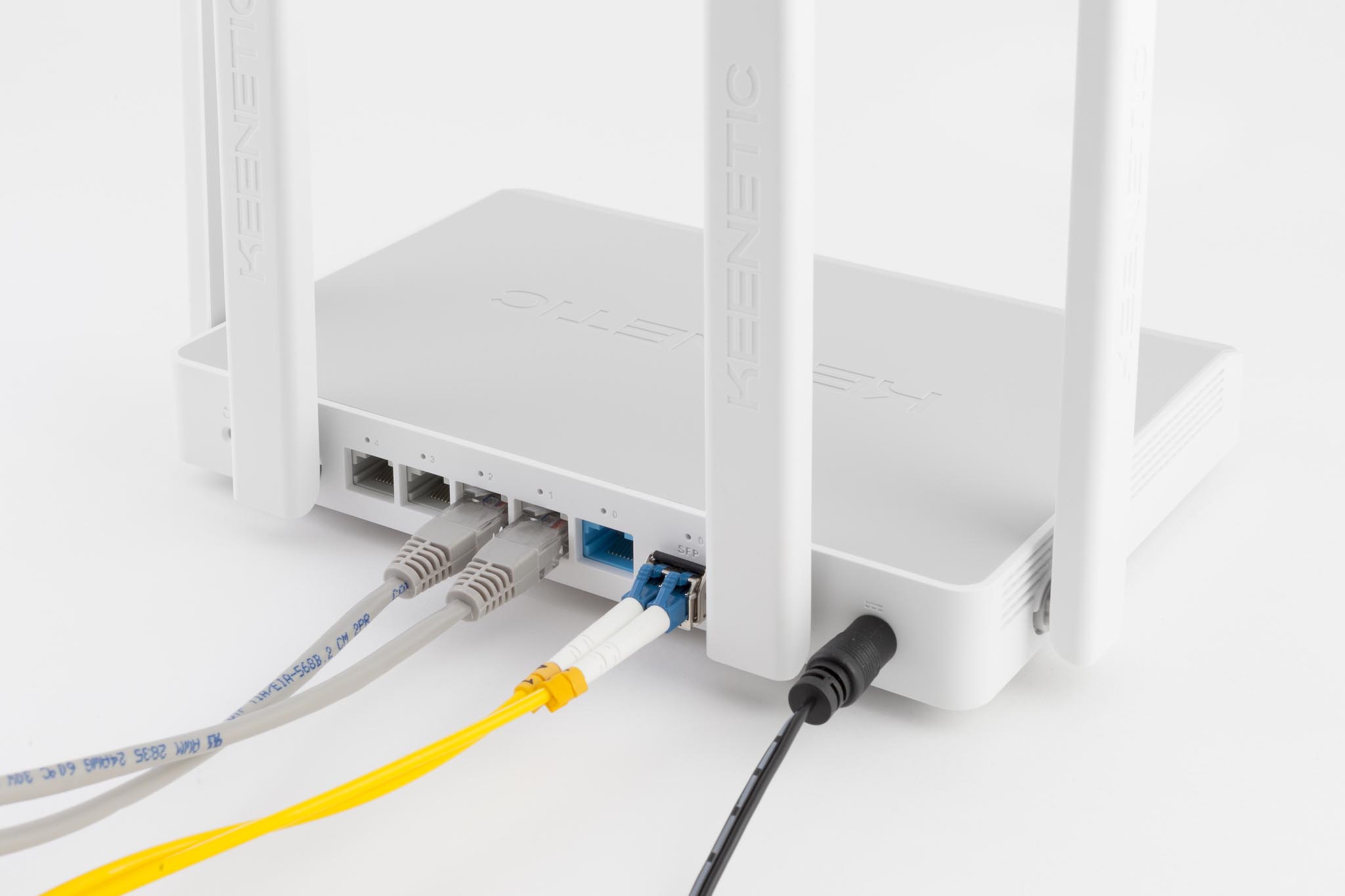
Роутер — устройство, которое покупают раз в несколько лет и почти всегда наугад. В магазине выбирают по цифре в названии, по количеству антенн или просто берут самый дорогой из доступных, надеясь, что интернет станет лучше. Обычно не становится.
Проблема в том, что почти все заметные характеристики роутера — маркетинговые. Цифра в названии складывается из скоростей разных диапазонов, которые никогда не используются одновременно. Количество антенн не говорит о дальности. Заявленная площадь покрытия измеряется в идеальных условиях, которых не бывает в квартире с бетонными стенами.
Разберём, что действительно влияет на результат: от чего отталкиваться при выборе, какие параметры важны, а какие можно игнорировать, и когда роутер вообще не решит вашу проблему.
Шаг 1: от чего отталкиваться
Три вопроса до похода в магазин, ответы на которые определяют выбор:
1. Какая скорость по вашему тарифу. Роутер не может выдать больше, чем даёт провайдер, а покупать устройство с запасом в десять раз бессмысленно. Посмотрите договор или личный кабинет.
2. Какая площадь и планировка. Однокомнатная квартира и двухуровневая — разные задачи. Важнее площади количество и материал стен: две капитальные стены между роутером и комнатой создают больше проблем, чем лишние двадцать метров открытого пространства.
3. Сколько устройств будет подключено. Посчитайте всё: телефоны, ноутбуки, телевизор, приставка, умные лампы, розетки, камеры, колонки. У бюджетных роутеров с большим количеством устройств начинаются проблемы.
4. И четвёртый вопрос, который забывают: какой тип подключения у вашего провайдера. Не все роутеры поддерживают все типы, и купленное устройство может просто не подключиться. Уточните в поддержке провайдера до покупки.
Что означают цифры в названии
Самая распространённая ошибка при выборе — ориентироваться на число в названии модели. Оно складывается из максимальных скоростей всех диапазонов сразу.
• Как считается: например, значение в названии может складываться из скорости в диапазоне 2,4 ГГц и скорости в диапазоне 5 ГГц. Но устройство подключается только к одному диапазону за раз, поэтому суммарную скорость не получит никогда.
• Что это значит: реальный потолок для одного устройства — скорость того диапазона, в котором оно работает, и она вдвое-втрое ниже цифры на коробке.
• Плюс лабораторные условия: заявленные значения получены в идеальной обстановке, без стен и помех. В квартире реальная скорость обычно в разы ниже.
• Практический вывод: не сравнивайте модели по этой цифре. Смотрите на поддерживаемый стандарт и на скорость проводных портов.
• Ориентир: для тарифа до ста мегабит подойдёт почти любой современный роутер, для более быстрых тарифов важнее становятся порты и стандарт.
Диапазоны 2,4 и 5 ГГц
Ключевое различие, которое стоит понимать: современные роутеры работают в двух диапазонах, и они принципиально разные.
• Диапазон 2,4 ГГц: сигнал распространяется дальше и лучше проходит через стены, но скорость ниже, а сам диапазон переполнен — там же работают соседские сети, микроволновки, радионяни и умные устройства.
• Диапазон 5 ГГц: заметно выше скорость и меньше помех, но сигнал хуже проходит через препятствия и быстрее слабеет с расстоянием.
• Как использовать: телефоны, ноутбуки и телевизор в пределах прямой видимости — на 5 ГГц, дальние комнаты и умные устройства — на 2,4 ГГц.
• Важно про умный дом: подавляющее большинство умных розеток, ламп, камер и датчиков работает только на 2,4 ГГц и сеть 5 ГГц просто не видит. Это причина половины проблем с подключением таких устройств.
• Объединять диапазоны или нет: многие роутеры предлагают дать обеим сетям одно имя, чтобы устройства переключались сами. Удобно, но при настройке умных устройств это мешает — телефон может оказаться на 5 ГГц, и подключение сорвётся. Разделять диапазоны по разным именам практичнее.
• Трёхдиапазонные модели добавляют второй канал 5 ГГц — это полезно при большом количестве устройств и в mesh-системах.
Стандарты Wi-Fi: что реально нужно
Поколения стандартов меняются каждые несколько лет, и производители продают новизну. Разберём по существу.
• Стандарт пятого поколения (обозначается как Wi-Fi 5) до сих пор закрывает потребности большинства квартир: скорости хватает для видео в высоком качестве, игр и работы.
• Шестое поколение (Wi-Fi 6) даёт не столько прирост скорости для одного устройства, сколько лучшую работу при большом количестве подключений. Если у вас десяток умных устройств плюс несколько телефонов и телевизор, разница ощутима.
• Расширенная версия (Wi-Fi 6E) добавляет диапазон 6 ГГц — очень быстрый, но с малой дальностью и поддержкой не у всех устройств.
• Седьмое поколение — новейшее, с высокой ценой и очень небольшим числом совместимых устройств. На сегодня это покупка на будущее, а не необходимость.
• Главное правило: преимущества нового стандарта проявляются, только если его поддерживают и роутер, и ваши устройства. Новый роутер со старым телефоном будет работать по старому стандарту.
• Разумный выбор на сегодня: шестое поколение как оптимум по соотношению цены и запаса на будущее, пятое — если бюджет ограничен и устройств немного.
Антенны, мощность и площадь покрытия
Три параметра, вокруг которых больше всего заблуждений.
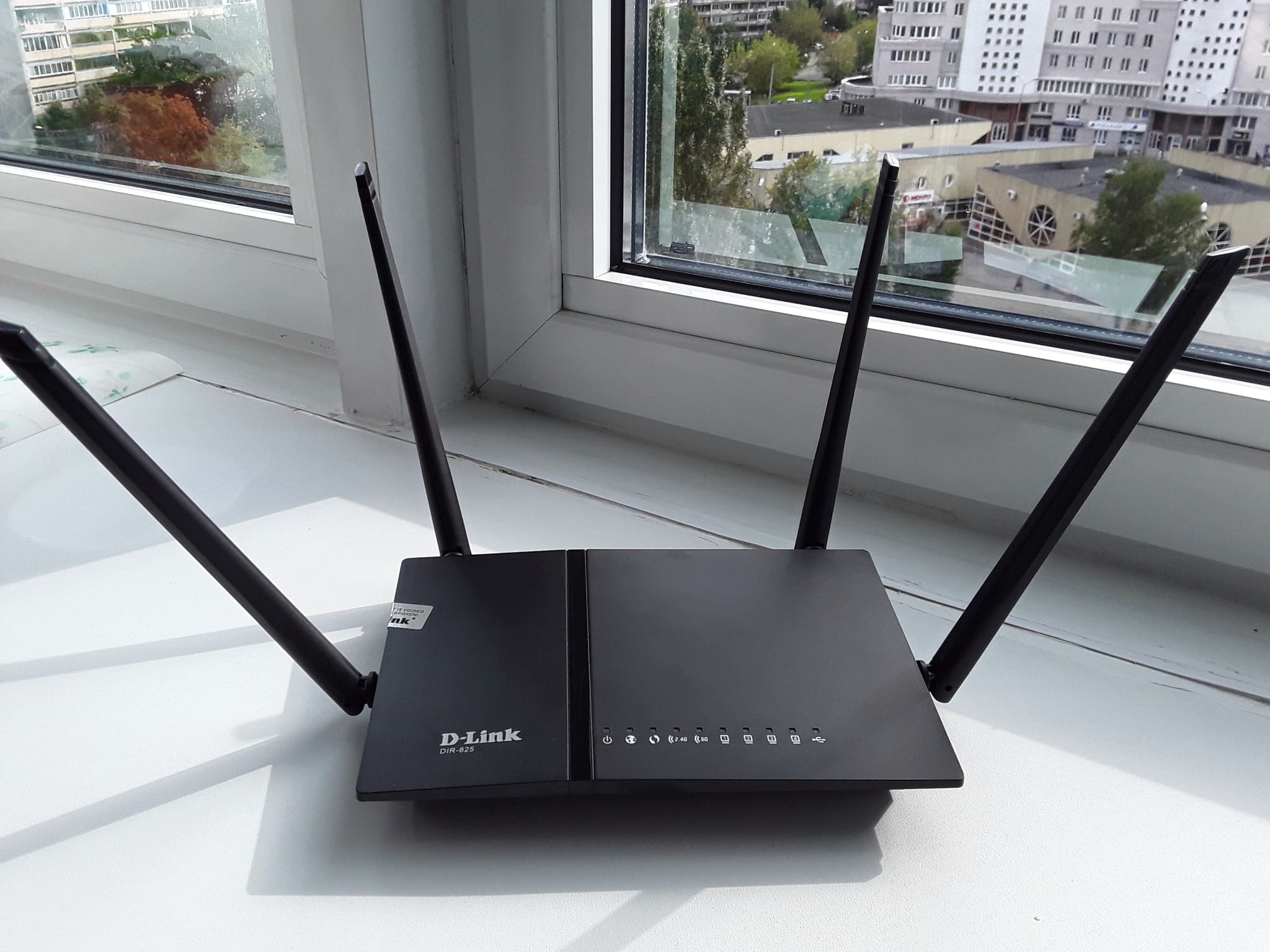
• Количество антенн не равно дальности. Антенны нужны для одновременной работы с несколькими устройствами и для параллельных потоков данных, а не для того, чтобы добить до дальней комнаты. Шесть антенн не пробьют бетонную стену лучше двух.
• Мощность передатчика ограничена законодательно, и все роутеры работают примерно в одних рамках. Модели с обещанием повышенной мощности либо преувеличивают, либо нарушают нормы.
• Заявленная площадь покрытия измеряется в открытом пространстве без стен. В квартире с капитальными перегородками реальная зона в разы меньше, поэтому ориентироваться на эту цифру нельзя.
• Что действительно влияет на покрытие: расположение роутера, материал стен, этажность и количество препятствий. Перенос роутера в центр квартиры часто даёт больше, чем замена на более дорогой.
• Внешние антенны против внутренних: принципиальной разницы нет, внешние можно направить, но выигрыш обычно небольшой.
• Практический вывод: если проблема в покрытии, роутер помощнее её не решит — нужны другие способы, о которых ниже.
Порты и проводное подключение
1. Скорость портов — параметр, который смотрят реже, чем стоило бы. Если у вас тариф быстрее ста мегабит, а порты роутера рассчитаны на сто, вы не получите заявленной скорости даже по кабелю.
2. Порт для провайдера и порты для устройств могут различаться по скорости — проверьте оба.
3. Количество портов: обычно четыре, и этого хватает. Телевизор, приставку и компьютер лучше подключать кабелем — это стабильнее и разгружает беспроводную сеть.
4. Разъём USB позволяет подключить накопитель или принтер и сделать их доступными по сети. Полезно не всем, но если планируете — проверьте наличие.
5. Поддержка вашего типа подключения: у провайдеров используются разные протоколы, и роутер должен уметь работать с вашим. Это первое, что стоит уточнить.
6. Резервный канал: часть моделей поддерживает подключение модема через USB или SIM-карту как запасной интернет. Актуально для загородных домов.
Сколько устройств выдержит роутер
Параметр, который становится критичным с ростом умного дома. Каждая лампочка, розетка, камера и датчик занимают место в сети, и бюджетные роутеры начинают их терять.
• Признаки перегрузки: устройства периодически отваливаются, умные приборы становятся недоступными, скорость падает при активности нескольких устройств.
• Сколько бывает на самом деле: в современной квартире легко набирается двадцать-тридцать подключений, и это уже нагрузка, с которой дешёвые модели справляются плохо.
• Что помогает: роутер с поддержкой шестого поколения стандарта — он рассчитан именно на множество одновременных подключений.
• Альтернатива: вынести умные устройства на отдельный протокол через хаб — тогда они не занимают места в вашей сети вовсе. Об этом мы писали в материале про датчики.
• Проверить текущую нагрузку можно в веб-интерфейсе роутера — там есть список подключённых клиентов.
Роутер провайдера или свой
• Оборудование провайдера обычно простое и рассчитано на базовые задачи. Часть настроек в нём может быть закрыта, а полный доступ у оператора.
• Свой роутер даёт полный контроль, лучшее покрытие и больше возможностей — от гостевой сети до тонкой настройки.
• Как совместить: оборудование провайдера можно перевести в режим моста, а свой роутер подключить к нему — тогда управление у вас.
• Перед покупкой уточните тип подключения и требования провайдера, а также спросите, нужна ли регистрация нового устройства.
• Экономика: если роутер выдаётся в аренду с ежемесячной платой, свой окупается за год-полтора.
• Когда менять: если оборудованию больше пяти лет, оно может быть узким местом всей сети независимо от тарифа.
Когда роутер не решит проблему
Важный раздел, который сэкономит вам деньги: часть проблем с интернетом не связана с роутером вовсе.
• Медленный тариф: роутер не увеличивает скорость, которую даёт провайдер. Сначала проверьте скорость по кабелю напрямую — как это сделать правильно, мы разбирали отдельно.
• Проблема у провайдера: если тормозит и по кабелю, дело не в оборудовании.
• Большая площадь или сложная планировка: никакой одиночный роутер не покроет двухуровневую квартиру или дом с капитальными стенами. Здесь нужна система из нескольких точек.
• Плохое расположение: роутер в прихожей за металлической дверцей щитка не спасёт даже дорогая модель. Перенос часто решает больше замены.
• Старое устройство: если тормозит только один ноутбук, а остальные работают нормально, проблема в нём.
• Помехи от соседей: в многоквартирном доме десятки сетей на одних каналах. Смена канала в настройках иногда даёт больше, чем новый роутер.
Когда нужна система из нескольких точек
Один роутер имеет физический предел, и в некоторых квартирах его не хватает независимо от цены.
1. Признаки, что пора: в дальних комнатах связь пропадает, между этажами не добивает, в одной части квартиры интернет есть, в другой нет.
2. Простой вариант — репитер: дешёвый, но теряет примерно половину скорости и создаёт вторую сеть, между которыми устройства переключаются неохотно.
3. Правильный вариант — mesh-система: несколько узлов работают как единая сеть с одним именем, устройства переключаются автоматически и незаметно.
4. Лучший по качеству — протянуть кабель и поставить вторую точку доступа: потерь скорости нет вовсе.
5. Компромисс: адаптеры через электропроводку, если тянуть кабель невозможно — они обходят стены и работают стабильнее репитеров.
6. Подробное сравнение всех этих вариантов с их плюсами и минусами есть в нашем материале про репитеры и усилители сигнала.
Что переоценено при выборе
• Цифра в названии модели — суммарная скорость всех диапазонов, которую вы никогда не получите.
• Количество антенн — не связано с дальностью напрямую.
• Заявленная площадь покрытия — измерена без стен.
• Игровые режимы и приоритизация трафика: полезны в редких случаях, но в домашней сети из нескольких устройств разницу заметить трудно.
• Подсветка и агрессивный дизайн — роутер стоит на полке и не влияет на скорость своим видом.
• Новейший стандарт, если ваши устройства его не поддерживают.
• Что не переоценено: поддержка вашего типа подключения, скорость портов, стабильность прошивки и удобство настройки.
После покупки: что настроить сразу
1. Смените пароль администратора: заводские комбинации известны и есть в открытых списках.
2. Задайте надёжный пароль сети и выберите современный тип защиты.
3. Разделите диапазоны по разным именам — это упростит подключение умных устройств.
4. Обновите прошивку и включите автообновление, если оно есть.
5. Поставьте роутер правильно: ближе к центру квартиры, повыше, не в нишу и не за металлическую дверцу.
6. Настройте гостевую сеть, если к вам приходят гости — так они не получат доступ к вашим устройствам.
7. Проверьте список подключённых устройств и убедитесь, что все вам знакомы.
8. Замерьте скорость в разных точках квартиры, чтобы понимать реальную картину.
Чек-лист выбора
1. Узнать скорость своего тарифа — роутер не даст больше.
2. Уточнить у провайдера тип подключения и совместимость.
3. Посчитать количество устройств, включая умную технику.
4. Оценить площадь и, главное, количество капитальных стен.
5. Игнорировать цифру в названии — это сумма диапазонов.
6. Проверить скорость портов, если тариф быстрее ста мегабит.
7. Выбрать стандарт: шестое поколение как оптимум, пятое при ограниченном бюджете.
8. При большой площади сразу рассматривать mesh, а не мощный одиночный роутер.
9. После покупки сменить пароль администратора и разделить диапазоны.
10. Поставить роутер ближе к центру квартиры и повыше.
Итог
Роутер выбирают по цифре в названии, а она означает сумму скоростей всех диапазонов — величину, которую ни одно устройство не получит, потому что подключается только к одному диапазону за раз. Отталкиваться нужно от другого: от скорости вашего тарифа (роутер не даст больше, чем даёт провайдер), от типа подключения, который обязательно нужно уточнить в поддержке до покупки, от количества устройств и от планировки — причём важнее площади оказывается число капитальных стен. Из стандартов на сегодня оптимален шестой: он даёт не столько прирост скорости, сколько устойчивую работу при десятках подключений, что актуально для квартиры с умной техникой. Проверьте скорость проводных портов, если тариф быстрее ста мегабит, — иначе не получите заявленного даже по кабелю. И помните два ограничения: количество антенн не связано с дальностью, а заявленная площадь покрытия измерена в открытом пространстве без стен, поэтому если проблема именно в покрытии дальних комнат, более дорогой одиночный роутер её не решит — нужна система из нескольких точек или перенос устройства ближе к центру квартиры.
Читайте также: Видеорегистратор не записывает: причины
Автор публикации