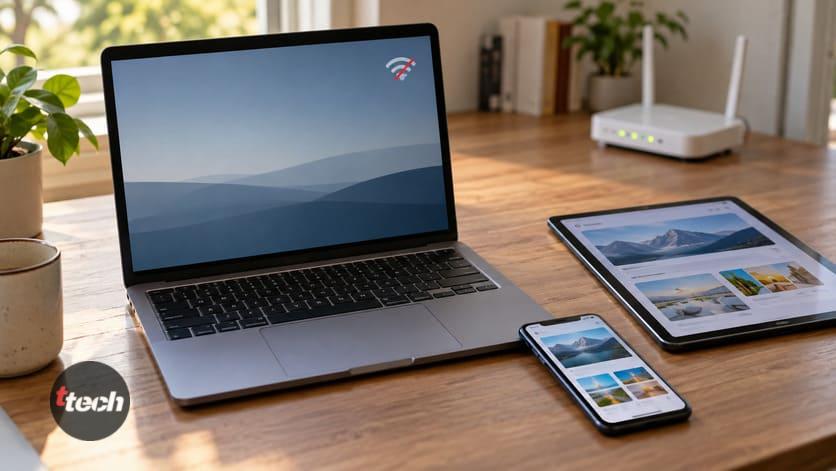
Телефон в той же комнате ловит нормально, ноутбук работает, а приставка под телевизором то не видит сеть, то не принимает пароль, то подключается и через десять минут отваливается. Ситуация обидная вдвойне: прибор куплен ради того, чтобы просто включить и смотреть, а вместо этого приходится разбираться с сетевыми настройками.
Хорошая новость в том, что у приставок набор причин свой и довольно узкий. Они стоят в самом неудачном месте квартиры — за телевизором, в тумбе, среди проводов, — и питаются часто не так, как задумывал производитель. С этих двух вещей и стоит начинать, а не с настроек роутера.
Разберём по порядку: с чего начать, почему питание от телевизора ломает именно беспроводную связь, что мешает сигналу прямо внутри тумбы, как не ошибиться с паролем при вводе пультом, почему приставка может не видеть вашу сеть в принципе и что делать, когда подключение есть, а интернета нет.
Быстрая проверка за пять минут
1. Подключите приставку к штатному блоку питания, если она питается от USB-порта телевизора. Это самая частая причина из всех, и проверяется она за минуту.
2. Вытащите приставку из тумбы и положите её сверху, на открытое место. Если сеть появилась — дело в экранировании, и дальше читайте раздел про размещение.
3. Раздайте интернет с телефона и попробуйте подключить приставку к нему. Подключилась — проблема в домашней сети, не подключилась — в самой приставке.
4. Проверьте, видит ли приставка вашу сеть в списке. Не видит вовсе — это одна история, видит но не подключается — совсем другая.
5. Забудьте сеть и введите пароль заново, глядя на экран: при вводе пультом опечатка почти неизбежна, а символы обычно скрыты точками.
6. Перезагрузите приставку полностью, вынув вилку из розетки на минуту. Не спящий режим, а именно отключение питания.
Питание: причина номер один, о которой не думают
Если приставка небольшая и питается от USB-порта телевизора, с высокой вероятностью вы уже нашли свою проблему. Выглядит это как что угодно — отвалы, зависания, невидимые сети, — но причина одна.
• Порт USB на телевизоре рассчитан на флешку. Надпись на корпусе не означает, что он выдаёт столько же тока, сколько комплектный блок питания приставки. У многих телевизоров эти порты заметно слабее, а у части ещё и снижают ток в энергосберегающем режиме.
• Почему первым отваливается именно Wi-Fi. Передатчик беспроводного модуля потребляет импульсно: в момент передачи ток резко подскакивает. Если запаса нет, напряжение проседает, и модуль сбрасывается. Процессор при этом продолжает работать, и со стороны кажется, что приставка жива, а сеть сама отвалилась.
• Отсюда и характерный симптом. Приставка нормально показывает меню, но спотыкается именно тогда, когда начинает качать видео, то есть под нагрузкой на сеть.
• Что делать. Подключить приставку к розетке через штатный блок питания. Если штатного нет, взять адаптер с запасом по току — это копейки по сравнению со стоимостью приставки.
• Удлинители и разветвители USB ситуацию только ухудшают: на длинном тонком кабеле напряжение проседает ещё сильнее.
• Проверка, которая снимает вопрос окончательно. Воткните приставку в розетку и включите телевизор. Если проблема исчезла — больше ничего настраивать не нужно.
Где стоит приставка: самое неудачное место в квартире
• Закрытая тумба — это коробка. Дерево сигнал пропускает, но стеклянная дверца с напылением, металлическая полка или корпус другой техники вокруг — уже нет. Приставка в нише оказывается в полуэкранированном пространстве.
• Телевизор сам по себе экран. Задняя стенка с металлическим шасси отражает и поглощает сигнал. Приставка, лежащая вплотную за телевизором, светит антенной прямо в эту стенку.
• Провода вокруг — не нейтральная среда. Клубок кабелей питания и сигнальных проводов рядом с антенной ухудшает приём.
• Порты и кабели, которые шумят. Разъёмы и кабели высокоскоростного USB, а также дешёвые плохо экранированные кабели для подключения к телевизору создают помехи как раз в районе диапазона 2,4 гигагерца. Антенна приставки находится от них в нескольких сантиметрах, и этого достаточно, чтобы связь стала нестабильной.
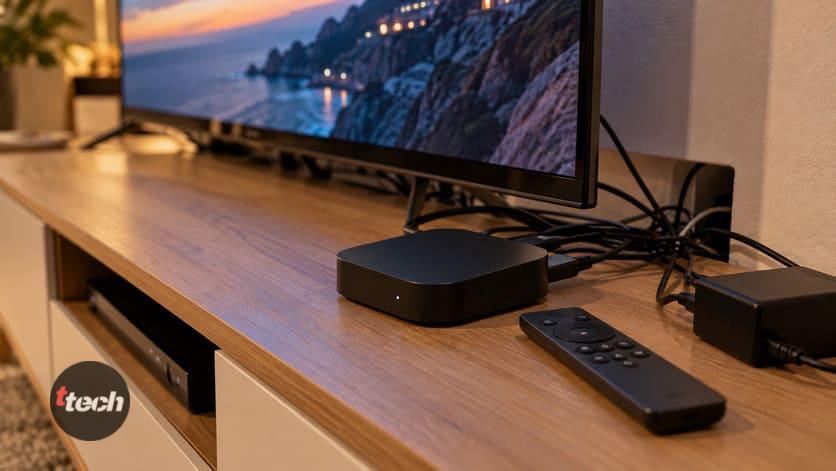
• Что делать практически. Вынести приставку на открытое место: на тумбу сверху, сбоку от телевизора, на полку. Если мешает вид, достаточно вывести её хотя бы из закрытой ниши.
• Если приставка в форме компактного адаптера, воткнутого прямо в разъём на задней панели, используйте удлинитель из комплекта — он нужен именно для того, чтобы отодвинуть устройство от корпуса телевизора.
• Разнесите кабели. Силовые провода и сигнальные кабели лучше не скручивать в один жгут рядом с приставкой.
Пароль и имя сети: ошибки, которые делают все
• Ввод пультом — отдельное испытание. Символы скрыты точками, раскладка переключается неочевидно, а навигация по экранной клавиатуре провоцирует промахи. Включите показ пароля, если такая галочка есть, и перепроверьте каждый символ.
• Регистр и похожие знаки. Прописная i, строчная L и единица, ноль и буква O на экранной клавиатуре выглядят почти одинаково. Это самая частая опечатка.
• Кириллица в имени сети и в пароле. Часть приставок работает с ней некорректно: сеть может не отображаться в списке или не принимать верный пароль. Если имя сети или пароль содержат русские буквы, замените их латиницей — это решает вопрос чаще, чем кажется.
• Пробелы и спецсимволы. Лишний пробел в конце пароля при вводе пультом не виден совсем, а подключение из-за него не проходит.
• Скрытая сеть. Если в роутере отключено вещание имени, сеть в списке не появится, и добавлять её нужно вручную, вводя имя точно, с учётом регистра. Для приставок это частая причина, потому что ручной ввод у них спрятан глубоко в меню.
• Используйте приложение производителя на телефоне, если оно есть: часть приставок позволяет передать настройки сети с телефона и избавляет от ввода пультом вовсе.
Приставка не видит вашу сеть: вопрос диапазона
• Бюджетные приставки работают только в диапазоне 2,4 гигагерца. Если роутер раздаёт сеть на 5 гигагерцах, приставка её просто не увидит, и это не поломка, а отсутствие поддержки.
• Как проверить. Посмотрите в списке сетей на приставке, есть ли там вообще сеть с именем, которое вы ищете. Если в списке видны соседские сети, но нет вашей, вопрос почти наверняка в диапазоне.
• Что делать. Включить в роутере сеть 2,4 гигагерца, если она была выключена, или дать диапазонам разные имена и подключить приставку к нужному вручную.
• Обратный случай тоже бывает. Приставка поддерживает оба диапазона, но упорно цепляется за 2,4, где в вечернее время тесно. Если приставка стоит недалеко от роутера, подключите её вручную к сети на 5 гигагерцах — картинка станет стабильнее.
• Про каналы. Часть приставок не работает с верхними каналами диапазона 2,4 гигагерца. Если в настройках роутера выставлен фиксированный канал из верхней части, попробуйте автоматический выбор или канал из нижней.
• Подробный разбор того, как развести два диапазона, у нас есть в отдельном материале — там же про то, почему вечером всё тормозит.
Подключилась, а интернета нет
• Отличите одно от другого. Если приставка показывает подключение к сети, но приложения не работают, связь с роутером есть, а дальше что-то не пускает.
• Проверьте, не кончились ли адреса. Роутер выдаёт ограниченный набор адресов, и если в сети много устройств, новому может не хватить. Перезагрузка роутера обычно решает, расширение диапазона в настройках — решает навсегда.
• Гостевая сеть. Приставка могла подключиться к гостевой сети с похожим именем, где доступ к домашним устройствам закрыт, а иногда ограничено и время сессии.
• Фильтры и родительский контроль в роутере. Если для приставки когда-то настраивали ограничения, они могли остаться. Проверьте список устройств в настройках роутера.
• Серверы имён. Если в сетевых настройках приставки что-то прописано вручную, верните автоматическое получение. Симптом характерный: часть сервисов работает, часть нет.
• Обновление системы приставки. Некоторые сервисы отказываются работать на устаревшей версии, и выглядит это как отсутствие интернета, хотя сеть в порядке.
Сбитое время: причина, которую почти никто не ищет
Отдельный случай, который стоит знать: приставка подключена, сеть есть, а приложения выдают ошибки соединения или не открываются вовсе. Проверьте дату и время.
• Почему это ломает всё. Защищённые соединения проверяют срок действия сертификатов. Если часы устройства ушли на годы вперёд или назад, сертификаты считаются недействительными, и соединение не устанавливается — по всем сервисам сразу.
• Почему часы сбиваются именно у приставок. Многие из них не имеют собственной батарейки и берут время из сети при включении. Если сеть не поднялась первой, время остаётся заводским — и получается замкнутый круг: без времени нет соединения, без соединения нет времени.
• Как проверить. Откройте настройки даты и времени. Если там первое января какого-нибудь давнего года, причина найдена.
• Что делать. Выставить дату и время вручную, хотя бы приблизительно, а потом включить автоматическую синхронизацию. После установки верной даты сервисы обычно оживают сразу.
• Проверьте и часовой пояс. Неверный пояс встречается реже, но тоже способен ломать работу отдельных приложений.
Когда дело всё-таки в роутере
• Приставка далеко, а роутер в дальней комнате. Телевизор обычно стоит в комнате, максимально удалённой от прихожей, где висит роутер. Если сигнал туда доходит еле-еле, вопрос не в приставке.
• Фильтрация по адресу оборудования. Если в роутере включён белый список, новое устройство в сеть не попадёт, пока вы его не добавите.
• Устаревший тип защиты сети. Редко, но встречается обратная ситуация: старая приставка не умеет работать с самым свежим режимом защиты, выставленным в роутере.
• Слишком много устройств. В квартире с большим числом подключений приставка иногда оказывается той самой, которой не хватает места.
• Перезагрузите роутер, если давно этого не делали, — и уже после этого продолжайте настройку.
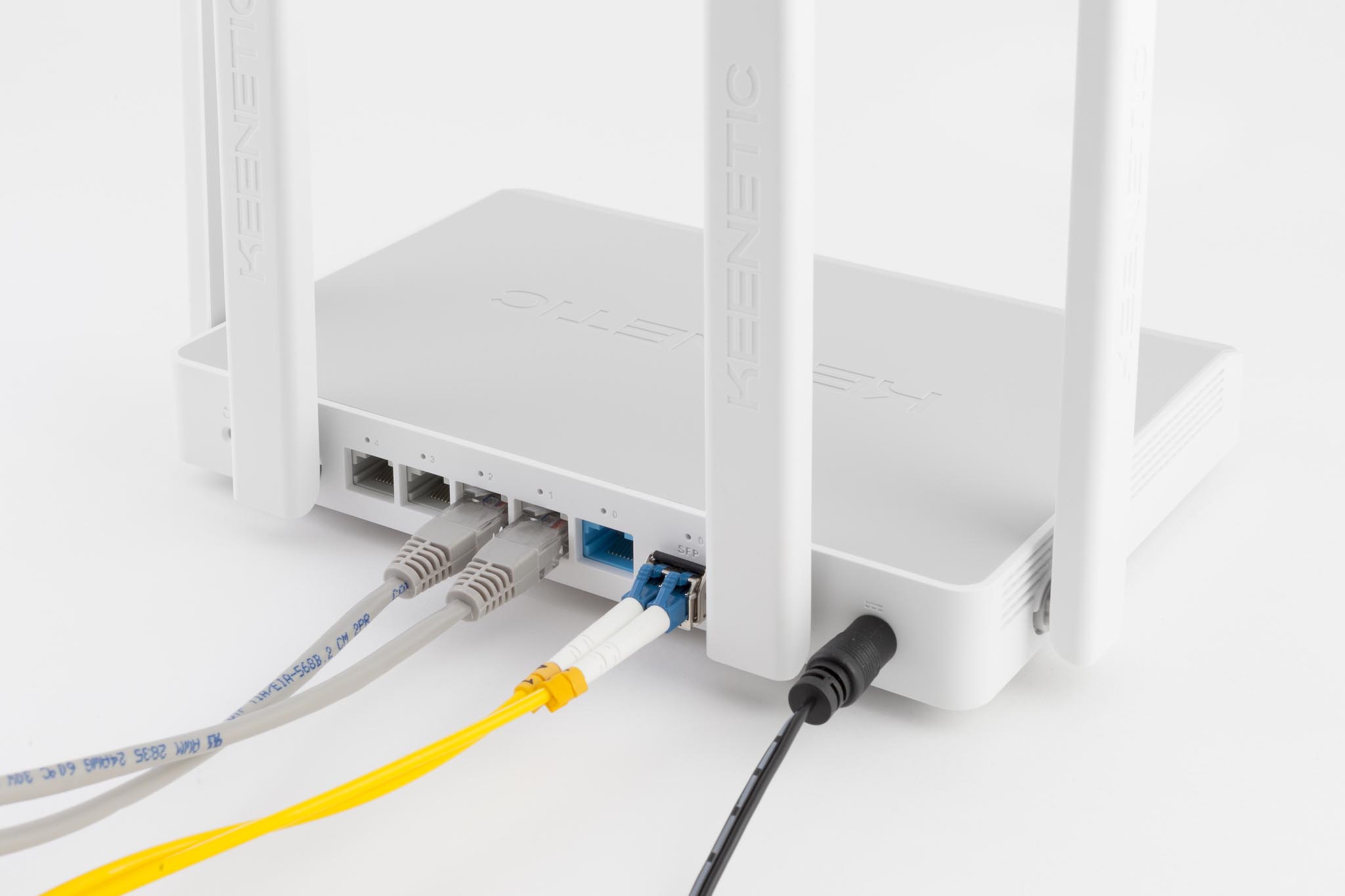
• И самое надёжное решение. Если у приставки есть сетевой разъём, подключите её кабелем. Для устройства, которое годами стоит на одном месте и тянет видео в высоком разрешении, провод лучше любого беспроводного соединения — и заодно разгружает эфир для остальных.
Приставка провайдера: особый случай
• Телевизионные приставки от провайдеров часто рассчитаны на проводное подключение и работают по технологии, которая плохо живёт в беспроводной сети.
• Симптом узнаваемый. Интернет на приставке есть, а каналы не идут или сыплются квадратами. Это не проблема подключения, а особенность передачи телевизионного потока.
• Что помогает. Подключение кабелем или специальный режим в настройках роутера, который провайдер обычно называет в своей инструкции.
• Если приставка подключена через второй роутер, картина усложняется ещё сильнее — такие схемы провайдеры поддерживают неохотно.
• Когда звонить провайдеру. Если интернет на других устройствах работает, а приставка провайдера не показывает именно каналы, это их зона ответственности, и разбираться самостоятельно смысла мало.
Когда дело в самой приставке
• Она не подключается нигде. Если к точке доступа на телефоне приставка тоже не подключается, вопрос к ней самой.
• Сброс к заводским настройкам. Крайняя мера, но для приставок она работает чаще, чем для другой техники. Учтите, что придётся заново входить во все сервисы.
• Обновление системы. Если приставка хотя бы иногда выходит в сеть, проверьте обновления — в них нередко чинят именно работу с сетью.
• Перегрев. Приставка, зажатая в тумбе между техникой, греется и начинает сбоить. Беспроводной модуль — первый, кто от этого страдает.
• Сторонние прошивки. Ставить их мы не советуем: это лишает гарантии, а при неудачной попытке приставка может перестать включаться вовсе.
• Внешний адаптер как обходной путь. У части приставок с полноразмерным разъёмом работает подключение внешнего беспроводного адаптера с антенной — но совместимость нужно уточнять заранее.
• Если приставке много лет, стоит честно признать, что дело может быть в износе модуля, и прикинуть стоимость ремонта против цены новой.
Что проверять по порядку
1. Переключите питание на штатный блок и розетку, если приставка питалась от телевизора.
2. Вытащите приставку из тумбы на открытое место и повторите попытку.
3. Проверьте, видит ли приставка вашу сеть в списке, и если нет — разбирайтесь с диапазоном.
4. Забудьте сеть и введите пароль заново, включив показ символов.
5. Если в имени сети или пароле есть кириллица, замените её латиницей.
6. Проверьте дату и время в настройках приставки.
7. Подключите приставку к точке доступа на телефоне, чтобы отделить её от домашней сети.
8. Перезагрузите роутер и проверьте фильтры и список устройств.
9. Подключите кабелем, если разъём есть — это закрывает вопрос навсегда.
10. И только потом думайте про сброс к заводским настройкам и про сервис.
Итог
С приставками работает простое правило: сначала питание и место, потом всё остальное. Маленькое устройство, воткнутое в порт телевизора, почти наверняка недополучает ток, и первым от этого страдает именно беспроводной модуль — его передатчик потребляет импульсно, напряжение проседает, связь сбрасывается, а процессор продолжает работать, и со стороны кажется, что сеть отвалилась сама. Перевод приставки на штатный блок питания и розетку снимает добрую половину таких случаев за минуту. Второе место — тумба: закрытая ниша, металлическое шасси телевизора в сантиметрах от антенны, клубок проводов и высокоскоростные порты с плохо экранированными кабелями, которые шумят как раз в районе диапазона 2,4 гигагерца. Просто вынуть приставку на открытое место часто достаточно.
Если сеть не видна в списке вообще, дело обычно в диапазоне: бюджетные приставки работают только на 2,4 гигагерцах и сеть на 5 гигагерцах не покажут. Если пароль не принимается, виноват чаще всего ввод пультом и скрытые точками символы, а кириллица в имени сети или в пароле ломает подключение у части моделей сама по себе. И отдельно стоит запомнить причину, которую почти никто не ищет: сбитые дата и время. Приставки часто не имеют своей батарейки и берут время из сети, а защищённые соединения проверяют срок действия сертификатов — при неверной дате перестают работать все сервисы сразу, хотя с сетью всё в порядке. А самое надёжное решение, если у приставки есть сетевой разъём, — подключить её кабелем: устройство годами стоит на одном месте и тянет видео, и провод здесь выигрывает у эфира по всем статьям.
Читайте также: Как защитить умный дом от взлома: базовые правила
Автор публикации