Вставляете флешку, а система вместо файлов выдаёт сообщение: «Прежде чем использовать диск, его нужно отформатировать». Кнопка «Форматировать диск» выглядит логичным решением — но именно её нажимать нельзя, если на флешке есть что-то нужное.
Главное правило этой статьи умещается в одну строку: не соглашайтесь на форматирование, пока не заберёте данные. В большинстве случаев файлы на флешке целы — повреждена служебная информация, по которой система понимает, где они лежат. Это как оторванное оглавление книги: страницы на месте, но найти нужную сложно. Форматирование же переписывает эту служебную область заново, и шансы на восстановление резко падают.
Разберём по шагам: что проверить сначала, как попробовать починить файловую систему без потери данных, чем восстанавливать файлы, если не помогло, и почему это вообще произошло.
Первое: быстрые проверки за пять минут
Прежде чем делать что-то серьёзное, исключите простое — иногда проблема вообще не во флешке:
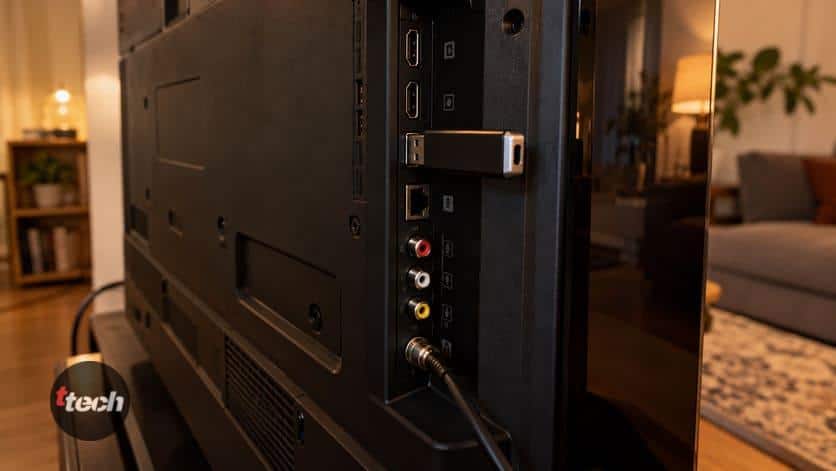
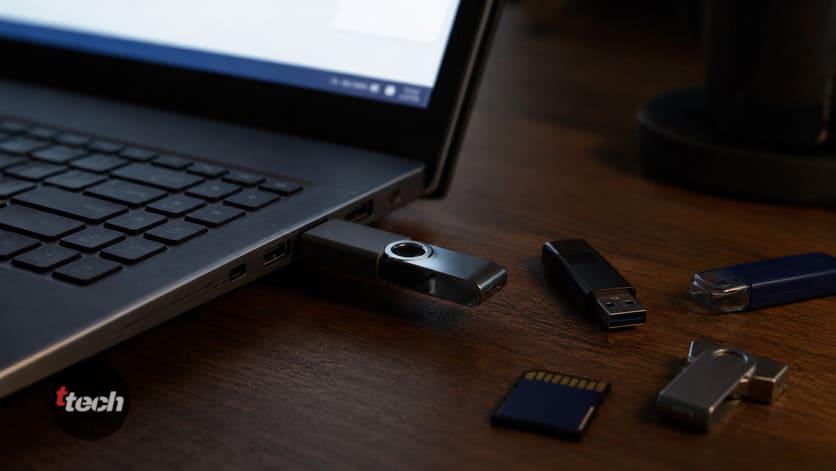
1. Попробуйте другой USB-порт, желательно на задней панели системного блока. Передние разъёмы подключены через шлейф и чаще дают сбои, а порты изнашиваются и начинают плохо держать контакт.
2. Уберите USB-хаб и удлинитель: подключите флешку напрямую. Хабы без собственного питания часто не дают устройству достаточно тока, и оно определяется криво.
3. Проверьте на другом компьютере. Если там флешка открывается нормально, проблема в вашей системе, а не в накопителе — и данные в безопасности.
4. Осмотрите разъём: погнутые контакты, пыль, следы влаги. Продуйте разъём и протрите контакты флешки сухой салфеткой.
5. Дайте системе время: иногда флешка большого объёма определяется не мгновенно, и сообщение появляется раньше, чем система успевает её прочитать. Выньте, подождите полминуты и вставьте снова.
Если на другом компьютере всё открылось — немедленно скопируйте оттуда все важные файлы. Не откладывайте: флешка, которая начала капризничать, обычно продолжает.
Флешка вообще не определяется
Отдельная ситуация: система не показывает никакого сообщения, флешка просто не появляется в проводнике.
• Проверьте индикатор на флешке, если он есть: горит или мигает — устройство получает питание, значит, шансы есть. Не подаёт признаков жизни ни на одном компьютере — вероятна аппаратная поломка.
• Загляните в управление дисками — системная утилита показывает все подключённые накопители, даже те, что не отображаются в проводнике. Если флешка там есть, но без буквы диска, ей можно назначить букву, и она появится.
• Флешка видна как неразмеченная область — файловая система повреждена серьёзно. Данные ещё можно попытаться восстановить программами, но форматировать нельзя.
• Устройство определяется с ошибкой в диспетчере устройств — попробуйте удалить его оттуда и подключить заново, система переустановит драйвер.
• Флешка греется при подключении — плохой признак, указывающий на проблему с контроллером. Отключите её и не экспериментируйте, если данные ценны.
Флешка определяется, но просит форматирование: что делать
Самый частый сценарий, и здесь есть шанс всё исправить без потерь. Работаем по нарастающей.
Шаг 1. Проверка диска средствами системы
Встроенная утилита проверки может восстановить повреждённую файловую систему, не трогая сами файлы. Это первое, что стоит попробовать.
1. Откройте свойства флешки в проводнике, перейдите на вкладку сервиса или инструментов и запустите проверку на ошибки. Это графический способ, доступный без командной строки.
2. Второй вариант — командная строка от имени администратора и команда проверки диска с параметром исправления ошибок для буквы вашей флешки.
3. Дождитесь окончания: на большом накопителе процесс может занять от нескольких минут до часа. Не отключайте флешку в это время.
4. После проверки попробуйте открыть флешку. Часто файлы появляются на месте, иногда — в отдельной служебной папке с восстановленными фрагментами.
5. Если утилита пишет, что не может выполнить проверку для этого типа диска, значит, файловая система повреждена сильнее — переходите к следующему шагу.
Важно: проверка диска не гарантирует результата, но она не форматирует накопитель и в большинстве случаев не ухудшает ситуацию. Это разумная первая попытка.
Шаг 2. Восстановление данных программами
Если проверка не помогла, дело за программами восстановления. Они читают накопитель напрямую и ищут файлы по их внутренней структуре, игнорируя повреждённую файловую систему.
• Главное правило работы с ними: восстановленные файлы сохраняются на ДРУГОЙ диск — на жёсткий диск компьютера, но никак не обратно на ту же флешку. Запись на проблемный накопитель затирает то, что ещё можно было спасти.
• Не форматируйте перед восстановлением, даже если программа это предлагает.
• Работайте с копией, если данные критичны: продвинутые программы умеют сначала создать образ всего накопителя, а потом искать файлы уже в нём. Так вы не нагружаете умирающую флешку лишними чтениями.
• Чего ожидать: часть файлов восстановится с исходными именами, часть — под номерами и без структуры папок. Это нормально для такого способа.
• Бесплатные и платные: бесплатные версии обычно позволяют увидеть, что вообще нашлось, а сохранение открывают за деньги. Сначала посмотрите результат сканирования — если нужных файлов нет, платить смысла нет.
• Не запускайте подряд десять программ: каждое сканирование — это нагрузка на проблемный накопитель. Выберите одну-две с хорошей репутацией.
Шаг 3. Если данные не важны
Вот теперь форматирование уместно — оно с высокой вероятностью вернёт флешку в рабочее состояние.
1. Выполните полное форматирование, а не быстрое: оно дольше, но проверяет накопитель и помечает повреждённые участки.
2. Выберите файловую систему под задачу: универсальный вариант для флешек, читаемый везде, — exFAT, если планируете хранить файлы больше четырёх гигабайт.
3. Если стандартное форматирование не проходит, попробуйте выполнить его через управление дисками — там больше возможностей.
4. Проверьте флешку после: запишите на неё файлы, извлеките, вставьте заново и убедитесь, что всё читается. Флешка, которая ломается повторно, доверия не заслуживает.
5. Если форматирование не проходит нигде и система пишет об ошибках — накопитель, скорее всего, отработал своё.
Почему это произошло
Понимание причины помогает не повторить историю:
• Извлечение без безопасного отключения — причина номер один. Система может дописывать данные в фоне даже когда вам кажется, что копирование закончилось. Выдёргивание флешки в этот момент повреждает файловую систему.
• Отключение во время записи: то же самое, но нагляднее — индикатор мигает, значит идёт обмен данными.
• Скачок питания или зависание компьютера в момент работы с флешкой.
• Износ памяти: флешки не вечны, у ячеек памяти ограниченное число циклов перезаписи. Накопитель, который годами использовали как рабочий диск, изнашивается.
• Физическое повреждение: удар, изгиб разъёма, попадание влаги. Флешка на связке ключей живёт заметно меньше.
• Вирусы: некоторые вредоносные программы скрывают файлы и подменяют их ярлыками — флешка выглядит пустой, хотя данные на месте. Проверить стоит, особенно если флешка бывала в чужих компьютерах.
• Перегрев: флешка, оставленная в разъёме на месяцы, нагревается и стареет быстрее.
Отдельный случай: поддельная флешка
Ситуация, которая часто маскируется под поломку. Флешка показывает большой объём, первые файлы записываются нормально, а потом начинаются чудеса: файлы исчезают, повреждаются или система вдруг требует форматирование.
Причина: в накопителе перепрошит контроллер так, чтобы система видела объём в разы больше реального. При записи сверх настоящего размера данные уходят в никуда или затирают уже записанное. Такие флешки продаются под видом моделей на терабайты по подозрительно низкой цене.
• Как проверить: существуют бесплатные утилиты, которые записывают на накопитель тестовые данные на весь заявленный объём и проверяют, читаются ли они обратно. Проверка занимает время, но выявляет подделку однозначно.
• Признаки подделки: подозрительно низкая цена при огромном объёме, безымянный бренд, отсутствие упаковки, скорость записи заметно ниже заявленной.
• Что делать: данные с такой флешки спасти обычно не удаётся, а сам накопитель можно перепрошить на реальный объём специальными утилитами — но проще вернуть продавцу.
• Профилактика: проверяйте новые накопители сразу после покупки, пока действует срок возврата. То же самое касается карт памяти — мы разбирали эту проблему отдельно.
Когда обращаться к специалистам
• Данные критичны и вы не готовы их потерять: документы, единственные копии фотографий, рабочие материалы. В этом случае лучше вообще не экспериментировать самостоятельно — каждая попытка снижает шансы.
• Флешка не определяется ни на одном компьютере и не подаёт признаков жизни — вероятна аппаратная проблема, которую решают только в лаборатории.
• Накопитель греется или был залит жидкостью.
• Разъём сломан физически: восстановление контактов — работа для мастера с паяльной станцией.
• Про деньги честно: восстановление данных в специализированной лаборатории стоит от нескольких тысяч рублей и зависит от сложности случая, а гарантий результата никто не даёт. Имеет смысл, только если данные действительно дороже этой суммы.
• Чего не стоит делать: нести флешку в обычную мастерскую по ремонту телефонов — восстановление данных требует другого оборудования и опыта.
Как не потерять данные в следующий раз
1. Всегда извлекайте флешку через безопасное отключение. Это тридцать секунд, которые предотвращают большинство подобных проблем.
2. Не используйте флешку как единственное хранилище: она рассчитана на перенос данных, а не на архив. Всё важное должно быть минимум в двух местах.
3. Дублируйте в облако то, что нельзя потерять — фотографии, документы, рабочие файлы.
4. Не носите флешку на связке ключей без колпачка: контакты стираются, разъём разбалтывается.
5. Проверяйте новые накопители сразу после покупки, особенно если брали недорого на маркетплейсе.
6. Не заполняйте флешку под завязку: накопитель, забитый на сто процентов, работает нестабильнее.
7. Меняйте раз в несколько лет: флешка — расходник, и старая, много раз перезаписанная, однажды подведёт.
Чек-лист
1. Не нажимать «Форматировать», если на флешке есть нужные файлы.
2. Попробовать другой порт, убрать хаб, проверить на другом компьютере.
3. Если открылась где-то — немедленно скопировать всё важное.
4. Проверить, видна ли флешка в управлении дисками, назначить букву при необходимости.
5. Запустить проверку диска встроенной утилитой — она не форматирует.
6. Не помогло — использовать программу восстановления, сохраняя файлы на другой диск.
7. При критичных данных не экспериментировать, а сразу идти к специалистам.
8. Данные не нужны — выполнить полное форматирование, а не быстрое.
9. Проверить накопитель на подделку, если объём подозрительно большой.
10. На будущее: безопасное извлечение, дубли в облаке, замена флешки раз в несколько лет.
Итог
Сообщение с требованием отформатировать диск пугает, но в большинстве случаев означает не потерю файлов, а повреждение служебной информации — самих данных на месте, просто система не понимает, где их искать. Поэтому главное правило звучит однозначно: не соглашайтесь на форматирование, пока не заберёте нужное. Начните с простого — другой порт, отказ от хаба, проверка на другом компьютере: если где-то флешка открылась, немедленно копируйте всё важное, потому что капризничающий накопитель редко исправляется сам. Дальше запустите встроенную проверку диска — она пытается восстановить файловую систему и при этом ничего не форматирует, а в удачном случае возвращает файлы на место. Если не помогло, переходите к программам восстановления, соблюдая единственное критичное правило: восстановленные файлы сохраняются только на другой диск, никогда обратно на ту же флешку. И отдельно проверьте, не подделка ли у вас: накопители с перепрошитым контроллером показывают несуществующий объём, теряют данные при записи сверх реального размера и маскируются под обычную поломку. А чтобы не возвращаться к этой статье, приучите себя к безопасному извлечению и помните, что флешка — средство переноса, а не хранилище: всё важное должно лежать минимум в двух местах.
Читайте также: Телефон заблокирован: забыл пароль или графический ключ
Автор публикации

Связал с техникой всю свою жизнь. В детстве дружил с магнитофонами, тетрисами, приставками Nintendo, затем SEGA Dreamcast, Sony Playstation 1/2, потом первый смартфон, первый компьютер, первый отремонтированный ноутбук. За всю жизнь в руках побывали сотни всевозможных девайсов. Сборки компьютеров с нуля, ремонт ноутбуков, тестирование смартфонов, планшетов и прочих гаджетов стали любимым делом жизни. Это вдохновение, стимул, источник энергии… это больше, чем просто хобби!
Сборщик ПК с 2011 г. Бывший копирайтер, создатель музыки в FL Studio.
С 2020 года начал вести сайт TopTechnika.ru, разочаровавшись в шаблонности и бесполезности контента по теме выбора техники. Финансовое образование, ищу максимальную выгоду от каждой покупки.
По любым вопросам и предложениям пишите мне <a href="https://t.me/toptechnika">в личку в Телеграм</a> или на нашу корпоративную электронную почту <a href="mailto:admin@toptechnika.ru">admin@toptechnika.ru.</a>