Идея понятная: у телевизора звук плоский, а на полке стоит хорошая портативная колонка. Соединить их по Bluetooth кажется делом двух минут — но телевизор либо вообще не видит колонку, либо видит и не подключается, либо подключается и звук идёт с заметной задержкой.
Начнём с главного, потому что это сэкономит вам вечер: далеко не каждый телевизор умеет передавать звук по Bluetooth. У многих моделей Bluetooth есть, но работает только на приём — для пультов, клавиатур и геймпадов. Возможность вывести звук на внешнюю колонку появляется не у всех, и в бюджетных моделях её часто просто нет. Поэтому сначала проверим, поддерживает ли это ваш телевизор, а потом разберём всё остальное.
Главный вопрос: умеет ли ваш телевизор выводить звук по Bluetooth
Как проверить за минуту, не читая инструкцию:
1. Откройте настройки звука телевизора и найдите раздел выбора устройства вывода или динамиков.
2. Ищите пункт вроде «Bluetooth-устройство», «Внешние динамики» или «Список аудиоустройств». Если такой пункт есть — телевизор умеет, и дело за настройкой.
3. Есть только «Динамики телевизора» и проводные выходы — вывод по Bluetooth не поддерживается. Никакие манипуляции с колонкой это не изменят, и нужен другой способ подключения (о них ниже).
4. Проверьте раздел Bluetooth в общих настройках: если там подключаются только пульты и клавиатуры, а аудиоустройств в списке нет — это тот же случай.
5. Уточните по модели на сайте производителя: в характеристиках должна быть указана поддержка беспроводного вывода звука или совместимость с Bluetooth-наушниками.
Почему так устроено: передача звука требует лицензий на кодеки и отдельной реализации, а производители бюджетных моделей на этом экономят. Наличие Bluetooth в характеристиках ещё ничего не гарантирует — смотреть нужно именно на вывод звука.
Телевизор умеет: пошаговое подключение
1. Переведите колонку в режим сопряжения. Это не то же самое, что просто включить: обычно нужно зажать кнопку Bluetooth или кнопку питания на несколько секунд, пока индикатор не начнёт быстро мигать или не прозвучит сигнал.
2. Отключите колонку от телефона. Большинство колонок подключается только к одному устройству за раз, и если телефон рядом, колонка автоматически цепляется к нему. Выключите Bluetooth на телефоне или удалите колонку из его списка устройств на время настройки.
3. Откройте на телевизоре поиск устройств в настройках звука или Bluetooth и дождитесь появления колонки в списке.
4. Выберите колонку и подтвердите подключение. Код сопряжения обычно не требуется, но если запрашивается — стандартные комбинации указаны в инструкции к колонке.
5. Переключите вывод звука на подключённое устройство: одного сопряжения мало, нужно явно указать, что звук идёт туда.
6. Проверьте громкость и на телевизоре, и на самой колонке — они регулируются раздельно, и тихий звук часто объясняется просто выкрученным в минимум регулятором на корпусе.
Колонка не появляется в списке
• Режим сопряжения слетел: он активен ограниченное время, обычно две-три минуты. Если вы возились с настройками телевизора дольше, колонка уже вышла из него — активируйте заново.
• Колонка подключена к другому устройству: телефону, планшету, ноутбуку. Пока соединение активно, она невидима для остальных. Проверьте все устройства поблизости.
• Расстояние и препятствия: поставьте колонку ближе к телевизору на время сопряжения. Мебель, стены и металл ослабляют сигнал.
• Помехи: Bluetooth работает в том же диапазоне, что и часть Wi-Fi устройств и микроволновка. Если рядом работает роутер или другая техника, попробуйте отойти или временно отключить помеху.
• Перезагрузите оба устройства: выключите колонку полностью, а телевизор обесточьте на минуту, вынув вилку из розетки. Пульт переводит телевизор в спящий режим, а не выключает — и накопившиеся сбои так не сбрасываются.
• Забудьте устройство и подключите заново: если колонка когда-то подключалась, но теперь не работает, удалите её из списка сопряжённых устройств телевизора и пройдите процедуру с нуля.
• Слишком много сопряжённых устройств: память колонки не бесконечна, и при переполнении списка она может капризничать. Сброс колонки к заводским настройкам очищает память.
Подключилось, но звук отстаёт от картинки
Самая частая претензия после успешного подключения, и это не поломка, а особенность технологии. Bluetooth передаёт звук с задержкой — сигнал сжимается, передаётся, распаковывается, и на всё это уходит время. При просмотре фильма губы перестают совпадать с речью, а в играх выстрел звучит после нажатия.
1. Найдите настройку синхронизации в меню звука телевизора. Она называется по-разному — задержка звука, синхронизация аудио и видео, сдвиг звука — и позволяет вручную подстроить рассинхрон, сдвигая звук вперёд или назад.
2. Подстраивайте по речи: включите передачу с крупными планами говорящих людей и двигайте значение, пока губы не совпадут.
3. Проверьте режим низкой задержки: часть телевизоров и колонок поддерживает специальные кодеки с уменьшенной задержкой. Если оба устройства их умеют, рассинхрон почти исчезает.
4. Отключите обработку звука: режимы объёмного звучания и улучшайзеры добавляют собственную задержку. В настройках выберите стандартный или прямой режим.
5. Если настройки нет или диапазона не хватает — полностью убрать задержку не получится. Для фильмов это критично, для фоновой музыки не имеет значения.
Честный вывод: Bluetooth-колонка для телевизора — компромисс. Она отлично подходит для музыки и фоновых передач, но для фильмов и особенно для игр задержка мешает. Если звук нужен именно для кино, лучше работают проводные варианты — о них ниже.
Если телевизор не поддерживает вывод по Bluetooth
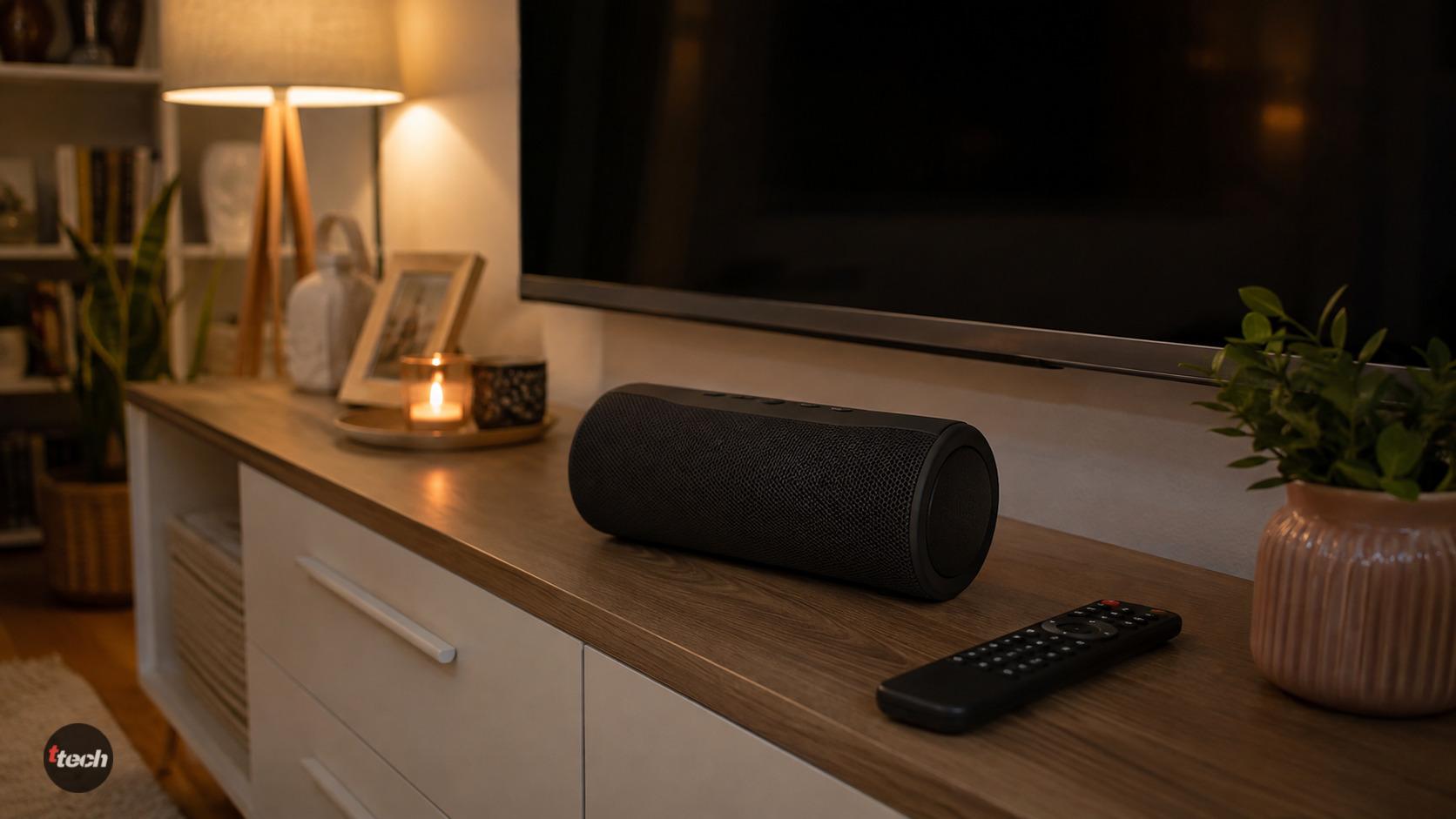
Вариантов больше, чем кажется, и часть из них даже лучше исходной идеи.
Bluetooth-передатчик
• Что это: небольшое устройство, которое подключается к аудиовыходу телевизора и передаёт звук на колонку по Bluetooth. Стоит недорого и решает вопрос в лоб.
• Как подключается: через разъём для наушников, аналоговый аудиовыход или оптический выход — смотрите, что есть на вашем телевизоре.
• На что смотреть: поддержка кодеков с низкой задержкой — именно она отличает удобный передатчик от бесполезного.
• Питание: часть моделей работает от USB-порта телевизора, что удобно — включается и выключается вместе с ним.
• Минус: ещё одно устройство с проводами возле телевизора, а задержка хоть и уменьшается, но не исчезает совсем.
Проводное подключение
• Кабель от разъёма наушников к линейному входу колонки — самый простой и надёжный вариант. Задержки нет вообще, качество стабильное.
• Минус очевиден: провод через комнату. Но если колонка стоит рядом с телевизором, это вообще не проблема.
• Не у всех колонок есть линейный вход — проверьте наличие разъёма перед покупкой кабеля.
• Громкость при таком подключении регулируется на колонке, а телевизионный пульт может на неё не влиять — это неудобно, но терпимо.
Оптический выход и HDMI
• Оптический выход есть у большинства телевизоров и передаёт звук без потерь и задержки. Подходит для саундбаров и ресиверов, к обычной портативной колонке напрямую не подключить.
• HDMI с поддержкой возврата звука — лучший вариант для саундбара: один кабель передаёт и звук, и команды, а громкость регулируется телевизионным пультом.
• Почему это упомянуто: если вы хотите улучшить звук телевизора всерьёз, портативная колонка — не лучшее решение. Она рассчитана на музыку, а не на кино: у неё нет разделения каналов, и диалоги в фильмах разборчивее не станут.
• Саундбар решает задачу правильно, подключается одним кабелем и управляется тем же пультом. Как выбрать — мы разбирали в отдельном материале.
Другие типичные проблемы
• Звук идёт и в колонку, и в телевизор: у части моделей есть режим одновременного вывода. Если он не нужен, отключите динамики телевизора в настройках звука.
• Колонка отключается сама через несколько минут: многие портативные модели уходят в спящий режим при тихом сигнале. Отключите автовыключение в приложении колонки, если оно есть, или увеличьте громкость на телевизоре при пониженной на колонке.
• Звук прерывается: слабый сигнал из-за расстояния или помех. Переставьте колонку ближе и уберите препятствия.
• Тихий звук на максимуме: проверьте регулятор на самой колонке и уровень вывода в настройках телевизора — они независимы.
• После включения телевизора колонка не подключается автоматически: включайте сначала колонку, потом телевизор — так он найдёт её при запуске.
• Колонка подключается, но звука нет: проверьте, переключён ли вывод звука на неё, а не только выполнено сопряжение. Это разные шаги.
• Пульт не регулирует громкость колонки: при Bluetooth-подключении это нормально у части моделей, регулируйте на корпусе.
Что делать, если ничего не помогло
1. Обновите прошивку телевизора: поддержка беспроводного звука и совместимость с устройствами улучшаются обновлениями.
2. Сбросьте колонку к заводским настройкам — комбинация указана в инструкции, обычно это удержание нескольких кнопок.
3. Попробуйте другую колонку или подключите вашу к телефону: так вы поймёте, в чём проблема — в телевизоре или в колонке.
4. Проверьте совместимость: некоторые телевизоры работают только с фирменными аудиоустройствами того же производителя, и сторонние колонки просто не поддерживаются.
5. Используйте приставку: если у вас есть ТВ-приставка, звук можно выводить через неё — многие приставки поддерживают Bluetooth-аудио даже там, где телевизор не умеет.
6. Смиритесь и выберите провод: иногда это честно самый быстрый и надёжный путь, особенно если колонка стоит рядом.
Чек-лист
1. Проверить в настройках звука, есть ли пункт вывода на Bluetooth-устройство.
2. Перевести колонку в режим сопряжения, а не просто включить.
3. Отключить колонку от телефона и других устройств поблизости.
4. Поставить колонку ближе к телевизору на время подключения.
5. После сопряжения явно переключить вывод звука на колонку.
6. Проверить громкость отдельно на телевизоре и на колонке.
7. При рассинхроне найти настройку задержки звука и подстроить по губам.
8. Обесточить телевизор на минуту и выключить колонку полностью, затем повторить.
9. Телевизор не поддерживает вывод — взять Bluetooth-передатчик или подключить кабелем.
10. Для фильмов рассмотреть саундбар по HDMI — там задержки нет вовсе.
Итог
Прежде чем искать проблему в колонке, проверьте главное: умеет ли ваш телевизор выводить звук по Bluetooth вообще. У многих моделей этот модуль работает только на приём — для пультов и клавиатур, — а передачи звука нет, и в настройках звука вы просто не найдёте пункта выбора беспроводного устройства. Если поддержка есть, порядок такой: перевести колонку именно в режим сопряжения (а не просто включить), отключить её от телефона, который перехватывает соединение, найти в списке на телевизоре и обязательно переключить вывод звука на неё — одного сопряжения недостаточно. Самая частая жалоба после успешного подключения — задержка: звук отстаёт от картинки, и губы не совпадают с речью. Это особенность технологии, а не поломка, и лечится она настройкой синхронизации в меню звука, а полностью исчезает только при поддержке кодеков с низкой задержкой обоими устройствами. И честный вывод: Bluetooth-колонка у телевизора хороша для музыки и фоновых передач, а для фильмов лучше работают провод, Bluetooth-передатчик с низкой задержкой или саундбар по HDMI, где рассинхрона нет вовсе.
Читайте также: Телефон упал в воду: что делать по шагам
Автор публикации