ТВ-приставка превращает обычный телевизор в умный, и когда она перестаёт работать, дом остаётся без привычных сервисов. Симптомы бывают разные: не появляется изображение, устройство самопроизвольно перезагружается, всё тормозит или пульт перестал слушаться.
Причина номер один в этой категории неочевидна: слабый или неисправный блок питания. Приставка потребляет немного, но при просадке напряжения ведёт себя странно — зависает, перезагружается на середине фильма, теряет сеть. Люди при этом винят прошивку, приложения и саму приставку, а виноват дешёвый адаптер.
Разберём по симптомам: что проверить в первую очередь, почему приставка перегревается в закрытой тумбе и когда её проще заменить, чем чинить.
Быстрые проверки
1. Отключите приставку от розетки на минуту и включите снова. Не через пульт, а именно вынув вилку — многие устройства уходят в спящий режим и не сбрасывают накопившиеся ошибки.
2. Проверьте блок питания: он должен быть тем, что шёл в комплекте, или полным аналогом по напряжению и силе тока. Универсальные адаптеры от других устройств — частая причина сбоев.
3. Пошевелите кабель питания у разъёма при работающей приставке: если она моргает или перезагружается, дело в проводе или гнезде.
4. Попробуйте другой кабель HDMI и другой порт телевизора — это исключит половину проблем с изображением.
5. Проверьте порядок включения: сначала телевизор, потом приставка. При обратном порядке часть устройств не согласует сигнал, и экран остаётся чёрным.
6. Замените батарейки в пульте, даже если он вроде работает: при слабых элементах команды доходят через раз.
7. Потрогайте корпус: если приставка ощутимо горячая, вероятен перегрев, и это отдельная история.
Нет изображения
• Неверный источник сигнала: проверьте, что на телевизоре выбран тот вход, куда подключена приставка. Банально, но проверяют не всегда.
• Кабель: дешёвый или старый провод может не пропускать сигнал высокого разрешения. Попробуйте другой, желательно из комплекта устройства.
• Порт телевизора: у некоторых моделей порты различаются по возможностям. Переключите приставку в другой разъём.
• Порядок включения: включите сначала телевизор, дайте ему выйти на рабочий режим, потом подайте питание на приставку.
• Неподходящее разрешение: если приставка выводит формат, который телевизор не поддерживает, экран останется чёрным. У большинства устройств есть комбинация кнопок на пульте для сброса к безопасному разрешению — она указана в инструкции.
• Приставка не запустилась: посмотрите на индикатор. Если он не горит, проблема в питании, а не в изображении.
• Переходники и разветвители: подключение через дополнительные устройства часто ломает согласование сигнала. Проверьте приставку напрямую в телевизор.
Приставка перезагружается или выключается
Самый частый симптом, и почти всегда виновато питание.
1. Проверьте характеристики блока: на нём указаны напряжение и сила тока. Они должны совпадать с требованиями приставки, указанными на её корпусе или в инструкции.
2. Не питайте приставку от порта телевизора: разъёма на телевизоре часто не хватает по току, и устройство будет перезагружаться под нагрузкой. Только отдельный блок в розетку.
3. Замените блок питания на качественный с запасом по току — это самое дешёвое решение, которое чаще всего и помогает.
4. Проверьте удлинитель: перегруженный сетевой фильтр с десятком устройств даёт просадки напряжения.
5. Исключите перегрев: если перезагрузки случаются через полчаса работы, а не сразу, дело почти наверняка в температуре.
6. Подключённые устройства: внешний диск без собственного питания забирает ток у приставки. Попробуйте отключить всю периферию.
Перегрев: недооценённая причина
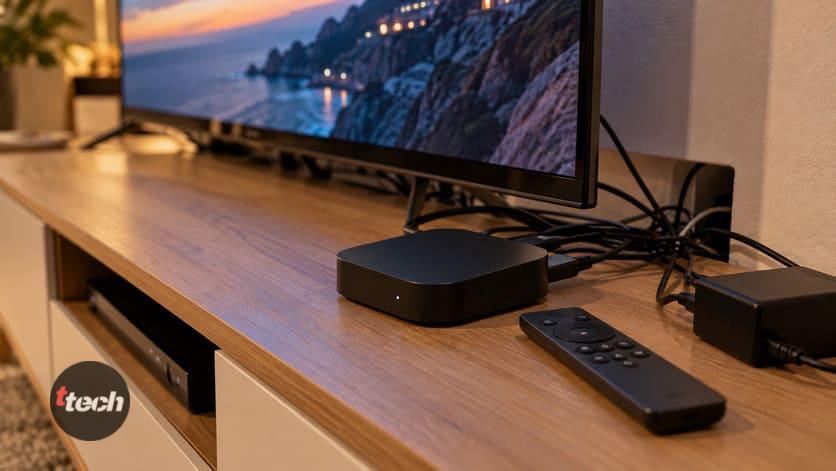
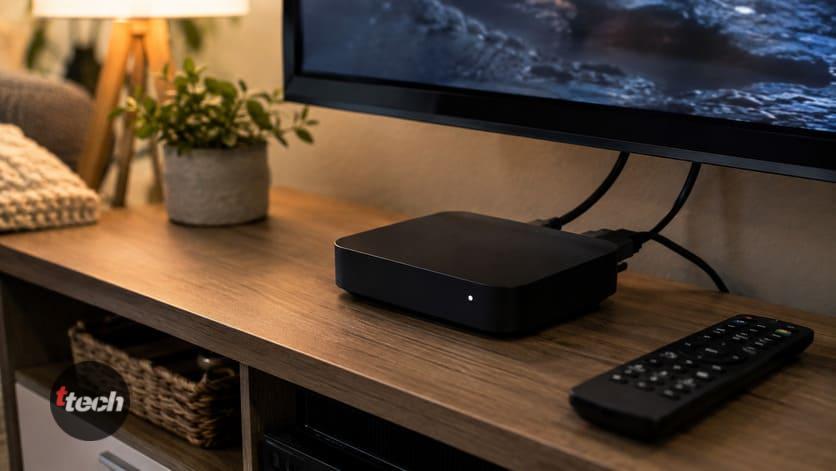
Приставки часто ставят в закрытую тумбу под телевизором, где нет вентиляции, а рядом греется ресивер или сам телевизор. Корпус у них компактный, охлаждение пассивное, и в замкнутом объёме температура растёт быстро.
• Признаки: работает нормально первые полчаса, потом начинает тормозить, зависать или перезагружаться. Корпус горячий на ощупь.
• Что делать: вытащите приставку из закрытой ниши на открытую полку, обеспечьте зазор со всех сторон, не кладите на неё пульты и другие предметы.
• Не ставьте на телевизор или ресивер — они сами греются.
• Не накрывайте салфетками и не прячьте за экраном вплотную к стене.
• Вентиляционные отверстия должны быть открыты: проверьте, что приставка не стоит на них.
• Пыль: со временем отверстия забиваются, и охлаждение ухудшается. Раз в год продувайте.
• Радикальный вариант: небольшая подставка, приподнимающая корпус над полкой, заметно улучшает теплоотвод.
Тормозит и подвисает
Забита память
Главная причина торможения бюджетных приставок: встроенной памяти немного, приложения и их кэш разрастаются, свободного места не остаётся, и система начинает работать рывками.
1. Посмотрите свободное место в настройках хранилища. Если осталось меньше пары гигабайт, это ваш случай.
2. Очистите кэш приложений, особенно тех, через которые вы смотрите видео — он разрастается быстрее всего.
3. Удалите неиспользуемые приложения: на приставке их обычно ставят «на попробовать» и забывают.
4. Отключите автообновление приложений, если память постоянно заполняется.
5. Карта памяти или флешка: часть приставок позволяет переносить приложения на внешний носитель — это решает проблему на бюджетных моделях.
6. Сброс к заводским настройкам помогает радикально, но придётся заново входить в сервисы. Делайте это, когда остальное не сработало.
Слабое железо
• Возраст устройства: приставка, купленная четыре-пять лет назад, может не тянуть современные версии приложений — они становятся тяжелее с каждым обновлением.
• Признак: тормозит всё и всегда, а не в отдельных приложениях, и очистка памяти не помогает.
• Что можно сделать: отключить анимации в настройках разработчика, использовать облегчённые версии приложений, снизить разрешение интерфейса.
• Честный вывод: если приставке больше четырёх-пяти лет и она тормозит на всём, это не поломка, а исчерпанный ресурс. Новая бюджетная модель будет работать быстрее любой оптимизации.
Проблемы с сетью
• Расположение: приставка обычно стоит за телевизором или в тумбе, а это худшее место для приёма — экран и корпус телевизора экранируют сигнал.
• Проверьте уровень сигнала в настройках сети приставки. Если он слабый, дело не в приставке, а в покрытии.
• Кабельное подключение решает вопрос радикально: если есть возможность протянуть провод от роутера, качество будет стабильнее любого беспроводного.
• Диапазон: сеть 5 ГГц быстрее, но хуже проходит через препятствия. Если приставка далеко от роутера, попробуйте 2,4 ГГц — там скорость ниже, но связь стабильнее.
• Видео тормозит только в одном приложении — проблема в сервисе, а не в приставке или сети.
• Что помогает: перенести роутер ближе, поставить репитер или адаптер через электропроводку — способы мы разбирали в отдельном материале.
• Проверьте скорость прямо на приставке, если есть такое приложение, или на телефоне в том же месте.
Не работает пульт
1. Батарейки — первая и самая частая причина. Меняйте на новые, а не переставляйте из другого пульта.
2. Тип пульта: инфракрасный требует прямой видимости и не работает через мебель, а радиочастотный или Bluetooth — нет. Определите, какой у вас.
3. Сопряжение: пульты по Bluetooth иногда теряют связь. Процедура повторного сопряжения обычно описана в инструкции и сводится к удержанию комбинации кнопок.
4. Проверьте инфракрасный передатчик: наведите камеру телефона на торец пульта и нажмите кнопку — на экране должна быть видна вспышка светодиода. Если её нет, пульт неисправен.
5. Загрязнённые контакты в отсеке батареек: окислы мешают питанию, почистите ластиком.
6. Приложение-пульт: у большинства приставок есть управление со смартфона — это и временное решение, и способ проверить, в пульте ли дело.
7. Универсальный пульт или замена оригинального обходится недорого, если проблема в самом устройстве.
Чёрный экран при воспроизведении в приложениях
Особый случай: интерфейс работает, приложение открывается, но при запуске видео экран остаётся чёрным, хотя звук может идти.
• Причина обычно в защите контента: сервисы проверяют цепочку устройств, и если что-то в ней не соответствует требованиям, видео не воспроизводится.
• Что проверить: кабель HDMI — старые или дешёвые провода могут не поддерживать нужный протокол. Замените на качественный.
• Уберите промежуточные устройства: разветвители, переключатели и адаптеры часто разрывают цепочку. Подключите приставку напрямую.
• Порт телевизора: попробуйте другой разъём, иногда они различаются по поддержке.
• Через ресивер: если сигнал идёт через звуковой ресивер, попробуйте подключить приставку напрямую в телевизор, а звук вывести отдельно.
• Снизьте разрешение вывода в настройках приставки — иногда это обходит проблему.
• Обновите приложение и саму систему приставки.
Обновления и прошивка
1. Проверьте обновление системы в настройках: производители исправляют ошибки стабильности, и часть проблем решается обновлением.
2. Обновите приложения по отдельности — устаревшая версия сервиса может конфликтовать с системой.
3. После обновления стало хуже: такое случается, особенно на старых устройствах, где новая версия системы тяжелее прежней. Откат обычно невозможен.
4. Не устанавливайте сторонние прошивки, если не уверены в источнике: приставку легко превратить в нерабочий кирпич, а гарантия при этом теряется.
5. Осторожно с приложениями из непроверенных источников: на приставках это распространённая практика, но именно так на устройство попадает вредоносное ПО. Ставьте только из официального магазина.
6. Сброс к заводским настройкам — крайняя мера, после которой придётся заново настраивать всё и входить во все сервисы.
Когда проще заменить
• Приставке больше четырёх-пяти лет и она тормозит на всём — железо устарело, и оптимизация не поможет.
• Не поддерживаются нужные приложения: сервисы прекращают поддержку старых версий системы, и обновиться уже нельзя.
• Не хватает памяти постоянно, даже после очистки, и переносить приложения некуда.
• Нет поддержки нужного разрешения или современных форматов, если вы обновили телевизор.
• Про экономику: приставки относятся к недорогой технике, и ремонт платы обычно нерентабелен. Замена блока питания или пульта оправдана, всё остальное — редко.
• Что учесть при покупке новой: объём памяти (бюджетные модели забиваются быстро), поддержка нужных вам сервисов и актуальность версии системы. Подробнее мы разбирали это в рейтинге приставок.
Профилактика
1. Поставьте приставку на открытую полку с вентиляцией, а не в закрытую тумбу.
2. Используйте качественный блок питания с запасом по току.
3. Следите за свободной памятью: оставляйте хотя бы пару гигабайт свободными.
4. Раз в пару месяцев чистите кэш приложений и перезагружайте устройство полным отключением от сети.
5. Не устанавливайте приложения из непроверенных источников.
6. Раз в год продувайте вентиляционные отверстия от пыли.
7. Не выдёргивайте питание во время обновления системы — это самый надёжный способ вывести приставку из строя.
Чек-лист
1. Отключить от розетки на минуту и включить снова.
2. Проверить блок питания: комплектный ли, хватает ли тока, не греется ли.
3. Не питать приставку от порта телевизора — только отдельный адаптер.
4. Попробовать другой кабель HDMI и другой порт телевизора.
5. Включать сначала телевизор, потом приставку.
6. Вынуть приставку из закрытой тумбы, обеспечить вентиляцию.
7. Проверить свободную память и очистить кэш приложений.
8. Заменить батарейки в пульте, проверить его камерой телефона.
9. Подключить приставку напрямую в телевизор, убрав разветвители.
10. Обновить систему и приложения, а при исчерпанном ресурсе — планировать замену.
Итог
Проблемы с ТВ-приставкой почти всегда сводятся к трём причинам, и ни одна из них не связана с поломкой самого устройства. Первая и самая частая — питание: дешёвый или неподходящий блок даёт просадки напряжения, из-за чего приставка зависает, перезагружается на середине фильма и теряет сеть, а владелец при этом винит прошивку. Используйте комплектный адаптер или качественный аналог с запасом по току и никогда не питайте приставку от порта телевизора — его тока обычно не хватает. Вторая причина — перегрев: устройство с пассивным охлаждением ставят в закрытую тумбу рядом с греющейся техникой, и через полчаса работы начинаются зависания. Вытащите приставку на открытую полку с зазорами со всех сторон. Третья — забитая память: на бюджетных моделях её немного, кэш приложений разрастается, и система начинает работать рывками; оставляйте хотя бы пару гигабайт свободными и раз в пару месяцев чистите кэш. И честный ориентир по возрасту: если приставке больше четырёх-пяти лет и она тормозит на всём, это не поломка, а исчерпанный ресурс — новая бюджетная модель будет работать быстрее любой оптимизации.
Читайте также: Как выбрать стиральную машину: на что смотреть
Автор публикации