


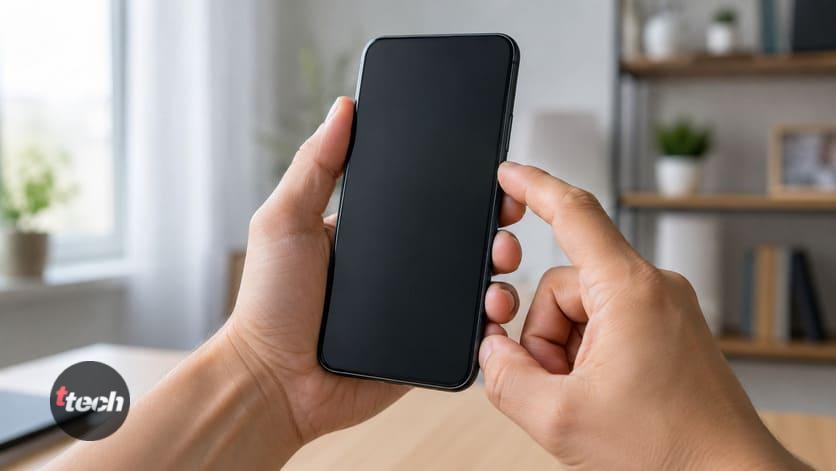
Отказавший тачскрин — особый вид паники: телефон жив, экран горит, уведомления сыплются, а нажать ничего нельзя — устройство превращается в витрину собственной жизни. Спокойно: по статистике сервисов, примерно половина таких обращений решается без ремонта — виноваты зависшая система, защитное стекло, влага на экране или дешёвая зарядка, а вовсе не «сгоревший сенсор». Этот гайд построен по порядку от самого частого к редкому: сначала определим ваш сценарий, затем пройдём шаги, которые чинят сенсор дома за минуты, и честно скажем, с какими симптомами дорога одна — в сервис.
Сначала определите свой сценарий
«Не работает сенсор» — это четыре разные проблемы с разными виновниками. Посмотрите, как именно ведёт себя экран:
•Не реагирует совсем, хотя картинка есть — чаще всего зависла система или сбоит прошивка. Начинайте с принудительной перезагрузки (шаг 1) — она лечит большинство таких случаев.
•Работает частично: мёртвые зоны, нерабочие полосы, не дотягивается до краёв — подозрение на стекло/плёнку, а после падения — на шлейф и сам сенсор (шаги 2 и раздел про сервис).
•Срабатывает сам — «призрачные касания», экран живёт своей жизнью: классика дешёвых зарядок, влаги и повреждённых модулей. Для этого симптома есть отдельный раздел.
•Тормозит и промахивается: реагирует с задержкой, свайпы срываются — обычно софт, перегруз памяти или режим энергосбережения.
Шаг 1. Принудительная перезагрузка: главное лекарство
Хитрость ситуации в том, что обычную перезагрузку через меню не сделать — экран же не нажимается. Для этого у всех телефонов есть аппаратная комбинация, работающая в обход сенсора:
1.Android: зажмите кнопку питания на 15-30 секунд — телефон перезагрузится принудительно. На многих моделях работает и связка «питание + громкость вниз» на 10-15 секунд.
2.iPhone (с Face ID и новые с Touch ID): быстро нажмите и отпустите «громкость вверх», затем «громкость вниз», затем зажмите боковую кнопку до появления яблока.
3.Если телефон не реагирует и на кнопки — подключите зарядку и повторите через 10-15 минут: полностью севшая батарея даёт ровно такие симптомы.
Принудительная перезагрузка снимает зависшие процессы и сбои драйвера сенсора — по опыту сервисов, это решает до половины обращений «тачскрин умер». Если помогло, но проблема возвращается регулярно, — читайте раздел про софт ниже.
Шаг 2. Грязь, влага и жирные пальцы
Ёмкостный сенсор реагирует на электрическое поле пальца, и любой слой между пальцем и стеклом сбивает ему прицел.
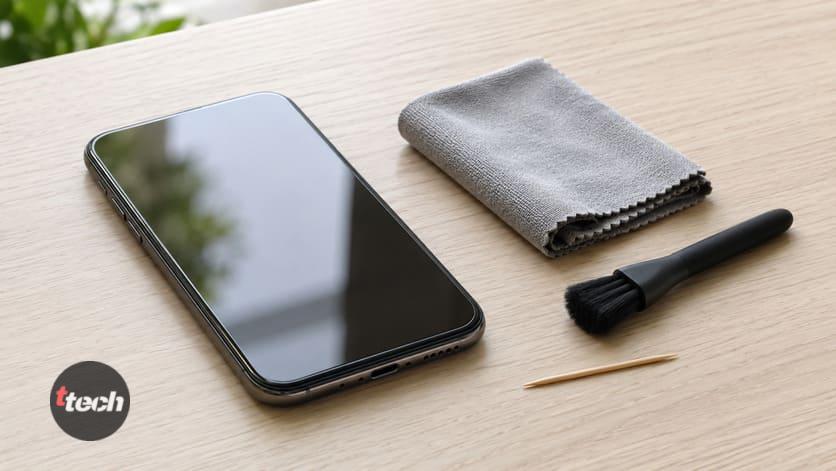
•Протрите экран салфеткой из микрофибры — жировая плёнка от рук и крема реально снижает чувствительность, особенно по краям.
•Мокрый экран — главный саботажник: капли дождя и влажные пальцы дают и отказ касаний, и «призрачные» срабатывания. Вытрите экран насухо и высушите руки — это не поломка, а физика ёмкостной технологии.
•После душа, бассейна или дождя дайте телефону отлежаться: влага в микрощелях по периметру экрана продолжает чудить ещё 10-20 минут.
•Перчатки, пластыри и толстые мозоли сенсор тоже не любит: у многих Android есть «режим перчаток» (повышенная чувствительность) в настройках экрана — зимой находка.
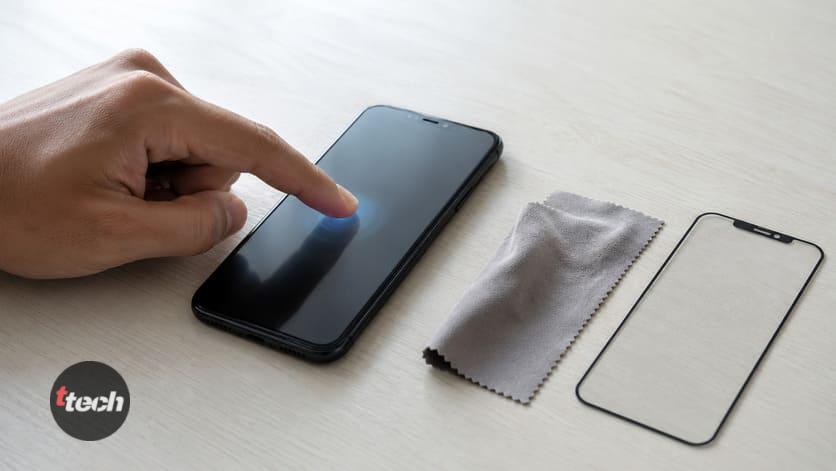
Шаг 3. Защитное стекло или плёнка
Второй по частоте виновник частичных отказов — защита экрана, особенно дешёвая или криво наклеенная.
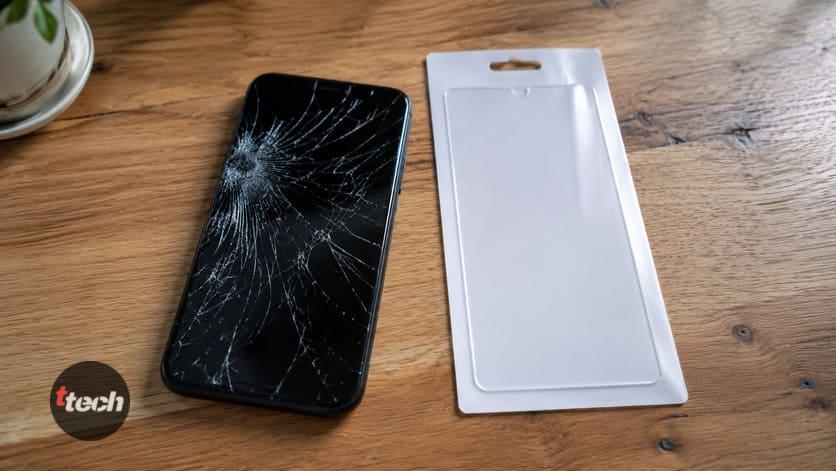
•Пузыри, пыль под стеклом и отклеившиеся углы дают мёртвые зоны ровно в этих местах — переклейте защиту.
•Толстые стёкла (дешёвые «9D» с полной проклейкой только по периметру) создают воздушный зазор в центре — сенсор промахивается и не дожимает. Признак: нажатия срабатывают через раз и только с усилием.
•Тест на виновника простой: снимите стекло и проверьте сенсор без него. Заработал идеально — дело было в защите, купите качественное стекло с полной клеевой основой.
•После наклейки нового стекла на части телефонов стоит включить повышенную чувствительность («Чувствительность экрана», «Screen protector mode») — пункт живёт в настройках дисплея.
Шаг 4. Дешёвая зарядка: сенсор сходит с ума у розетки
Классика жанра, которую мало кто связывает с тачскрином: экран глючит, промахивается или живёт своей жизнью именно во время зарядки — а без провода всё нормально.
•Виноваты наводки: некачественные блоки питания без нормальной фильтрации дают помехи, которые ёмкостный сенсор ловит как касания. Симптом: печатаете букву — вводится соседняя, свайпы дёргаются, экран «нажимается сам».
•Проверка за минуту: отключите зарядку — если сенсор мгновенно пришёл в норму, диагноз готов.
•Лечение: оригинальный или сертифицированный блок и живой кабель. Заодно перестанет греться разъём — у нас есть отдельный разбор про нагрев телефона на зарядке.
•Тот же эффект дают дешёвые беспроводные зарядки и магнитные держатели с зарядкой в авто — проверяйте по той же схеме.
Шаг 5. Мороз, жара и солнце
Ёмкостные сенсоры — неженки по температуре.
•На морозе от минус 10-15 сенсор начинает тормозить и пропускать касания — это штатное поведение, а не поломка: занесли в тепло — отошёл. Зимой выручают режим перчаток и голосовой ассистент.
•Перегрев на солнце или под нагрузкой тоже бьёт по сенсору: система намеренно снижает его отзывчивость. Уберите телефон с солнца, дайте остыть — без холодильника, резкое охлаждение опаснее жары.
Шаг 6. Софт: приложения, память и кривые обновления
Если сенсор отказывает эпизодически или начал тормозить после установки чего-то нового — копайте в софт:
1.Вспомните, что ставили последним: кривые приложения (особенно «ускорители», лаунчеры и виджеты) умеют вешать ввод. Удалите свежие подозрительные — и понаблюдайте.
2.Загрузитесь в безопасный режим (на Android: зажать питание, затем долгое нажатие на пункт «Выключить» на экране — если сенсор частично жив; или комбинацией кнопок по модели). В безопасном режиме работают только системные приложения: сенсор ожил — виновато что-то из установленного.
3.Обновите систему: производители регулярно чинят драйверы сенсора, а «после обновления стало хуже» лечится следующим патчем или сбросом настроек.
4.Забитая память и сотня фоновых процессов дают задержки ввода — почистите хранилище (у нас есть гайд про освобождение памяти телефона) и перезагружайтесь хотя бы раз в неделю.
5.Крайняя мера — сброс к заводским настройкам с предварительной резервной копией: если и после него сенсор чудит, проблема железная — дальше сервис.
Призрачные касания: экран нажимается сам
Ghost touch — отдельный жанр: телефон сам открывает приложения, печатает и листает. Причины по частоте:
•Зарядка с наводками — проверьте первым делом (шаг 4).
•Влага на экране или под стеклом — высушить, переклеить защиту.
•Повреждённое стекло или дефект дигитайзера после падения — трещина может быть микроскопической и невидимой, но полосы призрачных касаний обычно идут вдоль неё.
•Прошивка — если призраки появились после обновления, поможет следующий патч или сброс.
Важно про безопасность: телефон с активными призрачными касаниями способен сам звонить, отправлять сообщения и подтверждать платежи. До решения проблемы заблокируйте его или выключите, а банковские приложения защитите отдельным ПИН-кодом.
Как проверить сенсор: тест за две минуты
1.Откройте любую рисовалку (или заметки с рукописным вводом) и медленно закрасьте пальцем весь экран полосами — мёртвые зоны проявятся как разрывы линий.
2.На Android есть инженерные тесты сенсора: у многих производителей код *#*#комбинация#*#* открывает сервисное меню с тестом Touch (комбинация зависит от бренда — ищется по модели). Есть и бесплатные приложения-тестеры мультитача.
3.Проверьте мультитач двумя-тремя пальцами (жест масштабирования карты): отказ мультитача при живых одиночных касаниях — признак проблем дигитайзера.
4.Запомните карту мёртвых зон: стабильные зоны и полосы — железо; плавающие глюки — софт, зарядка или влага.
Когда дорога в сервис
Домашние методы исчерпаны — идём в сервис, если:
•Сенсор умер или покрылся мёртвыми зонами после падения или удара — даже без трещин на стекле: внутри мог отойти или надорваться шлейф дисплея, а это работа для мастера.
•Телефон побывал в воде, и сенсор чудит спустя дни — коррозия контактов прогрессирует, чем раньше почистят, тем дешевле.
•Полосы призрачных касаний стабильны и не зависят от зарядки и стекла — дефект дигитайзера.
•Сброс к заводским не помог — софт исключён, остаётся железо.
Про деньги честно: в современных смартфонах сенсор (дигитайзер) обычно составляет единый модуль с дисплеем, и меняется он целиком — на бюджетниках это 3-6 тысяч, на флагманах с AMOLED счёт идёт на десятки тысяч. Поэтому перед ремонтом старого аппарата сравните смету с ценой такого же на вторичке — иногда ремонт не имеет экономического смысла. И требуйте диагностику со сметой до работ: «умер контроллер тачскрина, меняем всё» без конкретики — повод для второго мнения.
Чек-лист: что проверить по порядку
1.Принудительная перезагрузка кнопками (питание 15-30 секунд).
2.Протереть экран, высушить руки, дать просохнуть после влаги.
3.Снять защитное стекло и проверить без него.
4.Отключить зарядку — не пропали ли глюки (и заменить блок на нормальный).
5.Учесть мороз и перегрев — дать телефону прийти в норму.
6.Безопасный режим, удаление свежих приложений, обновление системы, чистка памяти.
7.Тест-рисовалка и мультитач — составить карту мёртвых зон.
8.Сброс к заводским с резервной копией.
9.Падение, вода, стабильные зоны — сервис с диагностикой и сметой.
Итог
Отказавший тачскрин в половине случаев чинится дома и бесплатно, если идти по порядку: принудительная перезагрузка кнопками (питание на 15-30 секунд — экран для этого не нужен), сухой чистый экран и сухие руки, тест без защитного стекла и проверка зарядки — дешёвый блок с наводками остаётся самой недооценённой причиной глюков и призрачных касаний. Дальше софт: безопасный режим вычисляет кривое приложение, обновление чинит драйверы, а сброс с резервной копией ставит финальную точку в диагностике. Помните температурную физику — мороз и перегрев сенсор не любит, но и не ломается от них, — и правило безопасности при призрачных касаниях: такой телефон блокируется до починки, чтобы не наотправлял лишнего. В сервис несите аппарат после падений, воды и со стабильными мёртвыми зонами — и всегда со сметой до ремонта: сенсор меняется модулем вместе с дисплеем, и на старых аппаратах стоит сравнить цену работ со стоимостью такого же телефона на вторичке. А чтобы история не повторялась — качественное стекло с полной проклейкой, нормальная зарядка и никакого телефона в ванной.
Читайте также: Медленный интернет по Wi-Fi: как ускорить
Автор публикации







: причины и решение)
: причины и решение&description=&image=https://toptechnika.ru/wp-content/uploads/2026/07/ne-rabotaet-sensor-tachskrin-prichiny-i-reshenie.jpg)