Знакомая история: платите за 300 мегабит, а видео буферизуется, страницы открываются с задержкой, файлы качаются как в нулевые. Спойлер: в большинстве случаев виноват не провайдер, а то, что происходит с сигналом уже внутри квартиры — место роутера, забитый соседями диапазон, старое железо или одна незаметная настройка. Хорошая новость: почти всё это чинится бесплатно за вечер. В этом гайде сначала найдём узкое место — это главный шаг, который все пропускают, — а потом пройдём по причинам от самой частой к редкой.
Найдите узкое место: три замера вместо гаданий
Прежде чем крутить настройки, потратьте десять минут на диагностику — она сразу покажет, кого лечить: провайдера, роутер или покрытие.
1.Замер по кабелю: подключите ноутбук или компьютер к роутеру сетевым кабелем и запустите тест скорости (Speedtest, интернетометр Яндекса). Это честная скорость, которую отдаёт провайдер.
2.Замер по Wi-Fi рядом с роутером: встаньте в метре от роутера и повторите тест с телефона. Это максимум, на который способен ваш Wi-Fi.
3.Замер в проблемной точке: повторите тест там, где интернет обычно тупит — на диване, в спальне, на кухне.
Читаем результаты. Медленно уже по кабелю — вопросы к провайдеру и тарифу (причина 1). По кабелю быстро, а по Wi-Fi у роутера медленно — виноват сам роутер или его настройки (причины 3-5). У роутера быстро, а в дальней комнате падает в разы — проблема покрытия (причины 2 и раздел про большие квартиры). Замеры делайте вечером, в час пик, — днём всё может выглядеть прилично.
Причина 1. Тариф и провайдер: медленно даже по кабелю
•Сравните скорость по кабелю с тарифом в личном кабинете. Провайдеры честно отдают заявленное по проводу в большинстве случаев, но тариф мог быть скромнее, чем вы помните.
•Если по кабелю сильно меньше тарифа — перезагрузите роутер и модем, проверьте замер напрямую от кабеля провайдера в компьютер (где это возможно) и звоните в поддержку: линия, порт в подъезде и оборудование провайдера — их зона ответственности.
•Просадки строго по вечерам при нормальной скорости днём — перегруз сети провайдера в доме; это тоже повод для обращения, письменного и с замерами.
•И проверьте сам тариф: за годы цены на скорость упали, и часто за те же деньги доступно вдвое больше — но помните, что гигабитный тариф бессмысленен со старым роутером (об этом в причине 5).
Причина 2. Роутер стоит не там
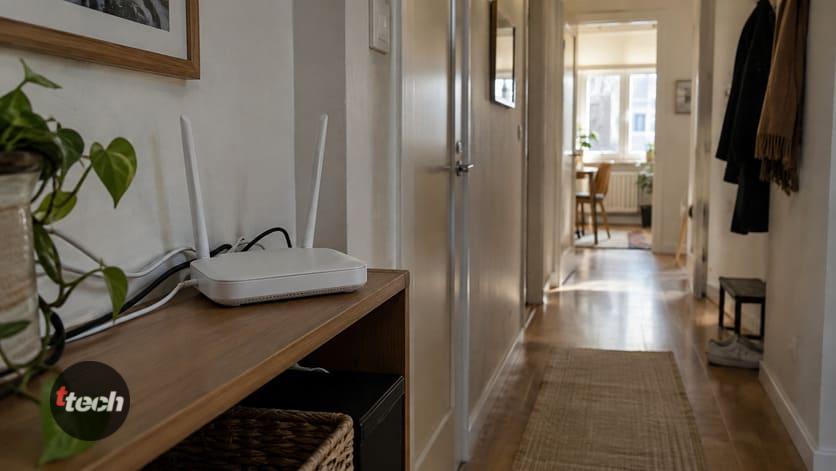
Wi-Fi — это радиоволны, и место роутера решает больше, чем половина настроек. Классика антирасположения: в прихожей на полу, в шкафу, за телевизором, в металлическом щитке — там, куда его поставил монтажник, которому было удобно.
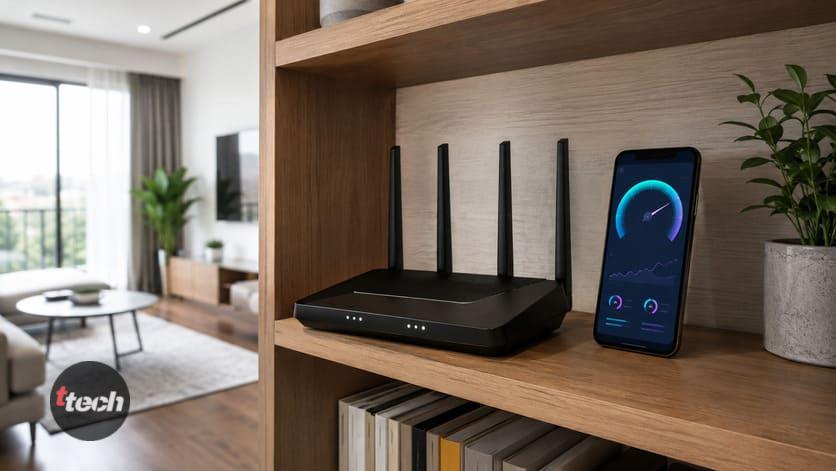
•Центр квартиры и выше: идеал — открытая полка на высоте 1-1,5 метра примерно в геометрическом центре жилья. Каждая лишняя стена между роутером и устройством режет сигнал, бетон с арматурой — особенно.
•Уберите роутер из шкафов и ниш, из-за телевизора и зеркал: металл и экраны глушат сигнал безжалостно.
•Отодвиньте от микроволновки, радионянь и Bluetooth-баз: микроволновка работает на той же частоте 2,4 ГГц и в момент разогрева обеда буквально глушит Wi-Fi — если интернет падает, когда греется еда, вы нашли причину.
•Аквариумы и бойлеры — тоже враги: вода отлично поглощает радиоволны.
•Антенны, если они есть, ставьте вертикально для одноэтажной квартиры; для покрытия второго этажа одну можно наклонить.
Причина 3. Вы сидите на 2,4 ГГц: главная причина «медленного» Wi-Fi
Современные роутеры раздают две сети: 2,4 ГГц и 5 ГГц, и разница между ними — как между просёлком и автострадой. 2,4 ГГц дальше бьёт и лучше проходит стены, но медленный по своей природе и забит всем миром: соседские сети, умные розетки, наушники, микроволновки. 5 ГГц в разы быстрее и свободнее, но хуже проходит препятствия.
•Проверьте, к какой сети подключён телефон и ноутбук: если сеть одна на оба диапазона, устройство само выбирает — и часто цепляется за «дальнобойный» 2,4 ГГц даже рядом с роутером.
•Рабочий приём: в настройках роутера разделите сети по именам — например, «Дом_2.4» и «Дом_5» — и вручную подключайте устройства правильно: всё, что близко и требует скорости (ТВ, ноутбук, консоль), — на 5 ГГц; дальние и неторопливые устройства (датчики, розетки, колонка на кухне) — на 2,4.
•Если у вас роутер с Wi-Fi 6/6E или 7 и одноимённой сетью — включите в настройках band steering (умное распределение), но при странностях ручное разделение всё равно надёжнее.
Причина 4. Канал забит соседями
В многоэтажке десятки сетей делят один эфир. На 2,4 ГГц реально не пересекаются всего три канала (1, 6 и 11), и если ваш роутер сидит на одном канале с пятью соседями — скорость делится на всех.
4.Установите на телефон анализатор Wi-Fi (бесплатные приложения по запросу «WiFi Analyzer») и посмотрите, какие каналы забиты, а какие свободны.
5.В настройках роутера смените канал 2,4 ГГц на самый свободный из 1, 6, 11 — или включите автовыбор, если прошивка свежая: современные роутеры выбирают сами неплохо.
6.Для 2,4 ГГц выставьте ширину канала 20 МГц: «широкие» 40 МГц в плотной застройке ловят больше помех и работают хуже, вопреки интуиции.
7.На 5 ГГц каналов много и обычно достаточно автовыбора; ширину 80 МГц можно оставить.
Перезагрузка роутера раз в неделю-две тоже входит в этот пункт: роутеры со временем «зарастают» — у многих моделей в настройках есть перезагрузка по расписанию, включите её на ночное время.
Причина 5. Старый роутер: тихий саботажник быстрых тарифов
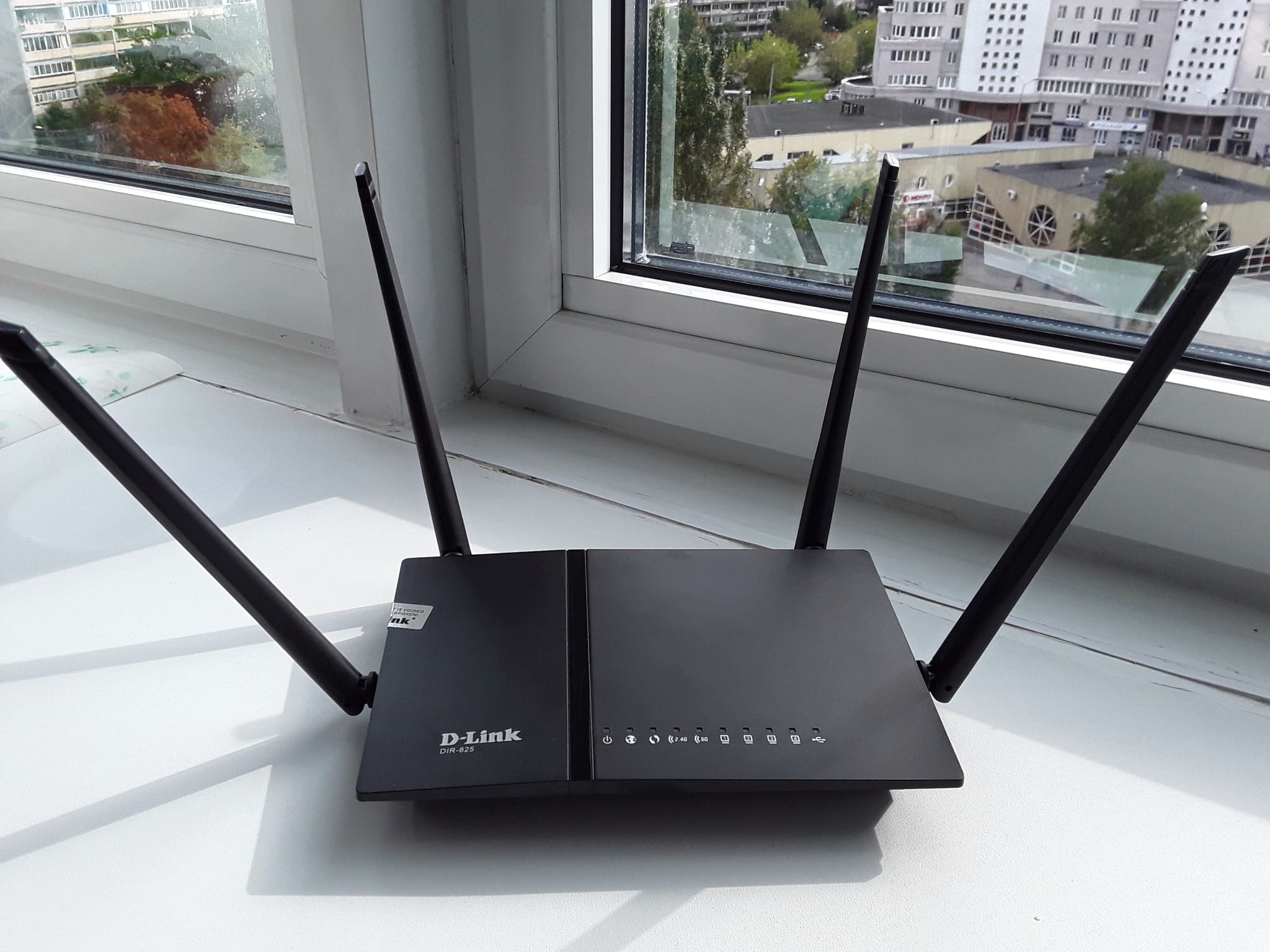
Роутер, купленный или выданный провайдером лет 6-10 назад, физически не может раздать современный тариф — и это одна из самых недооценённых причин.
•Проверьте стандарт: роутеры Wi-Fi 4 (802.11n) на практике отдают 40-70 Мбит — на тарифе 200 Мбит вы платите за воздух. Актуальный минимум 2026 года — Wi-Fi 5 (ac), разумный выбор — Wi-Fi 6 (ax).
•Проверьте порты: у бюджетных и старых роутеров WAN-порт бывает на 100 Мбит — и тогда быстрее сотни не будет ни по кабелю, ни по воздуху, хоть гигабит купите. Смотрится в характеристиках модели: нужен Gigabit WAN/LAN.
•Обновите прошивку роутера в настройках: производители реально чинят скорость и стабильность, а заодно дыры безопасности.
•Если роутеру место в музее — это лучший апгрейд интернета за свои деньги: актуальные модели с Wi-Fi 6 стоят разумно, наш рейтинг мощных Wi-Fi роутеров поможет выбрать под квартиру и бюджет.
Причина 6. Кто-то ест ваш интернет
Скорость — общий ресурс: пока телевизор качает обновление, а в детской крутится стрим, ваш ноутбук получает остатки.
•Загляните в приложение или веб-интерфейс роутера: список подключённых устройств покажет и прожорливых домашних, и незваных гостей.
•Смените пароль Wi-Fi, если он простой или древний, и поставьте шифрование WPA2/WPA3: соседи на вашем Wi-Fi — не миф, а классика.
•Типовые пожиратели: облачные копии фото, торренты, обновления консолей и Windows, камеры видеонаблюдения с записью в облако. Настройте им расписание или лимиты.
•В роутерах есть QoS (приоритизация): включите приоритет для рабочего ноутбука или видеозвонков — в час пик это спасает совещания.
Причина 7. Дело не в сети, а в устройстве
Если медленно только на одном устройстве, а остальные летают, — лечите устройство:
•Проверьте VPN: включённый VPN-сервис режет скорость в разы — это самая частая «загадочная» причина медленного интернета на одном телефоне или ноутбуке. Отключите и сравните замеры.
•Старый ноутбук может иметь Wi-Fi-модуль прошлых стандартов — он не разгонится, как ни настраивай роутер; лечится USB-адаптером Wi-Fi 5/6 за скромные деньги.
•Обновите драйверы сетевого адаптера на компьютере и систему на телефоне.
•Переберите браузер: десятки вкладок и сомнительные расширения тормозят «интернет», который на самом деле в порядке.
•Перезагрузите устройство и забудьте/заново подключите сеть Wi-Fi — банально, но помогает чаще, чем принято признавать.
Большая квартира или дом: репитер, mesh или кабель
Если у роутера скорость отличная, а за две стены падает в разы — настройками это не лечится: радиофизику не обманешь. Варианты по возрастанию качества:
•Репитер (усилитель) — дёшево, но с подвохом: классический репитер режет скорость примерно вдвое и создаёт отдельную сеть, между которыми устройства переключаются неохотно. Годится для дачи и некритичных задач.
•Mesh-система — правильное решение для квартир от 70 метров и домов: несколько станций создают единую бесшовную сеть, устройства сами перецепляются к ближайшей станции без потери скорости и разрывов видеозвонков.
•Кабель — король: всё стационарное (телевизор, консоль, рабочий ПК) по возможности подключайте проводом — это разгружает эфир, и Wi-Fi достаётся тем, кому он действительно нужен. Провод к дальней комнате плюс вторая точка доступа — самое надёжное покрытие из возможных.
Чек-лист: как ускорить Wi-Fi по порядку
8.Три замера: кабель, Wi-Fi у роутера, Wi-Fi в проблемной точке — найдите узкое место.
9.Переставьте роутер: центр квартиры, выше, из шкафа, подальше от микроволновки и ТВ.
10.Разделите сети 2,4 и 5 ГГц и подключите быстрые устройства на 5 ГГц.
11.Смените канал 2,4 ГГц на свободный (1, 6 или 11), ширина — 20 МГц.
12.Обновите прошивку, включите перезагрузку по расписанию.
13.Проверьте список устройств, смените пароль, включите QoS.
14.Отключите VPN и проверьте самое медленное устройство отдельно.
15.Старый роутер с Wi-Fi 4 или портом 100 Мбит — меняйте: это потолок, а не настройка.
16.Дальние комнаты — mesh или кабель, а не молитвы репитеру.
Итог
Медленный Wi-Fi лечится в правильном порядке: сначала три замера — по кабелю, у роутера и в проблемной точке, — чтобы понять, кто виноват: провайдер, роутер или покрытие. Дальше бесплатные победы: переставить роутер в центр квартиры и подальше от микроволновки, пересадить быстрые устройства на 5 ГГц, выбрать свободный канал на 2,4 (из 1, 6, 11 с шириной 20 МГц), обновить прошивку, выгнать незваных гостей сменой пароля и отключить VPN на «загадочно медленном» устройстве. Помните про два жёстких потолка, которые не лечатся настройками: старый роутер Wi-Fi 4 и WAN-порт на 100 Мбит — с ними быстрый тариф не раскроется никогда, и замена роутера становится лучшей инвестицией в интернет. А для больших квартир и домов работает правило: mesh вместо репитера и кабель везде, где он возможен. Пройдите чек-лист сверху вниз — в большинстве квартир скорость вырастает в разы ещё до покупки чего-либо.
Читайте также: Компьютер не включается: что проверить по порядку
Автор публикации

Связал с техникой всю свою жизнь. В детстве дружил с магнитофонами, тетрисами, приставками Nintendo, затем SEGA Dreamcast, Sony Playstation 1/2, потом первый смартфон, первый компьютер, первый отремонтированный ноутбук. За всю жизнь в руках побывали сотни всевозможных девайсов. Сборки компьютеров с нуля, ремонт ноутбуков, тестирование смартфонов, планшетов и прочих гаджетов стали любимым делом жизни. Это вдохновение, стимул, источник энергии… это больше, чем просто хобби!
Сборщик ПК с 2011 г. Бывший копирайтер, создатель музыки в FL Studio.
С 2020 года начал вести сайт TopTechnika.ru, разочаровавшись в шаблонности и бесполезности контента по теме выбора техники. Финансовое образование, ищу максимальную выгоду от каждой покупки.
По любым вопросам и предложениям пишите мне <a href="https://t.me/toptechnika">в личку в Телеграм</a> или на нашу корпоративную электронную почту <a href="mailto:admin@toptechnika.ru">admin@toptechnika.ru.</a>