Мёртвый компьютер утром — одна из самых неприятных ситуаций: работа стоит, а в голове уже крутятся суммы за ремонт. Хорошая новость: по статистике сервисов, больше половины «не включается» решается дома за десять минут — виноваты розетки, кабели, кнопки и контакты, а не сгоревшее железо. Главное — проверять по порядку, от простого к сложному, а не разбирать системник наугад. Этот гайд — именно такой порядок: сначала определим ваш сценарий, потом пройдём шаги диагностики, а в конце честно скажем, с чем пора в сервис.
Сначала определите свой сценарий
«Не включается» — это четыре разные проблемы с разными причинами. Посмотрите и послушайте, что происходит после нажатия кнопки:
•Полная тишина: ни звука, ни огонька, вентиляторы не дёргаются — проблема в питании: розетка, кабель, блок питания, кнопка. Начинайте с шага 1.
•Вентиляторы крутятся, но экран чёрный — компьютер стартует, но не проходит запуск или изображение не доходит до монитора. Ваши шаги — 4, 5 и 6.
•Включается и через секунды выключается — защита отключает питание: короткое замыкание, перегрев или неисправный БП. Смотрите отдельный раздел ниже.
•Пищит или мигает индикаторами — материнская плата сама сообщает, что сломалось. Это удача: смотрите раздел про сигналы.
Шаг 1. Розетка, кабель и кнопка на блоке питания
Банальности — причина номер один, и проверять их не стыдно даже айтишникам. По порядку:
1.Проверьте розетку: включите в неё лампу или зарядку телефона. Розетки и правда умирают, а УЗО в щитке — выбивает.
2.Проверьте сетевой фильтр: его кнопка должна гореть; попробуйте другую розетку фильтра или включите компьютер напрямую в стену — фильтры сгорают часто и незаметно.
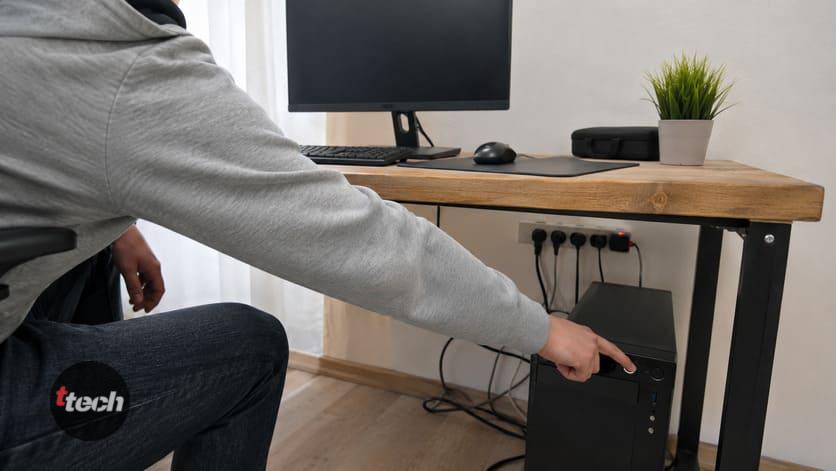
3.Проверьте кнопку на самом блоке питания сзади системника: она должна стоять в положении «I». Её случайно задевают при уборке — классика жанра.
4.Переподключите кабель питания с обеих сторон — из розетки и из блока питания. Попробуйте другой кабель: подойдёт от монитора или старого системника, они одинаковые.
5.Если был скачок напряжения или гроза — подождите пару минут: защита БП иногда «отпускает» не сразу. Полностью обесточьте компьютер на 3-5 минут и попробуйте снова.
Шаг 2. Кнопка включения на корпусе
Кнопка корпуса — обычная механическая деталь, и она изнашивается: залипает, отходит контакт, обрывается провод к плате.
•Признак умирающей кнопки: компьютер включается не с первого раза, «через раз», или помогает более сильное нажатие.
•Если на корпусе есть кнопка Reset, у опытных пользователей есть обходной путь: провода кнопок легко переставить на штырьках материнской платы (разъёмы PWR SW и RESET SW) — тогда Reset станет кнопкой включения.
•Все манипуляции внутри корпуса — только при выключенном из розетки компьютере.
Шаг 3. Блок питания
Если розетка и кнопки в порядке, а системник мёртв — главный подозреваемый блок питания: это деталь, которая умирает чаще всего, особенно дешёвые модели и после скачков напряжения.
•Принюхайтесь: запах горелой пластмассы из БП — диагноз готов, блок под замену.
•Прислушайтесь при нажатии кнопки: тихие щелчки, писк или дёргание вентилятора на долю секунды — типичное поведение неисправного БП.
•Самый надёжный домашний тест — подмена: если есть возможность одолжить заведомо рабочий блок питания, подключите его, не вынимая из корпуса-донора, — десять минут, и диагноз ясен.
•Важно про безопасность: внутрь самого блока питания не лезьте никогда — конденсаторы держат опасный заряд даже у выключенного из розетки блока. Замена БП целиком — безопасна и доступна новичку, вскрытие БП — нет.
Хорошая новость: блок питания — одна из самых дешёвых и простых в замене деталей. Плохая: экономить на новом не стоит — дешёвый БП при смерти способен утащить за собой материнскую плату и диски.
Шаг 4. Вентиляторы крутятся, но экран чёрный: проверяем монитор и видеовыход
Если системник шумит и мигает, а изображения нет — в половине случаев виноват не компьютер, а связка «монитор — кабель — разъём».
6.Проверьте, что монитор вообще включён и на нём выбран правильный вход (кнопка Source/Input в меню монитора: HDMI 1, HDMI 2, DisplayPort).
7.Переподключите видеокабель с обеих сторон, попробуйте другой кабель или другой разъём.
8.Проверьте, в тот ли разъём воткнут кабель: если в компьютере есть отдельная видеокарта, монитор должен быть подключён к ней (разъёмы ниже, горизонтальные), а не к выходу материнской платы над портами USB. Это классическая ошибка после переезда или уборки.
9.Если есть вторая видеокарта или встроенная графика — попробуйте переключить кабель на неё: так вы поймёте, жива ли основная видеокарта.
10.Подключите системник к телевизору по HDMI — это быстрый способ исключить монитор целиком.
Шаг 5. Оперативная память
Плохой контакт планок памяти — чемпион среди «внутренних» причин чёрного экрана: компьютер включается, вентиляторы крутятся, но старт не проходит. Лечится за пять минут:
11.Выключите компьютер из розетки и откройте боковую крышку.
12.Отожмите защёлки слотов и выньте планки оперативной памяти.
13.Аккуратно протрите контакты планок обычным канцелярским ластиком и продуйте слоты.
14.Вставьте планки обратно до щелчка защёлок. Если планок несколько — попробуйте запуститься с одной, по очереди меняя планки и слоты: так вычисляется умершая планка или слот.
Этот же приём — переустановка — стоит применить к видеокарте: вынуть из слота, продуть, вставить до защёлки и прикрутить.
Шаг 6. Сброс BIOS и батарейка на материнской плате
После скачков напряжения, разгона или просто от старости настройки платы могут «сойти с ума», и компьютер перестаёт стартовать. Сброс BIOS возвращает заводское состояние:
15.Выключите компьютер из розетки.
16.Найдите на материнской плате круглую батарейку-таблетку CR2032 и выньте её на 5-10 минут (иногда рядом есть перемычка Clear CMOS — можно воспользоваться ей по инструкции к плате).
17.Вставьте батарейку обратно и попробуйте включиться.
•Если компьютеру больше 5-7 лет и он забывает время и дату — батарейка села: новая CR2032 стоит копейки и продаётся в любом супермаркете.
Шаг 7. Отключите всё лишнее
Неисправная периферия и накопители умеют блокировать запуск. Отключите от компьютера всё, кроме монитора и клавиатуры: флешки, внешние диски, принтер, USB-хабы, карты в кардридере. Отдельный частый случай — компьютер «висит» на логотипе из-за умирающего жёсткого диска: отключите питание и кабель от дополнительных дисков, оставив только системный. Если после этого компьютер ожил — возвращайте устройства по одному, и виновник найдётся сам.
Компьютер пищит или мигает: расшифровываем сигналы
Писк при включении — это не поломка, а диагностика: материнская плата кодами сообщает, что не так. Общие ориентиры (точные коды — в инструкции к вашей плате):
•Один короткий сигнал — всё в порядке, стартуем штатно.
•Повторяющиеся длинные или серии коротких сигналов — чаще всего проблемы с оперативной памятью (возвращайтесь к шагу 5).
•Комбинации длинных и коротких — обычно видеокарта или её контакт в слоте.
•На современных платах вместо писка — четыре светодиода-индикатора (CPU, DRAM, VGA, BOOT): какой горит, тот узел и не прошёл проверку. Это лучший друг диагностики — загуглите значение для своей платы.
Включается и сразу выключается: отдельный случай
Если компьютер стартует на несколько секунд и вырубается — срабатывает защита. Причины по частоте:
•Перегрев процессора: кулер забит пылью, не крутится или отвалилось его крепление. Откройте крышку и посмотрите, вращается ли вентилятор на процессоре первые секунды; заодно продуйте радиаторы от пыли — генеральная чистка раз в год творит чудеса.
•Короткое замыкание: недавно что-то подключали, меняли, двигали системник? Проверьте, не касается ли плата корпуса, не попал ли внутрь винтик — они любят закатываться под материнскую плату.
•Умирающий блок питания — держит холостой ход, но падает под нагрузкой. Возвращайтесь к шагу 3 и тесту подменой.
•Если выключение происходит через минуты работы, а не секунды, — это почти всегда перегрев: чистка от пыли и замена термопасты решают вопрос.
Если это ноутбук
Логика та же, но со своей спецификой:
18.Проверьте индикатор зарядки при подключении блока питания: не горит — проблема в блоке, кабеле или разъёме ноутбука.
19.Сделайте аппаратный сброс: отключите зарядку, извлеките батарею (если съёмная) и зажмите кнопку включения на 15-30 секунд. Подключите зарядку и включите. Этот приём оживляет удивительно много «мёртвых» ноутбуков.
20.Попробуйте включиться без батареи, только от сети (для съёмных батарей) — умершая батарея умеет блокировать запуск.
21.Подключите ноутбук к телевизору или монитору по HDMI: если картинка есть — жив, проблема в экране или шлейфе.
Когда пора в сервис
Честные границы домашней диагностики. В сервис стоит идти, если:
•Тест подменой показал, что дело не в блоке питания, а компьютер по-прежнему мёртв — под подозрением материнская плата, и её диагностика требует оборудования.
•Есть следы аварии: запах гари, вздутые конденсаторы на плате (цилиндрики с раздутым верхом), следы залития жидкостью.
•Ноутбук не ожил после аппаратного сброса — внутри всё компактно и паяно, самодеятельность легко удорожает ремонт.
•Компьютер на гарантии — не вскрывайте корпус, если на нём гарантийные пломбы, сразу несите продавцу.
В сервисе сразу просите диагностику с названием неисправной детали и сметой до ремонта — это нормальная практика, а «сгорело всё» без конкретики — повод пойти в другой сервис.
Чек-лист: что проверить по порядку
22.Розетка, сетевой фильтр, кабель питания, кнопка «I» на блоке питания.
23.Кнопка корпуса (включается ли «через раз»).
24.Блок питания: запах, щелчки, тест подменой.
25.Монитор: вход Source, кабель, разъём видеокарты (не материнской платы!).
26.Оперативная память: вынуть, протереть ластиком, вставить, пробовать по одной.
27.Сброс BIOS: батарейка CR2032 на 5-10 минут.
28.Отключить всю периферию и лишние диски.
29.Слушать писк и смотреть индикаторы CPU/DRAM/VGA/BOOT.
30.Ноутбук: аппаратный сброс с зажатой кнопкой 15-30 секунд.
Итог
Больше половины случаев «компьютер не включается» — это питание и контакты, а не сгоревшее железо: розетка, фильтр, кабель, кнопка «I» на блоке питания, уставшая кнопка корпуса и отошедшие планки памяти чинятся дома за вечер и бесплатно. Диагностируйте по сценарию: полная тишина — идите по цепочке питания к тесту БП подменой; вентиляторы без картинки — монитор, разъём видеокарты и переустановка памяти; мгновенное выключение — пыль, кулер процессора и короткое замыкание; писк и индикаторы — подарок, читайте коды. Два правила безопасности: любые манипуляции внутри — только с выключенным из розетки компьютером, и никогда не вскрывайте сам блок питания — его меняют целиком. А если дошли до подозрений на материнскую плату, видите вздутые конденсаторы или чувствуете запах гари — это граница домашней диагностики, дальше сервис с конкретной сметой. В большинстве же случаев компьютер оживёт ещё на первых шагах чек-листа.
Читайте также: Телефон греется при зарядке: опасно ли это и что делать
Автор публикации