Нажимаете «Установить», а вместо приложения получаете вечный индикатор загрузки или сообщение об ошибке с непонятным кодом. Причём вчера всё работало, и никаких очевидных изменений вы не делали.
В большинстве случаев виновата одна из трёх вещей, и все они лечатся за пару минут: не хватает места, барахлит соединение или сбились дата и время. Именно с них и начнём, а дальше разберём менее очевидные причины — от сбоев магазина приложений до региональных ограничений.
Три быстрые причины
1. Не хватает места
Причина номер один, и коварна она тем, что система сообщает о ней невнятно или не сообщает вовсе. Дело в том, что приложению нужно места больше, чем указано в магазине: сначала скачивается установочный пакет, потом он распаковывается, и на время установки требуется примерно двойной объём.
1. Проверьте свободное место в настройках хранилища. Если осталось меньше двух-трёх гигабайт, это почти наверняка ваш случай, даже если приложение весит сто мегабайт.
2. Быстро освободить: очистите кэш браузера и мессенджеров, удалите папку загрузок, опустошите корзину в галерее — там удалённые фото лежат ещё тридцать дней и занимают место.
3. Удалите то, чем не пользуетесь: отсортируйте приложения по дате последнего запуска и уберите те, что не открывали полгода.
4. Держите запас: системе нужно свободное место для нормальной работы, и при заполнении под завязку начинаются не только проблемы с установкой, но и общие тормоза. Подробный разбор, куда уходят гигабайты, у нас есть отдельно.
2. Проблемы с соединением
• Слабый или нестабильный Wi-Fi: загрузка обрывается на середине и начинается заново. Попробуйте подойти ближе к роутеру или переключиться на мобильный интернет.
• Ограничение на загрузку по мобильной сети: в настройках магазина приложений часто стоит запрет на скачивание больших файлов без Wi-Fi. Приложение просто ждёт подключения к сети, а вы думаете, что оно зависло.
• Экономия трафика или режим энергосбережения могут блокировать фоновые загрузки.
• VPN: включённый VPN нередко мешает работе магазина приложений. Отключите его на время установки.
• Проверьте интернет вообще: откройте любой сайт. Если не грузится и он, проблема в сети, а не в телефоне.
3. Сбитые дата и время
Неочевидная, но очень частая причина. Магазин приложений проверяет защищённое соединение с сервером, а для этого дата и время на телефоне должны совпадать с реальными. Если они сбились — например, после разряда в ноль или смены часового пояса, — соединение не устанавливается, и загрузка не начинается.
1. Откройте настройки даты и времени и убедитесь, что они верные.
2. Включите автоматическую синхронизацию по сети — это правильный вариант на постоянной основе.
3. Проверьте часовой пояс: он тоже должен быть автоматическим или соответствовать вашему региону.
4. Если автоматика не срабатывает, выставьте время вручную, перезагрузите телефон и включите автосинхронизацию снова.
Сбой магазина приложений
Если с местом, сетью и временем всё в порядке, следующий подозреваемый — сам магазин. Он накапливает временные файлы, которые со временем начинают мешать работе.
1. Очистите кэш магазина: настройки приложений, найдите магазин приложений, очистите кэш. Это безопасно — ваши покупки и аккаунт не пострадают.
2. Если не помогло, очистите данные приложения магазина. Придётся заново принять условия и, возможно, войти в аккаунт, но установленные приложения останутся на месте.
3. Обновите сам магазин: он обновляется отдельно от приложений, и устаревшая версия может конфликтовать с серверами.
4. Проверьте сопутствующие службы: у магазина есть системные компоненты, отвечающие за загрузку и проверку — их кэш тоже стоит очистить.
5. Перезагрузите телефон после всех очисток: часть процессов подхватывает изменения только после перезапуска.
6. Проверьте очередь загрузок: если несколько приложений обновляются одновременно, новое встанет в очередь и будет ждать. Отмените лишние загрузки и попробуйте снова.
Проблемы с аккаунтом
• Выход из аккаунта: иногда сессия слетает незаметно, и магазин требует повторной авторизации. Проверьте, вошли ли вы, и при необходимости войдите заново.
• Требуется подтверждение: после смены пароля или подозрительной активности сервис может запросить подтверждение личности, и до этого установка будет блокироваться.
• Проблемы с оплатой: если к аккаунту привязана карта с истёкшим сроком или есть незавершённый платёж, магазин иногда блокирует и бесплатные загрузки до решения вопроса.
• Несколько аккаунтов на телефоне: убедитесь, что установка идёт из-под нужного — приложение, купленное на одном аккаунте, не установится из-под другого.
• Радикальный вариант: удалить аккаунт с устройства и добавить заново. Помогает при устойчивых сбоях, но перед этим убедитесь, что помните пароль — иначе окажетесь в ситуации, которую мы разбирали в статье о заблокированном телефоне.
Приложение несовместимо или недоступно
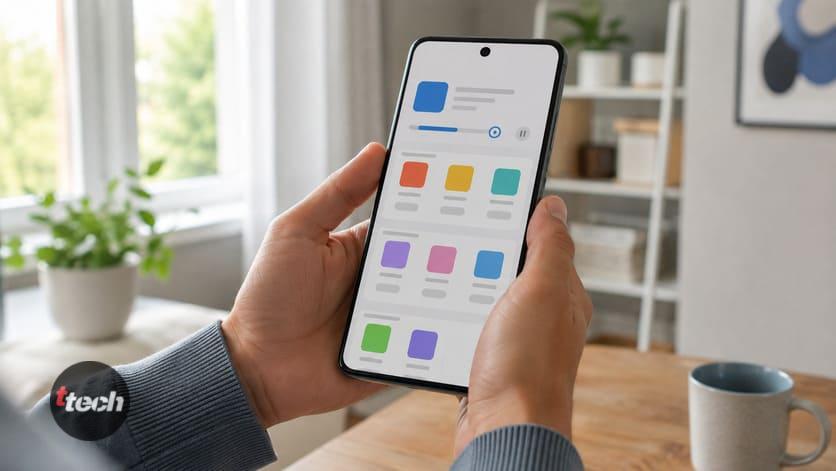
Бывает, что проблема не в телефоне, а в самом приложении:
• Устаревшая версия системы: разработчики поднимают минимальные требования, и старый телефон перестаёт получать новые версии приложений. Проверьте, есть ли обновление системы, но на аппаратах старше пяти-шести лет его может уже не быть.
• Несовместимость с устройством: приложение может требовать функций, которых нет в вашем телефоне — определённых датчиков, разрешения экрана, аппаратной поддержки.
• Региональные ограничения: часть приложений недоступна в отдельных странах, и в магазине они просто не отображаются или не устанавливаются.
• Приложение удалено разработчиком или магазином: тогда оно исчезает из поиска, но может оставаться в списке ранее установленных.
• Как проверить: найдите приложение в магазине с компьютера через веб-версию — там обычно указано, совместимо ли оно с вашими устройствами.
• Что делать: искать альтернативу с похожими функциями. Для большинства популярных приложений есть аналоги, работающие на более старых версиях систем.
Ограничения и родительский контроль
1. Родительский контроль: если на телефоне настроены ограничения, установка приложений может требовать подтверждения родителя или быть заблокирована по возрастному рейтингу.
2. Проверьте настройки ограничений в системе и в магазине приложений — там есть фильтр по возрасту и запрет на покупки.
3. Корпоративные профили: на рабочих телефонах администратор может запрещать установку сторонних приложений. Это настраивается централизованно и обходить это не следует — вопрос решается с ИТ-отделом.
4. Ограниченный профиль: проверьте, не работаете ли вы в гостевом или дополнительном профиле с урезанными правами.
5. Цифровое благополучие: функции контроля экранного времени иногда блокируют установку новых приложений после исчерпания лимита.
Установка из сторонних источников: осторожно
Ситуация, с которой сталкиваются владельцы телефонов, где нет привычного магазина приложений: нужное приложение приходится ставить файлом, скачанным из интернета.
• Главное правило: скачивайте установочные файлы только с официального сайта разработчика или из официальных альтернативных магазинов. Сторонние сборники приложений — основной способ распространения вредоносного ПО на телефонах.
• Признаки опасного файла: приложение раздаётся с сомнительного сайта, весит подозрительно мало или много относительно оригинала, требует разрешений, не связанных с его функциями.
• Банковские приложения устанавливайте только из официальных источников — с сайта банка или по ссылке из его поддержки. Поддельные банковские приложения существуют и создаются именно для кражи денег.
• Разрешение на установку из неизвестных источников выдавайте точечно и отключайте обратно после установки.
• Обновления: приложения, установленные файлом, не обновляются автоматически, и вам придётся следить за версиями вручную — иначе останетесь с уязвимой старой сборкой.
• Чего не стоит делать: ставить взломанные версии платных приложений. Помимо правовой стороны, именно такие сборки чаще всего содержат вредоносный код — об этом мы подробно писали в материале про вирусы на телефоне.
Если ничего не помогло
1. Сбросьте настройки сети: это вернёт к заводским параметры Wi-Fi, мобильных данных и Bluetooth, не трогая ваши файлы. Придётся заново ввести пароли от сетей.
2. Проверьте свободное место ещё раз — после всех манипуляций оно могло измениться.
3. Попробуйте установить другое приложение: если оно ставится, проблема в конкретном приложении, а не в телефоне.
4. Установите через веб-версию магазина с компьютера: выбираете приложение, указываете устройство, и установка запускается удалённо. Иногда срабатывает, когда на самом телефоне не выходит.
5. Обновите систему: иногда проблема решается очередным патчем.
6. Сброс к заводским настройкам — крайняя мера, к которой стоит переходить, только исчерпав всё остальное. Обязательно сделайте резервную копию: как перенести данные, мы разбирали отдельно.
Расшифровка типичных ситуаций
• Загрузка идёт и обрывается — нестабильное соединение или нехватка места на середине распаковки.
• «Ожидание загрузки» бесконечно — очередь из других обновлений или ограничение на скачивание без Wi-Fi.
• Ошибка сразу при нажатии — чаще всего аккаунт, дата и время или сбой магазина.
• Приложение установилось, но не запускается — это уже другая проблема: несовместимость версии или повреждённая установка. Удалите и поставьте заново.
• Устанавливается, но исчезает — возможно, оно ставится на карту памяти, которая работает нестабильно. Переключите установку на внутреннюю память.
• Не обновляются старые приложения, хотя новые ставятся — проверьте, не закончилась ли поддержка вашей версии системы для этих программ.
Профилактика
1. Держите свободными хотя бы 10-15 процентов памяти — это решает не только проблемы с установкой, но и общие тормоза.
2. Включите автоматическую дату и время и не выключайте.
3. Обновляйте магазин приложений и систему по мере выхода обновлений.
4. Не держите десятки приложений в очереди на обновление: настройте автообновление по Wi-Fi, чтобы они ставились по одному в фоне.
5. Раз в пару месяцев чистите кэш крупных приложений — он разрастается незаметно.
6. Устанавливайте только из проверенных источников: это и вопрос безопасности, и вопрос стабильности работы.
Чек-лист
1. Проверить свободное место — нужен запас вдвое больше размера приложения.
2. Освободить память: кэш, загрузки, корзина галереи, ненужные приложения.
3. Проверить интернет и отключить VPN на время установки.
4. Посмотреть, нет ли ограничения на загрузку без Wi-Fi в настройках магазина.
5. Проверить дату, время и часовой пояс, включить автосинхронизацию.
6. Очистить кэш магазина приложений, затем данные, затем перезагрузить телефон.
7. Проверить, выполнен ли вход в нужный аккаунт и нет ли требований подтверждения.
8. Убедиться, что приложение совместимо с вашей версией системы и доступно в регионе.
9. Проверить родительский контроль и ограничения профиля.
10. Не помогло — сбросить настройки сети, а сброс к заводским оставить на крайний случай.
Итог
Приложения чаще всего не устанавливаются по трём причинам, и все они решаются за несколько минут. Первая и самая частая — нехватка места: приложению нужно примерно вдвое больше объёма, чем указано в магазине, потому что сначала скачивается пакет, а затем распаковывается, поэтому при остатке в пару гигабайт установка сорвётся даже для небольшой программы. Вторая — соединение, причём часто дело не в его отсутствии, а в настройке магазина, запрещающей загрузку без Wi-Fi, или во включённом VPN, который мешает работе сервисов. Третья, самая неочевидная, — сбитые дата и время: магазин проверяет защищённое соединение с сервером, и при расхождении времени оно просто не устанавливается; лечится включением автоматической синхронизации. Если не помогло, очистите кэш магазина приложений, затем его данные, и обязательно перезагрузите телефон — часть процессов подхватывает изменения только после перезапуска. Отдельно проверьте, совместимо ли приложение с вашей версией системы: на телефонах старше пяти-шести лет разработчики перестают выпускать новые версии, и решением будет поиск аналога. И самое важное про безопасность: если приходится ставить приложение файлом, скачивайте его только с официального сайта разработчика, а банковские приложения — исключительно из официальных источников.
Читайте также: Лучшие плёночные фотоаппараты 2026 года
Автор публикации