

Ноутбук стал горячим как утюг, вентилятор гудит на максимуме, а программы и игры тормозят? Знакомая и неприятная ситуация, которая со временем настигает почти каждый ноутбук. Чаще всего причина простая и устранимая: система охлаждения забилась пылью, а термопаста потеряла свойства. В этом гайде разберём, почему ноутбук перегревается и шумит, что можно сделать самостоятельно и безопасно, а когда лучше обратиться к специалистам.
Важно не затягивать: длительный перегрев не просто раздражает шумом и тормозами — он ускоряет износ компонентов и может привести к поломке. К тому же перегрев маскирует реальную производительность: ноутбук становится медленным не потому, что «старый», а потому что не может нормально охлаждаться и сбрасывает мощность.
Почему ноутбук греется и шумит
Шум и нагрев обычно нарастают постепенно, и причин несколько. Разберём основные.
Пыль в системе охлаждения — причина номер один
Самая частая причина. Со временем внутри ноутбука скапливается пыль, которая забивает радиатор и лопасти вентилятора. Кулеру становится труднее прогонять воздух, он раскручивается на максимум (отсюда гул), но тепло всё равно не отводится — ноутбук греется. Это естественный процесс, и чистка решает проблему в большинстве случаев.
Высохла термопаста
Между процессором (и видеочипом) и системой охлаждения нанесена термопаста — специальный состав, который передаёт тепло на радиатор. Со временем она высыхает и теряет свойства, тепло перестаёт нормально отводиться, и ноутбук перегревается даже при чистом кулере. Обычно требует замены раз в несколько лет.
Мягкая поверхность перекрывает вентиляцию
Очень частая бытовая ошибка: ноутбук стоит на кровати, пледе, коленях или подушке. Мягкая поверхность перекрывает вентиляционные отверстия снизу, воздух не поступает, и устройство мгновенно перегревается. Ноутбук должен стоять на твёрдой ровной поверхности.
Тяжёлые задачи и программная нагрузка
Игры, монтаж видео, тяжёлые программы естественно нагружают процессор, и шум вентилятора под нагрузкой — это норма. Но если ноутбук шумит даже в простое, возможно, в фоне висят лишние программы, которые грузят систему.
Что можно сделать самостоятельно: от простого к сложному
Начните с самых простых и безопасных шагов — часто их достаточно.
Шаг 1. Проверьте поверхность и вентиляцию
Первым делом убедитесь, что ноутбук стоит на твёрдой ровной поверхности, а вентиляционные отверстия снизу и по бокам не перекрыты. Уберите его с кровати и пледа на стол. Иногда одного этого достаточно, чтобы шум и нагрев исчезли.
Шаг 2. Приподнимите заднюю часть
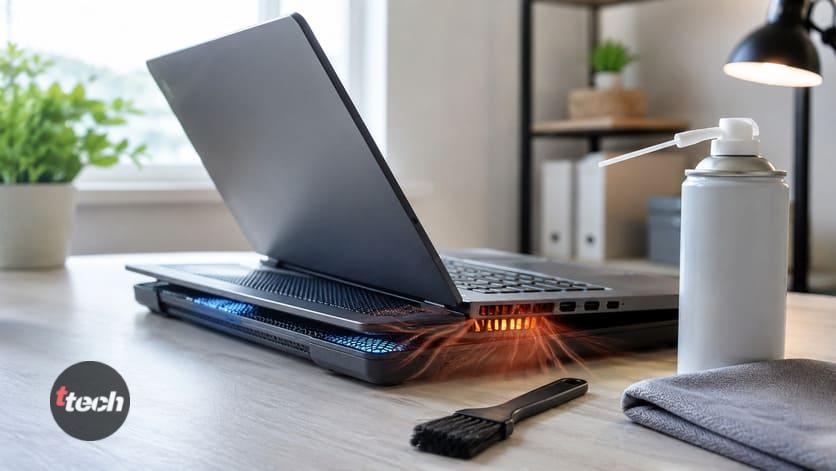
Простой и эффективный приём: подложите под заднюю часть ноутбука что-нибудь (книгу, специальную подставку), чтобы приподнять его. Это улучшает приток воздуха снизу и заметно снижает температуру. Угол даже в пару сантиметров помогает.
Шаг 3. Поверхностная чистка от пыли
Самостоятельно, без разборки, можно продуть вентиляционные решётки баллончиком со сжатым воздухом. Выключите ноутбук, направьте струю в вентиляционные отверстия короткими порциями и выдуйте пыль. Это безопасно и помогает на ранних стадиях запыления.
- Не используйте обычный пылесос на полную мощность вплотную — сильное всасывание может повредить вентилятор. Лучше баллончик со сжатым воздухом.
- Придержите лопасти вентилятора зубочисткой, чтобы они не раскручивались от струи воздуха (это может навредить).
Шаг 4. Программные методы
Снизить нагрев можно и без отвёртки, через настройки:
- Режим энергопотребления. Переключите на «Сбалансированный» или «Экономия энергии» — это снизит нагрузку на процессор и нагрев.
- Автозагрузка. Уберите из автозапуска лишние программы, которые грузят систему в фоне (через Диспетчер задач).
- Контроль вентилятора. Есть программы, которые управляют скоростью кулера в зависимости от температуры — кулер работает эффективнее и тише.
- Мониторинг температуры. Установите программу контроля температуры (например, типа HWMonitor или AIDA64), чтобы видеть реальные цифры. Норма под нагрузкой — до 80-85 градусов, выше 90 — повод заняться охлаждением.
Шаг 5. Охлаждающая подставка
Если ноутбук греется при играх или тяжёлых задачах, охлаждающая подставка с вентиляторами — простое и эффективное решение. Она поддувает воздух снизу и снижает температуру на несколько градусов, не требуя разборки. Недорогой и полезный аксессуар, особенно для игровых ноутбуков.
Глубокая чистка и замена термопасты
Если простые методы не помогли, а ноутбук всё равно сильно греется и гудит, скорее всего, нужна полная чистка системы охлаждения и замена термопасты. Здесь важно честно оценить свои силы.
Стоит ли делать самостоятельно
Технически заменить термопасту и почистить кулер можно самому, посмотрев видео для вашей модели. Но есть важный нюанс: у многих ноутбуков система охлаждения недоступна без полной разборки, а это требует аккуратности, опыта и правильного инструмента. Одно неосторожное движение может повредить шлейфы или плату. Кроме того, самостоятельная разборка нового ноутбука на гарантии её аннулирует.
Что включает полная чистка
Если решились или несёте в сервис, полное обслуживание системы охлаждения включает:
- Разборку ноутбука и удаление пыли из радиатора и вентилятора.
- Замену старой высохшей термопасты на свежую на процессоре и видеочипе.
- При необходимости — замену термопрокладок (специальных резинок, передающих тепло от чипов).
- Проверку и при износе замену самого вентилятора.
Это стоит делать раз в 1-2 года для профилактики, и почти всегда полностью решает проблему шума и перегрева.
Когда нужен сервис
Обратитесь к специалистам, если:
- Ноутбук на гарантии — самостоятельная разборка её аннулирует, чистку сделают бесплатно или недорого в сервисе.
- Система охлаждения недоступна без полной разборки, а опыта нет.
- Вы почистили и заменили термопасту, а перегрев остался — возможно, неисправен сам вентилятор или есть другая аппаратная проблема.
- Ноутбук стал выключаться сам от перегрева — это уже критично, нужна диагностика.
Как не доводить до перегрева: профилактика
- Ставьте ноутбук только на твёрдую ровную поверхность, не на кровать и колени.
- Раз в 1-2 года делайте профилактическую чистку и замену термопасты.
- Периодически продувайте вентиляционные решётки от пыли.
- Не закрывайте вентиляционные отверстия во время работы.
- Для игр и тяжёлых задач используйте охлаждающую подставку.
- Следите, чтобы в комнате не было слишком жарко — летом ноутбуки греются сильнее.
Итог
Если ноутбук греется и шумит, в большинстве случаев виноваты пыль в системе охлаждения и высохшая термопаста. Начните с простого: поставьте ноутбук на твёрдую поверхность, приподнимите заднюю часть, продуйте решётки баллончиком и проверьте программную нагрузку. Для игр поможет охлаждающая подставка. Если это не помогло, нужна полная чистка с заменой термопасты — её стоит делать раз в 1-2 года, и если нет опыта или ноутбук на гарантии, лучше доверить сервису. Своевременный уход за охлаждением продлевает жизнь ноутбука и возвращает ему прежнюю скорость.
Читайте также: Ноутбук не включается: что проверить по порядку.
Автор публикации