Ситуация из разряда «всё работало вчера»: список сетей пуст или в нём есть соседские точки, но нет вашей, а телефон при этом спокойно сидит в интернете. Хорошая новость — к поломке железа это почти никогда не относится: чаще всего виноват случайно включённый режим полёта, горячая клавиша беспроводной связи, слетевший после обновления драйвер или настройки роутера, из-за которых сеть просто не показывается вашему ноутбуку. Разберём всё по порядку, начав с вопроса, который сразу делит проблему пополам, — и в конце честно скажем, когда дело действительно в адаптере.
Сначала определите: не видит вообще ничего или только вашу сеть?
Это ключевая развилка, экономящая час бессмысленных действий:
•Список сетей пуст — нет ни ваших, ни соседских: проблема в самом ноутбуке — адаптер выключен, слетел драйвер или произошёл сбой системы. Ваш маршрут — шаги 1-4.
•Соседские сети видны, вашей нет — ноутбук исправен, а вопрос к роутеру: диапазон, канал, скрытая сеть или расстояние. Ваш маршрут — шаги 5-7.
•Сеть видна, но не подключается — это уже другая проблема: пароль, DHCP или доступ; о ней у нас есть отдельный разбор, когда Wi-Fi подключён, но интернета нет.
•Не видит только один ноутбук, а телефоны и другие устройства видят — лечим ноутбук; не видит никто — лечим роутер.
Шаг 1. Режим полёта и горячая клавиша
Самая частая и самая обидная причина — беспроводная связь просто выключена.
1.Проверьте режим полёта: значок самолёта в трее или в центре уведомлений Windows. Включается он случайно — сочетанием клавиш или кликом в панели, а выключает разом и Wi-Fi, и Bluetooth.
2.Найдите горячую клавишу: в верхнем ряду ноутбука есть клавиша со значком антенны или самолёта (часто F2, F3, F12 — зависит от модели). Нажмите её с Fn, а если включён Fn Lock — без него.
3.Физический переключатель: на старых и защищённых моделях сбоку корпуса бывает механический тумблер беспроводной связи — проверьте торцы ноутбука.
4.Загляните в параметры сети Windows: Win + I — Сеть и Интернет — Wi-Fi: переключатель должен быть включён, а рядом не должно быть надписи про режим полёта.
Шаг 2. Перезагрузка и сброс сети
1.Перезагрузите ноутбук — обычной перезагрузкой, а не «завершением работы» (из-за быстрого запуска Windows выключение не сбрасывает состояние драйверов).
2.Перезагрузите роутер: выньте из розетки на 30 секунд и включите обратно.
3.Полный сброс питания ноутбука: выключите его, отсоедините зарядку, извлеките съёмную батарею (если есть) и подержите кнопку питания 20-30 секунд. Это снимает залипшее состояние контроллеров, из-за которого адаптер иногда «пропадает».
4.Сброс сети Windows: Параметры — Сеть и Интернет — Дополнительные параметры сети — Сброс сети. Пароли Wi-Fi придётся ввести заново, зато сетевой стек пересоздаётся начисто.
Шаг 3. Адаптер и драйверы: проверяем и переустанавливаем
1.Откройте диспетчер устройств (Win + X — Диспетчер устройств) и разверните «Сетевые адаптеры». Найдите беспроводной адаптер — в названии обычно есть Wireless, Wi-Fi, WLAN, AX или AC.
2.Адаптера нет в списке — откройте меню «Вид» и включите «Показать скрытые устройства»; если он появился серым — устройство отключено, включите его через контекстное меню.
3.Восклицательный знак на адаптере — проблема с драйвером: удалите устройство (Shift + F10 — «Удалить устройство») и перезагрузитесь, Windows переустановит драйвер сама.
4.Правильное лечение: скачайте драйвер Wi-Fi с сайта производителя ноутбука под вашу модель и версию системы — фирменный драйвер всегда стабильнее универсального. Скачать его придётся на другом устройстве или через кабель, раз Wi-Fi не работает.
5.Откат драйвера: если сети пропали сразу после обновления, в свойствах адаптера есть кнопка отката к предыдущей версии — самый быстрый способ вернуть всё как было.
6.Энергосбережение: в свойствах адаптера, вкладка «Управление электропитанием», снимите галку «Разрешить отключение этого устройства для экономии энергии» — иначе после сна адаптер иногда не просыпается (подробнее об этом в нашем разборе, почему постоянно отваливается Wi-Fi).
Шаг 4. Службы Windows и системные сбои
•Служба автонастройки WLAN должна работать: Win, наберите «Службы», найдите «Служба автонастройки WLAN», тип запуска — автоматически, состояние — выполняется. Именно её отключают «оптимизаторы» и чистилки, после чего ноутбук перестаёт видеть сети.
•Средство устранения неполадок: Параметры — Система — Устранение неполадок — Сеть и Интернет. Иногда оно реально чинит: включает адаптер, сбрасывает стек, перезапускает службы.
•Обновления системы: сбои Wi-Fi после крупных апдейтов — известное явление; доустановите свежие обновления, а если проблема появилась сразу после апдейта, помогает откат на точку восстановления.
•Антивирусы и VPN-клиенты со своими сетевыми драйверами умеют ломать адаптер: временно отключите или удалите недавно установленное защитное ПО и проверьте.
•Проверьте BIOS: в некоторых моделях есть пункт Wireless LAN / WLAN — он должен быть Enabled.
Шаг 5. Ваша сеть невидима: диапазон 5 ГГц
Классическая причина «вижу соседей, но не вижу свою»: ваш роутер раздаёт сеть в диапазоне 5 ГГц, а адаптер ноутбука его не поддерживает — такое встречается у бюджетных и старых моделей, работающих только на 2,4 ГГц.
1.Проверьте, какие диапазоны раздаёт роутер: если сети разделены по именам (например, «Дом» и «Дом_5G»), попробуйте подключиться к той, что без пометки 5G.
2.Посмотрите характеристики адаптера: в названии из диспетчера устройств поищите AC или AX — такие адаптеры умеют 5 ГГц, а старые модели с индексом N часто только 2,4 ГГц.
3.Если ноутбук умеет только 2,4 ГГц, включите этот диапазон в настройках роутера (у части моделей он бывает выключен или объединён с 5 ГГц).
4.Решение за копейки: USB-адаптер Wi-Fi с поддержкой 5 ГГц стоит недорого и решает вопрос без вскрытия ноутбука — заодно даёт скорость выше встроенного модуля на старых машинах.
Шаг 6. Каналы, регион и скрытая сеть
•Каналы 12-13 на 2,4 ГГц: некоторые адаптеры (особенно с американскими настройками региона) не видят сети на этих каналах. Зайдите в настройки роутера и поставьте канал 1, 6 или 11 — и сеть появится.
•DFS-каналы на 5 ГГц: часть каналов диапазона делится с радарами, и адаптеры видят их не всегда. Выставьте на роутере канал 36, 40, 44 или 48 — подробности мы разбирали в гайде про отваливающийся Wi-Fi.
•Скрытая сеть: если в настройках роутера включено скрытие имени (SSID), сеть не появится в списке в принципе. Подключаться нужно вручную: Параметры — Сеть — Wi-Fi — Управление известными сетями — Добавить сеть, вводя имя, тип защиты и пароль точно, с учётом регистра.
•Кириллица и эмодзи в имени сети — редкая, но живучая причина: некоторые адаптеры отказываются показывать такие сети. Переименуйте сеть латиницей.
•Фильтр MAC-адресов на роутере не скрывает сеть, но не пускает в неё — если сеть видна и пароль верный, а подключения нет, проверьте этот пункт.
Шаг 7. Расстояние, помехи и сам роутер
•Подойдите с ноутбуком вплотную к роутеру: сеть появилась — вопрос покрытия, и его решает перестановка роутера или mesh-система (у нас есть подробный разбор про медленный и слабый Wi-Fi).
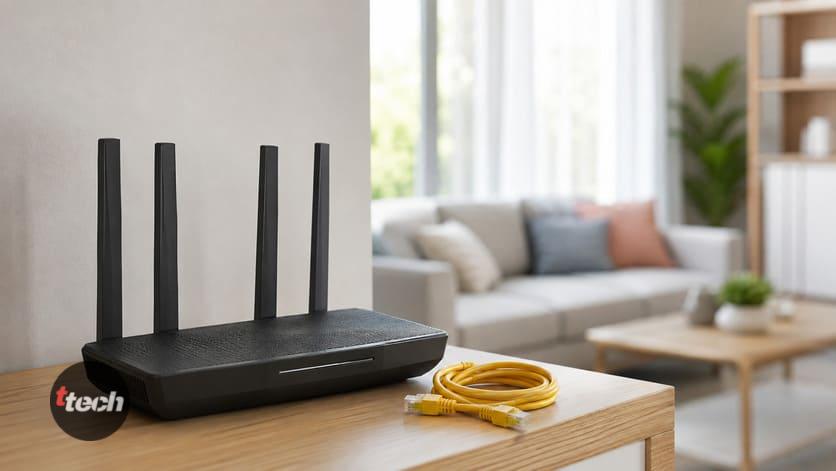
•Проверьте индикатор Wi-Fi на роутере: если он не горит, беспроводная сеть выключена в настройках или после сброса — зайдите в веб-интерфейс и включите её.
•Роутер мог перегрузиться или зависнуть: если сети не видит вообще никто, начните с его перезагрузки и обновления прошивки.
•Металлические шкафы, зеркала, толстые стены и микроволновка глушат сигнал — особенно на 5 ГГц, который плохо проходит препятствия.
Когда дело в железе
Домашние методы исчерпаны — подозреваем адаптер:
•Адаптера нет в диспетчере устройств даже со скрытыми устройствами, а переустановка драйвера не помогает — модуль не определяется системой.
•Ноутбук перестал видеть сети после падения, разборки или чистки — мог отойти разъём антенны (типичная история после самостоятельной замены термопасты).
•Сети видны только вплотную к роутеру, хотя раньше ловили через квартиру — вероятно, отсоединился один из антенных проводов.
•Wi-Fi пропадает при нагреве ноутбука — подозрение на неисправность модуля.
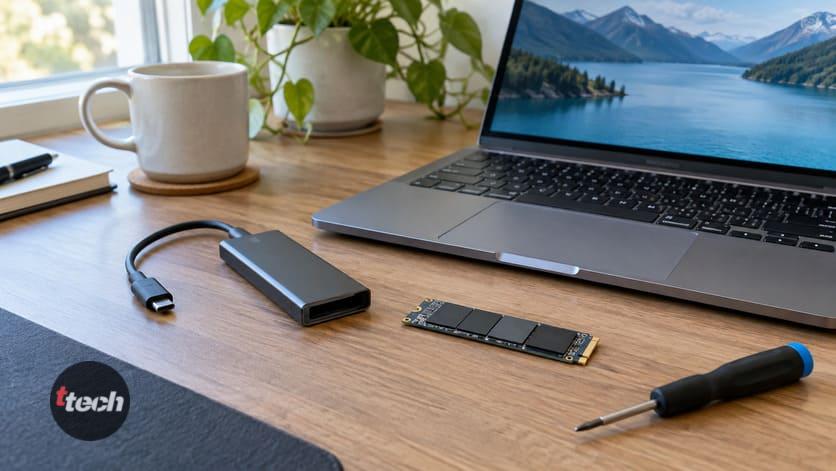
Про деньги честно: Wi-Fi-модуль в ноутбуках чаще всего съёмный (формат M.2) и меняется недорого — обычно 2-4 тысячи рублей с работой, а сам модуль стоит дешевле. Если разбирать ноутбук не хочется, есть более дешёвый и мгновенный вариант — USB-адаптер Wi-Fi за 700-2000 рублей: он не требует вскрытия и часто работает быстрее старого встроенного модуля. Ремонт старого ноутбука имеет смысл сравнить с ценой нового — наши рейтинги ноутбуков и ультрабуков в помощь.
Чек-лист: что проверить по порядку
1.Определить: не видит вообще ничего или только вашу сеть.
2.Выключить режим полёта, нажать горячую клавишу Wi-Fi, проверить физический переключатель.
3.Перезагрузить ноутбук и роутер, сделать полный сброс питания.
4.Диспетчер устройств: адаптер на месте, без ошибок; переустановить или откатить драйвер.
5.Снять галку энергосбережения адаптера.
6.Проверить службу автонастройки WLAN и запустить средство устранения неполадок.
7.Сброс сети Windows.
8.Проверить поддержку 5 ГГц и включить 2,4 ГГц на роутере при необходимости.
9.Сменить канал на 1, 6, 11 (2,4 ГГц) или 36-48 (5 ГГц), проверить скрытую сеть и имя латиницей.
10.Подойти вплотную к роутеру и проверить его индикаторы и прошивку.
11.Не помогло — USB-адаптер как быстрое решение или сервис для замены модуля.
Итог
Когда ноутбук не видит Wi-Fi, первым делом ответьте на один вопрос: он не видит вообще ничего или только вашу сеть? Пустой список означает проблему в самом ноутбуке — и здесь лидируют случайно включённый режим полёта, горячая клавиша беспроводной связи и слетевший после обновления драйвер, который лечится удалением адаптера в диспетчере устройств с последующей перезагрузкой или установкой фирменного драйвера с сайта производителя. Не забудьте снять галку энергосбережения адаптера и проверить службу автонастройки WLAN — её любят отключать «оптимизаторы». Если же соседские сети видны, а вашей нет, ищите причину на стороне роутера: чаще всего это диапазон 5 ГГц, который не поддерживает старый адаптер, каналы 12-13 на 2,4 ГГц, скрытое имя сети или кириллица в названии — все они решаются парой настроек в веб-интерфейсе роутера. И помните про мгновенный обходной путь: USB-адаптер Wi-Fi за тысячу рублей возвращает беспроводную связь без разборки ноутбука и часто работает быстрее старого встроенного модуля — а замена самого модуля в сервисе тоже обходится недорого.
Читайте также: Телефон не видит карту памяти: что делать
Автор публикации