

Синий экран с грустным смайликом выглядит как катастрофа, но по сути это наоборот — защитный механизм: Windows встретила критическую ошибку и аварийно остановилась, чтобы не повредить ваши данные. Хорошие новости две. Первая: единичный синий экран раз в полгода — вообще не повод для паники, такое случается даже на здоровых системах. Вторая: повторяющиеся BSOD в большинстве случаев лечатся дома — по статистике, главные виновники это драйверы, оперативная память, диск и перегрев, и до всех можно дотянуться без сервиса. В этом гайде разберём по порядку: что сделать в момент ошибки, как действовать, если Windows загружается и если нет, что означают частые стоп-коды и как вычислить виновника точно.
Первые действия: одна минута в момент ошибки
1.Сфотографируйте экран на телефон: вам нужен стоп-код — строка вида MEMORY_MANAGEMENT или CRITICAL_PROCESS_DIED в нижней части, и имя файла, если оно указано (например, что-то .sys). Это главная улика, по ней ищется причина.
2.Вспомните, что происходило перед ошибкой: установка программы или драйвера, подключение нового железа, обновление Windows, игра под нагрузкой. В половине случаев ответ уже здесь.
3.Дайте компьютеру перезагрузиться и оцените характер проблемы: единичный сбой — просто понаблюдайте; экран повторяется при одних и тех же действиях или всё чаще — идём по шагам ниже.
QR-код на экране ведёт на общую страницу Microsoft и почти бесполезен — фотография со стоп-кодом информативнее.
Если Windows загружается: шаги по порядку
Шаг 1. Откатите последние изменения
BSOD почти всегда «после чего-то». Начните с отмены недавнего:
•Ставили программу или драйвер — удалите; особенно подозрительны «ускорители», антивирусы, утилиты для настройки железа и всё, что ставит свои драйверы.
•Подключали новое железо (память, диск, USB-устройства) — отключите и проверьте без него.
•Точка восстановления — самый быстрый способ отмотать систему: наберите в поиске «Восстановление», выберите точку до начала проблем. Личные файлы при этом не трогаются.
•Синие экраны начались после обновления Windows — в Центре обновления есть журнал и удаление последнего обновления; часто причиной становится свежий драйвер из обновления.
Шаг 2. Драйверы — виновник номер один
Кривые и конфликтующие драйверы вызывают большинство BSOD, и чаще всего это драйвер видеокарты.
1.Обновите драйвер видеокарты с сайта производителя графики, а не через автопоиск Windows. При установке выбирайте «чистую установку», если опция есть.
2.Если экран пришёл ПОСЛЕ обновления драйвера — откатите его: Диспетчер устройств, двойной клик по устройству, вкладка «Драйвер», кнопка «Откатить».
3.Проверьте остальное: жёлтые треугольники в Диспетчере устройств — прямое указание на проблемное устройство.
4.Файл .sys из фотографии экрана гуглится и обычно прямо называет виновника: nvlddmkm.sys — видеодрайвер NVIDIA, atikmdag.sys — AMD, и так далее.
Шаг 3. Проверьте системные файлы и диск
Повреждённые системные файлы и умирающий диск — вторая лига частых причин. Откройте командную строку от имени администратора (поиск — «cmd» — запуск от имени администратора) и выполните по очереди:
1.sfc /scannow — проверка и починка системных файлов; дождитесь окончания.
2.DISM /Online /Cleanup-Image /RestoreHealth — восстановление хранилища компонентов, если sfc нашёл проблемы, которые не смог исправить.
3.chkdsk C: /f /r — проверка диска; система предложит выполнить при перезагрузке — соглашайтесь (на больших дисках процесс долгий, запускайте на ночь).
Дополнительно посмотрите здоровье накопителя программой с показаниями SMART (CrystalDiskInfo и аналоги): статус «Тревога» у диска объясняет и синие экраны, и зависания — такой диск меняют, пока он читается.
Шаг 4. Проверьте оперативную память
Ошибки ОЗУ — классика стоп-кодов MEMORY_MANAGEMENT и PAGE_FAULT. Проверка встроена в Windows:
1.Наберите в поиске «Средство проверки памяти Windows» (mdsched) и перезагрузитесь в тест.
2.Для серьёзной проверки скачайте MemTest86 на флешку и прогоните 2-4 прохода — он ловит то, что штатный тест пропускает.
3.Найдены ошибки — вычислите планку: выньте все, кроме одной, и тестируйте по очереди (как это делать аккуратно — в нашем гайде про компьютер, который не включается). Заодно протрите контакты ластиком.
Память — частый, дешёвый и приятный в ремонте виновник: замена планки решает загадочные BSOD, мучившие месяцами.
Шаг 5. Перегрев и разгон
•Синие экраны в играх и под нагрузкой — типичный почерк перегрева: проверьте температуры (HWMonitor и аналоги), почистите компьютер от пыли, убедитесь, что вентиляторы крутятся.
•Отключите разгон: разогнанные процессор, память (включая XMP/EXPO-профили) и видеокарта — частая причина WHEA-ошибок. Верните заводские настройки в BIOS и проверьте стабильность — если экраны ушли, разгон был на грани.
•Слабый или стареющий блок питания под нагрузкой тоже роняет систему в BSOD — вспомните об этом, если экраны приходят строго в тяжёлых сценах.
Если Windows не загружается
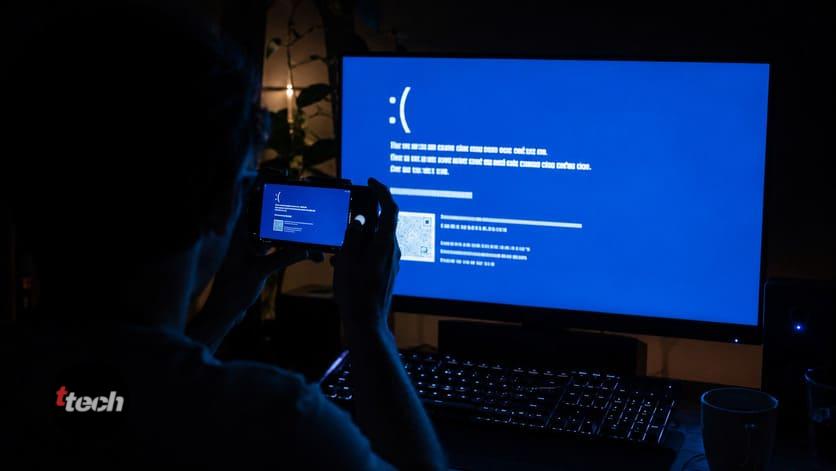
Синий экран при каждой загрузке — неприятнее, но и здесь есть план. После двух-трёх неудачных загрузок Windows сама предложит среду восстановления (синее меню «Автоматическое восстановление»); если не предложила — выключите компьютер кнопкой во время загрузки два-три раза подряд.
1.В среде восстановления: Поиск и устранение неисправностей — Дополнительные параметры — «Восстановление при загрузке». Пусть попробует сама.
2.Безопасный режим: Дополнительные параметры — Параметры загрузки — Перезагрузить — клавиша 4. Загрузилось? Значит, система жива, а виноват драйвер или программа — удаляйте недавнее прямо отсюда и возвращайтесь к шагам выше.
3.«Восстановление системы» из того же меню — откат к точке до проблемы.
4.«Удалить обновления» — если экраны начались после свежего апдейта Windows.
5.Крайняя мера — «Вернуть компьютер в исходное состояние» с опцией «Сохранить мои файлы»: переустановка системы без потери личных данных (программы придётся ставить заново).
Не загружается даже безопасный режим и восстановление сыплет ошибками диска — это уже симптом умирающего накопителя: несите в сервис, главное сейчас — спасти данные.
Частые стоп-коды: шпаргалка
Код с фотографии — половина диагноза. Самые распространённые:
•MEMORY_MANAGEMENT, PAGE_FAULT_IN_NONPAGED_AREA — оперативная память или драйверы: тест ОЗУ (шаг 4), затем драйверы.
•IRQL_NOT_LESS_OR_EQUAL — почти всегда драйверы, реже память: шаги 2 и 4.
•VIDEO_TDR_FAILURE, VIDEO_SCHEDULER_INTERNAL_ERROR — видеодрайвер: чистая переустановка драйвера графики, проверка температуры видеокарты.
•CRITICAL_PROCESS_DIED — умер системный процесс: sfc и DISM (шаг 3), проверка диска.
•DPC_WATCHDOG_VIOLATION — частый спутник проблем SSD и его драйверов: обновите прошивку накопителя и драйверы чипсета.
•KERNEL_SECURITY_CHECK_FAILURE — повреждённые файлы или несовместимый драйвер: шаги 2 и 3.
•WHEA_UNCORRECTABLE_ERROR — аппаратная ошибка: разгон, перегрев, блок питания, реже процессор — шаг 5 и внимание к железу.
•SYSTEM_SERVICE_EXCEPTION — широкий код: начинайте с драйверов и антивируса.
Как вычислить виновника точно: минидампы
Если шаги не помогли, а экраны продолжаются, — Windows сама ведёт протокол каждого падения:
1.При каждом BSOD система пишет минидамп — файл с обстоятельствами сбоя (папка C:\Windows\Minidump).
2.Бесплатная утилита BlueScreenView показывает дампы человеческим списком: дата, стоп-код и — главное — файл-виновник, подсвеченный в таблице. Пять минут — и вы знаете имя сбойного драйвера.
3.Дальше по имени файла: гуглите, какому устройству или программе он принадлежит, и обновляйте/удаляйте/откатываете именно его.
4.Полезен и Журнал событий Windows (поиск — «Просмотр событий» — Система): критические ошибки с источником и временем совпадут с вашими экранами.
Когда пора в сервис
•MemTest сыплет ошибками на любой планке в любом слоте — под подозрением контроллер памяти и материнская плата.
•SMART диска в статусе тревоги, chkdsk находит всё новые сбойные секторы — накопитель умирает: сначала копия данных, потом замена.
•WHEA-ошибки продолжаются без разгона, при нормальных температурах и с проверенным блоком питания — глубокая аппаратная диагностика.
•После сброса Windows с сохранением файлов экраны вернулись — софт исключён полностью, дело в железе.
В сервисе, как обычно: диагностика с названием неисправного узла и сметой до ремонта. Фраза «переустановим винду за отдельные деньги» без диагностики — повод поискать другой сервис: переустановку с сохранением файлов вы уже умеете делать сами.
Профилактика: чтобы синий экран не возвращался
1.Драйверы видеокарты и чипсета — с сайтов производителей, а не из сомнительных «драйверпаков».
2.Чистка от пыли раз в год и контроль температур после — перегрев копится незаметно.
3.Точки восстановления включены (проверьте: поиск — «Создание точки восстановления» — защита системы включена для диска C).
4.Разгон и XMP-профили — только с тестом стабильности после включения.
5.SMART диска — беглый взгляд раз в квартал: диски редко умирают внезапно, обычно они предупреждают.
6.Резервная копия важного — облако или внешний диск: BSOD лечится, потерянные файлы — нет.
Итог
Синий экран — это не смерть компьютера, а его крик о помощи с запиской: стоп-код на фотографии экрана — половина диагноза, минидампы в BlueScreenView — вторая половина. Порядок лечения отработан: откатить недавние изменения и обновления, разобраться с драйверами (видеодрайвер — виновник номер один, файл .sys с экрана называет его по имени), прогнать sfc, DISM и chkdsk, протестировать память MemTest86 по одной планке, проверить температуры и выключить разгон. Система не загружается — к вашим услугам среда восстановления: безопасный режим, точки восстановления, удаление обновлений и сброс с сохранением файлов как финальный аргумент. Единичный экран — случайность, о которой можно забыть; повторяющийся — задача с алгоритмом решения, и в большинстве случаев вы решите её сами за вечер. В сервис — с умирающим диском (сначала данные!), ошибками памяти во всех слотах и WHEA без видимых причин, и всегда со сметой до работ. А лучшая защита — скучная профилактика: свежие драйверы с официальных сайтов, чистка от пыли, включённые точки восстановления и резервная копия важного.
Читайте также: Не работает сенсор (тачскрин): причины и решение
Автор публикации







: что делать)
: что делать&description=&image=https://toptechnika.ru/wp-content/uploads/2026/07/siniy-ekran-smerti-bsod-chto-delat.jpg)