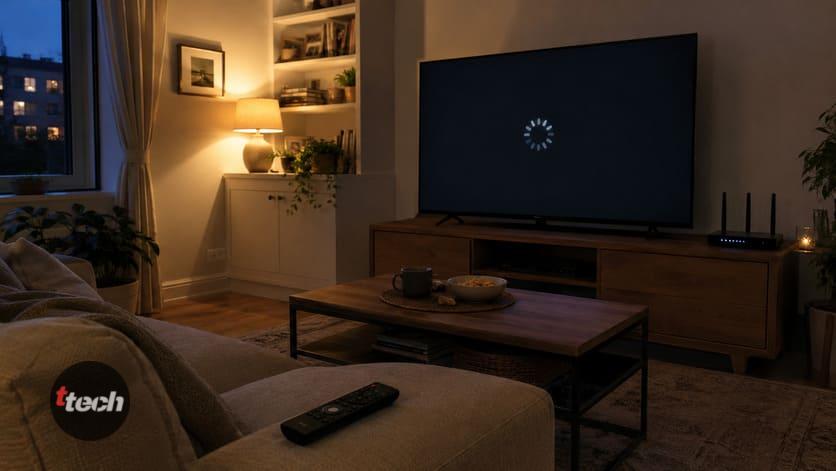
Знакомая картина: на телефоне ролики летают, а на большом экране то же самое видео замирает каждые тридцать секунд, крутит колесо загрузки и переключается в мыльное качество. Раздражает вдвойне, потому что телевизор обычно новее телефона и стоил дороже. Разгадка в том, что за плавность видео на телевизоре отвечают три независимые вещи — сеть, память и процессор Smart TV, — и тормозит обычно та из них, о которой не думают. Хорошая новость: большинство случаев чинится за десять минут и бесплатно, а самый тяжёлый вариант решается приставкой за пару тысяч рублей, а не покупкой нового телевизора. Разберём по порядку.
Сначала определите: тормозит везде или только видео
Этот вопрос сразу делит проблему пополам и экономит вечер:
•Тормозит вся система: меню открывается с задержкой, приложения запускаются по полминуты, пульт реагирует через раз — дело в самом телевизоре: память, процессор, прошивка (шаги 3-5).
•Система работает бодро, но видео буферизует: меню летает, а ролик подвисает и падает в качестве — проблема в сети (шаги 1-2).
•Тормозит только одно приложение, а другие видеосервисы работают нормально — вопрос к конкретному приложению: кэш, версия, обновление.
•Проверьте телефон в той же комнате: если и на нём видео буферизует, виноват интернет, а не телевизор; если на телефоне всё летает — копайте в сторону телевизора и его Wi-Fi-модуля.
Шаг 1. Сеть: главная причина буферизации
Видео на большом экране требует стабильного канала, и требования выше, чем кажется: для комфортного 1080p нужно порядка 8-10 Мбит, для 4K — 25-40 Мбит, причём стабильно, а не пиками. Именно поэтому ролик, который на телефоне у окна идёт идеально, на телевизоре в дальней комнате начинает захлёбываться.
1.Проверьте скорость прямо на телевизоре: в приложении видеосервиса обычно есть статистика воспроизведения или встроенный тест соединения; если нет — принесите ноутбук к телевизору и замерьте там. Как измерять правильно, мы разбирали в отдельном гайде.
2.Переведите телевизор на 5 ГГц: диапазон 2,4 ГГц забит соседями и микроволновками, а скорости там редко превышают 70-100 Мбит даже в идеале. Если телевизор поддерживает 5 ГГц, подключите его именно к этой сети — для видео разница драматическая.
3.Проверьте расстояние до роутера: телевизор стоит стационарно, часто в дальней комнате и за стеной, а антенна у встроенных модулей слабая. Переставьте роутер ближе или в центр квартиры (подробнее — в разборе, как усилить сигнал Wi-Fi).
4.Разгрузите сеть: торренты на компьютере, обновление консоли и телефон, заливающий фото в облако, забирают канал у телевизора. Проверьте, что качается в этот момент.
5.Вечерний час пик: если тормозит именно с семи до одиннадцати вечера, дело в загрузке сети провайдера или соседском эфире, а не в телевизоре.
Шаг 2. Кабель вместо Wi-Fi — самое надёжное решение
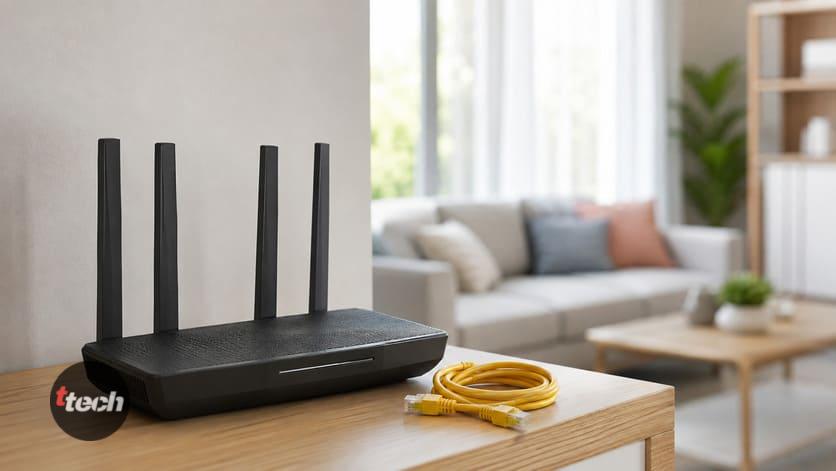
Лучшее, что можно сделать для видео на телевизоре, — подключить его проводом. Витая пара от роутера к телевизору убирает разом все проблемы беспроводной сети: расстояние, стены, соседский эфир и слабую антенну встроенного модуля. Телевизор стоит на одном месте годами, поэтому один раз проложенный по плинтусу кабель решает вопрос навсегда.
•Проверьте наличие порта LAN на задней панели — он есть у подавляющего большинства моделей.
•Если тянуть кабель через квартиру не хочется, есть два обходных пути: Powerline-адаптеры, передающие данные по электропроводке (работает не везде, но иногда отлично), и mesh-система, у которой один узел ставится рядом с телевизором и раздаёт ему стабильный сигнал.
•Внешний USB-адаптер Wi-Fi для телевизоров — вариант спорный: совместимость зависит от модели, и работает он далеко не всегда.
•Помните, что старый стомегабитный порт роутера или самого телевизора ограничит скорость сотней мегабит — для 4K этого достаточно, но знать полезно.
Шаг 3. Память Smart TV: почему телевизор тупеет со временем
Классическая история: два года назад телевизор летал, сейчас думает над каждым нажатием. Причина обычно не в износе, а в забитой памяти — её в телевизорах немного, и приложения с кэшем постепенно съедают всё.
1.Удалите ненужные приложения: предустановленные сервисы, которыми вы не пользуетесь, и всё, что ставили из любопытства. Каждое занимает место и часто работает в фоне.
2.Очистите кэш приложения: в настройках приложений найдите нужное и очистите кэш, а при серьёзных тормозах — и данные (придётся заново войти в аккаунт, зато приложение станет как новое).
3.Проверьте свободное место: в настройках хранилища должно оставаться хотя бы 15-20 процентов — при меньшем система начинает захлёбываться.
4.Обесточьте телевизор на 10-15 минут: выньте вилку из розетки. Это очищает оперативную память полностью — обычный пульт переводит телевизор в спящий режим, а не выключает по-настоящему.
5.Отключите быстрый запуск, если он есть: функция держит систему в полуактивном состоянии и накапливает те же зависания.
Шаг 4. Приложение: обновить, переустановить, заменить
•Обновите приложение в магазине телевизора: старые версии перестают корректно работать с сервисами, которые постоянно меняют форматы видео.
•Переустановите его: удаление и установка заново решают больше проблем, чем очистка кэша, потому что заодно обновляют версию.
•Понизьте качество вручную — недооценённый приём: в настройках плеера выберите 1080p вместо автоматического режима. На большом экране разница между 1080p и 4K с дивана заметна далеко не всегда, а буферизация исчезает мгновенно.
•Отключите HDR и высокую частоту кадров в настройках воспроизведения, если такая опция есть: ролики в 4K с 60 кадрами требуют втрое больше данных, чем обычные.
•Проверьте альтернативу: если другое видеоприложение на том же телевизоре работает плавно, значит, сеть и телевизор в порядке, а проблема в конкретном приложении и его поддержке вашей модели.
Шаг 5. Прошивка и процессор: когда телевизор просто устарел
1.Обновите прошивку: Настройки — Поддержка — Обновление ПО. Производители оптимизируют работу приложений и исправляют утечки памяти, из-за которых система тормозит после нескольких часов работы.
2.Сбросьте телевизор к заводским настройкам, если тормоза системные и накопились за годы: это возвращает исходную скорость, но придётся заново войти в аккаунты и настроить каналы. Перед сбросом запишите, какие приложения нужны.
3.Проверьте, не старше ли телевизор 5-7 лет: процессоры и объём памяти в моделях тех лет рассчитывались под другие версии приложений, и с каждым обновлением сервиса нагрузка растёт. Это не поломка, а естественное устаревание умной части.
4.Оцените честно: если система тормозит даже после сброса и на пустой памяти, дело в железе, и бороться с этим настройками бесполезно.
Приставка: лучшее решение для старого телевизора
Главный практический совет статьи: экран телевизора живёт десятилетие, а его умная начинка устаревает за 4-5 лет — и менять из-за этого весь телевизор нелогично. ТВ-приставка за две-пять тысяч рублей полностью заменяет тормозящий Smart TV: свежий процессор, современная версия приложений, быстрый Wi-Fi 5 ГГц и регулярные обновления.
•Что это даёт: плавное 4K там, где встроенный плеер захлёбывался, отзывчивый интерфейс и доступ к приложениям, которых нет в магазине старого телевизора.
•Как подключается: в порт HDMI, питание от USB телевизора или отдельного адаптера; телевизор при этом используется как обычный экран, а его собственная система больше не нужна.
•На что смотреть: поддержка нужного разрешения, объём оперативной памяти от 2 ГБ, Wi-Fi с 5 ГГц и наличие LAN-порта, если планируете провод. Конкретные модели мы разбирали в рейтинге ТВ-приставок.
•Бонус: приставку можно обновить через пару лет за те же деньги, а телевизор останется на месте — это и есть правильная экономика домашнего кинотеатра.
•Альтернатива без затрат: если под рукой есть ноутбук или игровая консоль, подключите их кабелем HDMI — качество воспроизведения будет заметно лучше встроенного плеера старого телевизора.
Отдельные случаи
•Тормозит только 4K, а Full HD идёт нормально — это про сеть или процессор: попробуйте сначала кабель, а если не помогло, ограничьте качество в настройках плеера.
•Видео идёт, а звук отстаёт — обычно проблема не в интернете, а в звуковом тракте: проверьте настройки задержки звука и подключение саундбара (в ТВ-кластере у нас есть разбор проблем со звуком телевизора).
•Ролики стартуют бесконечно долго, но потом идут гладко — признак медленного отклика сети или перегруженного DNS: помогает смена DNS в настройках сети телевизора на публичные.
•Тормозит после включения, а через 10 минут разгоняется — телевизор в фоне докачивает обновления; дайте ему их доставить.
•Проблема появилась резко после обновления приложения или прошивки — подождите следующий патч, а пока пользуйтесь приставкой или другим приложением.
Профилактика: чтобы не возвращалось
1.Подключите телевизор кабелем или к сети 5 ГГц — это решает большинство будущих проблем.
2.Раз в пару месяцев обесточивайте телевизор на 10-15 минут.
3.Удаляйте приложения, которыми не пользуетесь, и держите свободными 15-20 процентов памяти.
4.Держите прошивку и приложения обновлёнными.
5.Не устанавливайте сомнительные приложения из сторонних источников — они часто висят в фоне и едят память.
6.Если телевизору больше пяти лет, планируйте приставку заранее — это дешевле нервов.
Чек-лист: что проверить по порядку
1.Определить: тормозит вся система, только видео или одно приложение.
2.Проверить видео на телефоне в той же комнате — сравнить.
3.Замерить скорость у телевизора и перевести его на сеть 5 ГГц.
4.Разгрузить сеть: остановить загрузки на других устройствах.
5.Понизить качество видео вручную до 1080p и отключить HDR.
6.Очистить кэш приложения, обновить или переустановить его.
7.Освободить память телевизора и обесточить его на 10-15 минут.
8.Обновить прошивку, при накопленных тормозах — сброс к заводским.
9.Подключить телевизор кабелем — самое надёжное решение для видео.
10.Телевизор старше 5-7 лет и тормозит после сброса — ТВ-приставка вместо замены телевизора.
Итог
Буферизация видео на телевизоре почти всегда объясняется одной из трёх причин, и определить нужную помогает простой вопрос: тормозит вся система или только ролики? Если меню летает, а видео замирает, дело в сети — переведите телевизор на диапазон 5 ГГц, разгрузите канал от торрентов и облачных загрузок, а лучше всего протяните кабель: телевизор стоит на месте годами, и один провод по плинтусу снимает разом расстояние, стены и соседский эфир. Если же тормозит вся система, начните с памяти: удалите неиспользуемые приложения, очистите кэш, оставьте свободными 15-20 процентов хранилища и обесточьте телевизор на десять минут — пульт переводит его в спящий режим, а не выключает по-настоящему. Не забывайте про бесплатный приём, который выручает мгновенно: ручное понижение качества до 1080p вместо автоматического режима почти незаметно с дивана, зато убирает буферизацию совсем. А если телевизору больше пяти-семи лет и после сброса он всё равно думает над каждым нажатием, не спешите менять аппарат: его экран прослужит ещё годы, а умную часть полностью заменит ТВ-приставка за две-пять тысяч рублей — это и есть правильная экономика, при которой обновляется начинка, а не панель за сто тысяч.
Читайте также: Как проверить скорость интернета правильно
Автор публикации