

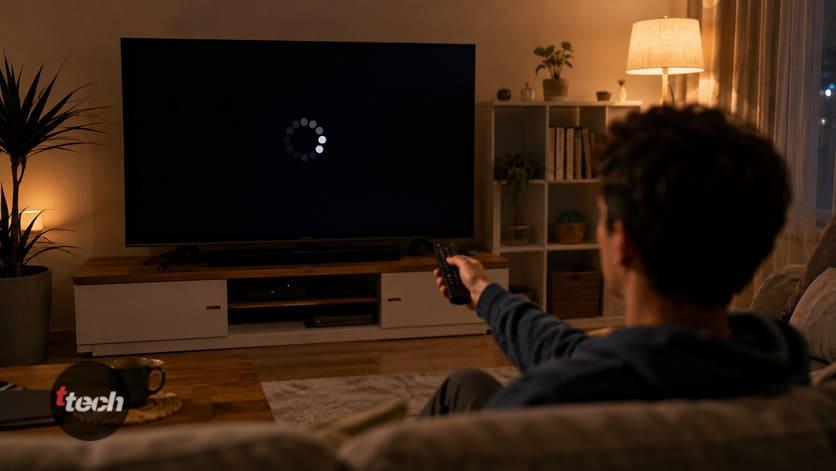
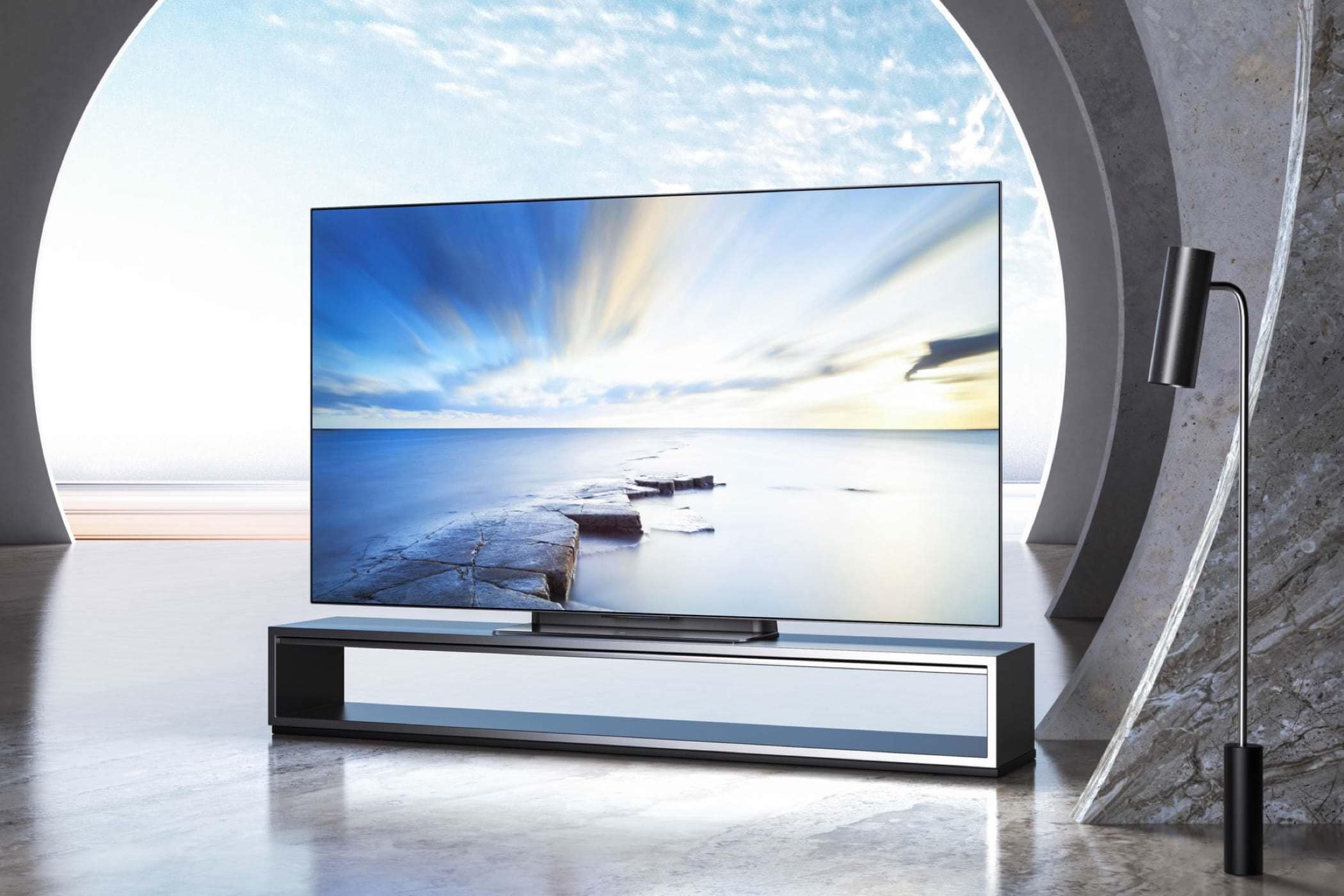
Знакомая картина: включаешь телевизор, а он думает полминуты, меню открывается рывками, приложение вылетает на середине серии, видео подгружается кусками, а пульт реагирует с задержкой в пару секунд. Обидно, ведь телевизор ещё недавно работал шустро. Хорошая новость: в большинстве случаев дело не в поломке, а в забитой памяти, зависших фоновых процессах и накопившемся мусоре — и всё это лечится за десять минут без всякого ремонта. Разберём по порядку: как правильно перезагрузить, что почистить и как вернуть телевизору былую скорость.
Почему Smart TV начинает тормозить
Понимание причины помогает выбрать правильное лечение. Основных виновников несколько:
Телевизор неделями не выключается. Многие только «гасят» его пультом, а он уходит в спящий режим и продолжает работать. Процессы копятся, оперативная память забивается.
Забита встроенная память. Приложения, обновления и кэш занимают место, и когда хранилище заполнено на 80-90% и больше, система резко замедляется.
Накопился кэш — временные файлы приложений, которые со временем разрастаются.
Слабый Wi-Fi — если тормозит именно видео (подгружается рывками), дело часто не в телевизоре, а в интернете.
Устаревшая прошивка или, наоборот, слишком тяжёлые новые версии приложений для старого железа.
Перегрев — при плохой вентиляции телевизор снижает производительность.
Шаг 1. Перезагрузите телевизор — и делайте это регулярно
Самое простое и самое эффективное действие, которое решает большинство зависаний. Перезагрузка очищает оперативную память от фоновых процессов и сбрасывает зависшие службы. Есть три способа:
Способ 1: через меню (правильный)
Откройте Настройки → Система → Перезагрузка (на части моделей пункт называется «Перезапуск»). Телевизор корректно перезапустится.
Способ 2: кнопкой на пульте (быстрый)
Нажмите и удерживайте кнопку питания на пульте около 5 секунд, пока не появится меню, затем выберите «Перезагрузка». Удобно, когда интерфейс подтормаживает и лезть в настройки долго.
Способ 3: обесточить (если всё зависло намертво)
Если телевизор не реагирует вообще — выключите его из розетки на 20-60 секунд и включите снова. Это жёсткий, но действенный сброс: сбрасываются временные ошибки и очищается память. Именно этот способ выручает, когда экран завис и пульт не помогает.
Важная привычка: перезагружайте телевизор хотя бы раз в неделю. Многие Smart TV работают месяцами без единой перезагрузки — отсюда и тормоза. Регулярный перезапуск заметно продлевает «бодрость» системы.
Шаг 2. Очистите кэш приложений
Если тормозит или вылетает конкретное приложение (YouTube, онлайн-кинотеатр, браузер), не нужно чистить всё подряд — достаточно нацелиться на проблемное.
1.Откройте Настройки → Приложения → Все приложения.
2.Выберите нужное приложение из списка.
3.Нажмите «Очистить кеш».
Важно понимать разницу между двумя соседними пунктами:
«Очистить кеш» — удаляет только временные файлы. Безопасно: вы не выйдете из аккаунтов, настройки сохранятся. Начинайте всегда с этого.
«Удалить данные» (или «Очистить данные») — сбрасывает приложение до состояния «только что установлено»: вы выйдете из учётной записи, потеряете настройки и загруженный контент. Применяйте, только если очистка кэша не помогла.
Пройдитесь по самым тяжёлым приложениям — видеосервисам и браузеру, у них кэш растёт быстрее всего.
Шаг 3. Освободите память — это часто решает всё
Критически важный пункт. Не допускайте заполнения встроенного хранилища больше чем на 80-90% — переполненная память главная причина медленной работы. Проверить можно в Настройки → Память (или «Хранилище»). Что делать:
Удалите приложения, которыми не пользуетесь. Установили когда-то, попробовали и забыли — а они занимают место и часто работают в фоне. Настройки → Приложения → выбрать → «Удалить».
Удалите скачанные фильмы и сериалы из онлайн-кинотеатров, если смотрели их давно.
Очистите кэш у самых объёмных приложений (см. шаг выше).
Если места всё равно мало — подумайте о том, чтобы держать минимум приложений: два-три любимых сервиса вместо десятка.
Шаг 4. Отключите анимации и лишние эффекты
Красивые плавные переходы между меню нагружают слабое железо. Их можно отключить — интерфейс станет заметно отзывчивее (правда, менее нарядным). Делается это в режиме разработчика:
4.Откройте Настройки → Об устройстве (или «Сведения о системе»).
5.Найдите пункт «Сборка» и нажмите на него 7 раз подряд — появится сообщение, что вы стали разработчиком.
6.Вернитесь в Настройки → появится раздел «Для разработчиков».
7.Найдите три пункта: «Анимация окон», «Анимация переходов», «Длительность анимации» и установите каждому значение «Отключено» (или 0,5х для компромисса).
Эффект заметен сразу: меню начинает открываться резче и быстрее.
Шаг 5. Проверьте интернет, если тормозит видео
Важный момент диагностики: если само меню телевизора работает нормально, а тормозит только видео (крутится загрузка, картинка рассыпается, качество падает) — проблема не в телевизоре, а в интернете. Что проверить:
Подключитесь к сети 5 ГГц вместо 2,4 ГГц, если роутер её раздаёт — там выше скорость и меньше помех.
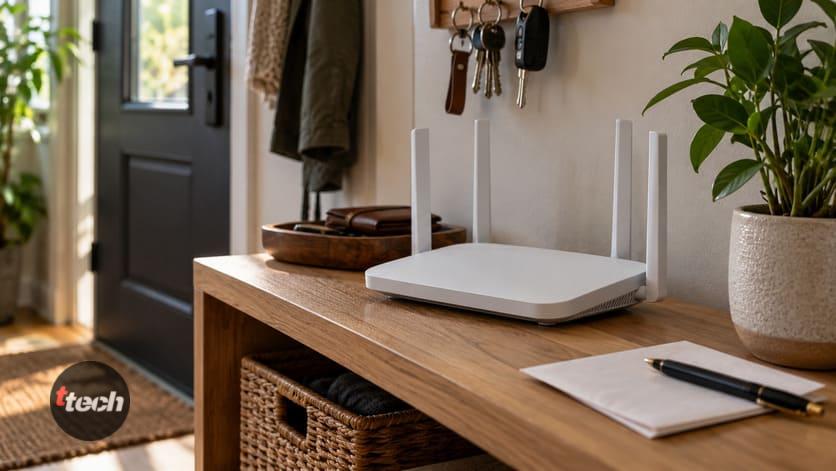
Проверьте расстояние до роутера — толстые стены и удалённость сильно режут скорость. Иногда достаточно переставить роутер.
Подключите телевизор кабелем (Ethernet), если есть возможность — это самый стабильный вариант для 4K-видео.
Перезагрузите роутер — он тоже накапливает сбои и работает месяцами без перезапуска.
Шаг 6. Обновите прошивку
Производители выпускают обновления, которые исправляют ошибки и оптимизируют работу системы. Проверьте: Настройки → Система → Обновление ПО (или «Об устройстве» → «Обновление системы»). Если обновление доступно — установите, не отключая телевизор от сети во время процесса.
Оговорка: на очень старых моделях свежие версии приложений и системы иногда, наоборот, тяжелее для железа. Но обновления безопасности ставить всё равно стоит.
Шаг 7. Проверьте вентиляцию
Неочевидная, но реальная причина: при перегреве телевизор снижает производительность, чтобы защитить электронику. Убедитесь, что вентиляционные отверстия сзади и снизу не перекрыты — телевизор не вплотную к стене (оставьте несколько сантиметров), не зажат в нише мебели без циркуляции воздуха, не завален вещами. Также стоит раз в год аккуратно смахнуть пыль с задней панели — забитые пылью отверстия ухудшают охлаждение.
Шаг 8. Сброс к заводским настройкам — тяжёлая артиллерия
Если телевизор старый, тормозить начал давно, а все способы выше не помогли — можно полностью сбросить его к заводскому состоянию. Это освободит место и вернёт системе лёгкость.
Путь обычно такой: Настройки → Система → Сброс → «Сброс до заводских настроек» (может называться «Общий сброс», «Восстановление и сброс»).
Учтите: после сброса удалятся все установленные приложения, аккаунты и настройки — телевизор придётся настраивать заново (подключить Wi-Fi, войти в аккаунты, поставить нужные приложения). Заранее вспомните логины и пароли от своих сервисов. И главный совет на будущее: после сброса не устанавливайте всё подряд — поставьте только те приложения, которыми реально пользуетесь, иначе через пару недель система снова забьётся.
Если телевизор совсем старый: приставка вместо замены
Полезный практичный совет напоследок. Если вашему телевизору много лет, железо у него слабое и никакие оптимизации не помогают — не спешите менять сам телевизор. Матрица (то есть картинка) обычно остаётся отличной, устаревает именно начинка Smart TV.
Гораздо дешевле купить ТВ-приставку на Android TV: у неё современный процессор, больше памяти, свежая система и все приложения работают быстро. Телевизор при этом выполняет свою основную роль — показывает картинку. Такая приставка стоит в разы дешевле нового телевизора и полностью решает проблему тормозов. Отличный вариант продлить жизнь хорошему, но «задумчивому» телевизору.
Краткий чек-лист
Перезагрузил телевизор (меню, кнопка питания 5 секунд или из розетки на 20-60 секунд).
Взял привычку перезагружать раз в неделю.
Очистил кэш проблемных приложений (кеш — безопасно, «удалить данные» — выход из аккаунтов).
Освободил память: удалил ненужные приложения, не заполняю больше 80-90%.
Отключил анимации в режиме разработчика.
Если тормозит только видео — проверил Wi-Fi (5 ГГц, ближе к роутеру, кабель).
Обновил прошивку.
Проверил вентиляцию и пыль.
Если ничего не помогло — сброс к заводским или ТВ-приставка.
Итог
Тормозящий Smart TV почти всегда лечится без ремонта. Начните с перезагрузки — через меню, удержанием кнопки питания на пульте 5 секунд или обесточиванием на 20-60 секунд, если всё зависло; и возьмите привычку перезагружать телевизор раз в неделю, ведь многие работают месяцами без перезапуска. Дальше очистите кэш проблемных приложений (помните: «очистить кеш» безопасно, а «удалить данные» выкинет вас из аккаунтов) и обязательно освободите память — заполненное больше чем на 80-90% хранилище главная причина тормозов, удалите неиспользуемые приложения. Отключение анимаций в режиме разработчика даст дополнительную отзывчивость. Если тормозит только видео — дело в Wi-Fi, а не в телевизоре. В крайнем случае поможет сброс к заводским настройкам. А если телевизор старый и слабый — дешевле купить ТВ-приставку, чем менять весь телевизор: картинка у него наверняка ещё отличная.
Читайте также: Как смотреть фильмы на телевизоре с флешки
Автор публикации




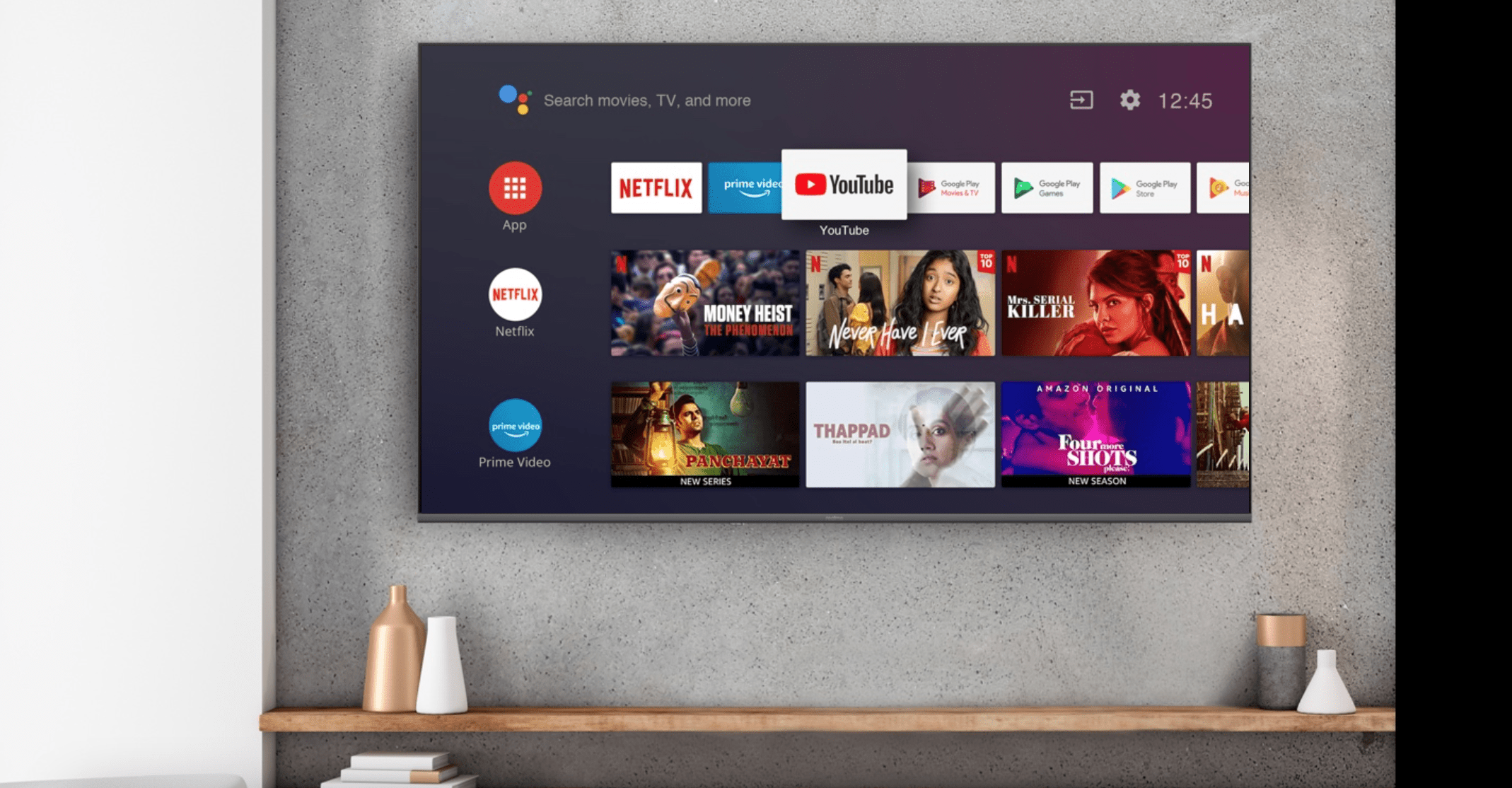



: как перезагрузить и ускорить)
: как перезагрузить и ускорить&description=&image=https://toptechnika.ru/wp-content/uploads/2026/07/zavisaet-smart-tv-android-tv-kak-perezagruzit-i-uskorit.jpg)