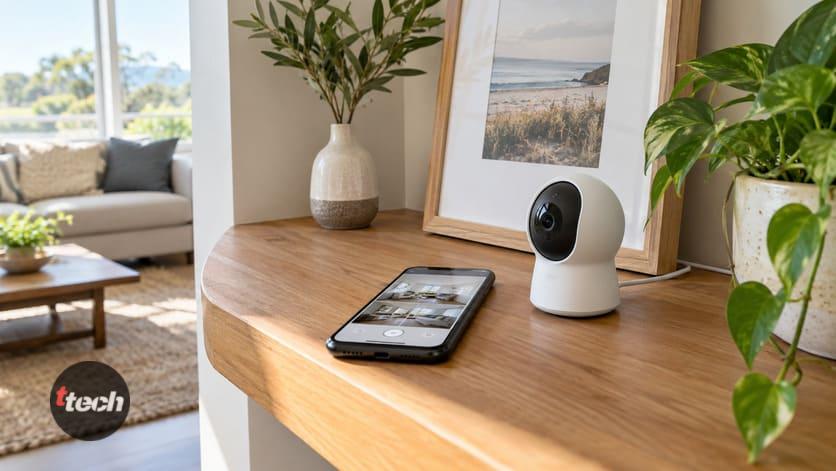
Домашняя камера решает несколько задач сразу: посмотреть, что происходит дома в ваше отсутствие, проверить, пришёл ли ребёнок из школы, узнать, чем занимается питомец, и получить уведомление, если кто-то оказался в квартире.
Настройка занимает минут двадцать, и большая часть времени уходит не на подключение, а на две вещи, от которых зависит вся польза: выбор места и настройка зон детекции движения. Камера, направленная неудачно, показывает потолок и стену, а камера с неверными настройками заваливает телефон уведомлениями о качающейся шторе, пока вы не отключите их совсем.
И момент, о котором стоит подумать заранее: камера в доме — это не только безопасность, но и вопрос приватности. Есть места, где её ставить не следует, и есть правила, которые стоит соблюдать по отношению к домашним и гостям. Об этом отдельно ниже.
Разберём по шагам: куда ставить, как подключить, как настроить детекцию так, чтобы уведомления приходили по делу, и что важно про запись и безопасность.
Шаг первый: выберите место
От расположения зависит больше, чем от характеристик камеры. Продумайте это до того, как начинать установку.
1. Что должно быть в кадре: определите главное — входная дверь, комната целиком, детская зона. Универсального обзора не бывает, и лучше хорошо видеть одно, чем плохо всё.
2. Высота: оптимально выше уровня глаз — на шкафу, полке, кронштейне под потолком. Так в кадр попадает больше пространства, а камеру сложнее сбить.
3. Угол обзора: направляйте в угол комнаты — оттуда видно максимальную площадь. Камера у стены смотрит в противоположную стену и теряет половину помещения.
4. Не против света: окно за спиной снимаемого объекта даёт засветку, и вместо лиц вы увидите тёмные силуэты. Камеру лучше ставить так, чтобы окно было сбоку или за ней.
5. Розетка рядом: большинство домашних камер питается от сети постоянно. Прикиньте, как пройдёт провод и не будет ли он мешать.
6. Качество сигнала сети: в дальнем углу квартиры связь может быть слабой, и картинка начнёт тормозить. Проверьте уровень сигнала в этом месте телефоном.
7. Что не должно попадать в кадр: об этом подробнее в разделе про приватность, но продумать стоит сразу.
Шаг второй: подготовьте сеть
• Диапазон 2,4 ГГц: большинство домашних камер работает только на этой частоте и не видит сеть 5 ГГц. Если роутер объединяет диапазоны под одним именем, камера может не найтись при добавлении — это причина номер один неудачных подключений.
• Разделите сети по именам в настройках роутера, если они объединены, и подключите телефон к нужной на время настройки.
• Проверьте пароль: вводить его нужно точно, и лучше вручную, а не через автозаполнение.
• Гостевая сеть не подойдёт для первой настройки: устройства в ней обычно изолированы, и телефон не увидит камеру.
• Настраивайте рядом с роутером, а потом переносите камеру на место — так надёжнее.
• Если сигнал в нужной точке слабый, подумайте о расширении покрытия: способы мы разбирали отдельно.
Шаг третий: подключение
1. Установите приложение производителя камеры и создайте учётную запись.
2. Включите камеру и дождитесь индикации режима настройки — обычно это мигающий светодиод и голосовая подсказка.
3. Добавьте устройство в приложении: обычно нужно отсканировать код на корпусе или выбрать модель из списка.
4. Укажите сеть и пароль: приложение подставит текущую сеть телефона, поэтому важно, чтобы он был в нужном диапазоне.
5. Покажите камере код, если используется этот способ: приложение выведет на экран телефона графический код, который нужно поднести к объективу камеры на расстояние около двадцати сантиметров.
6. Дождитесь подтверждения: камера сообщит об успешном подключении звуком или голосом.
7. Задайте имя: понятное название вроде «прихожая» или «гостиная» упростит навигацию, если камер несколько.
8. Обновите прошивку, если приложение предложит — в обновлениях часто исправляют ошибки стабильности и безопасности.
9. Проверьте картинку и разверните камеру окончательно, ориентируясь на изображение в приложении.
Шаг четвёртый: настройка детекции движения
Самый важный шаг, который пропускают. По умолчанию камера реагирует на любое движение в кадре и присылает уведомление — через день вы отключите их все, и камера станет бесполезной.
1. Задайте зоны детекции: в приложении можно выделить область кадра, за которой камера следит. Исключите окно, улицу за ним, работающий телевизор и шевелящиеся шторы.
2. Настройте чувствительность: на максимальной камера реагирует на изменение освещения и тени. Начните со средней и корректируйте по результату.
3. Включите распознавание людей, если функция есть: камера отличит человека от животного, качающейся занавески и проехавшей машины. Это радикально сокращает количество ложных срабатываний.
4. Настройте расписание: детекция может работать только когда вас нет дома, а в остальное время отключаться.
5. Проверьте на практике: пройдите по комнате, посмотрите, сработала ли камера, и подкорректируйте настройки.
6. Понаблюдайте день: если уведомления приходят по делу — настройка удачная. Если сыплются постоянно — снижайте чувствительность или сужайте зону.
7. Домашние животные: если питомец постоянно вызывает срабатывания, поможет либо распознавание людей, либо исключение нижней части кадра из зоны детекции.
Шаг пятый: уведомления
• Настройте частоту: хорошие приложения позволяют задать интервал, чтобы не приходило десять сообщений об одном событии.
• Выберите типы событий: движение, звук, распознавание человека. Уведомления о звуке часто оказываются лишними.
• Тихие часы: настройте период, когда уведомления не приходят — например, ночью, когда вы дома.
• Проверьте настройки телефона: даже правильно настроенное приложение не пришлёт уведомление, если оно заблокировано на уровне системы или ограничено экономией энергии.
• Баланс: уведомлений должно быть мало, но они должны приходить. Если вы отключили всё, камера превращается в архив, который никто не смотрит.
• Проверяйте работу раз в месяц — настройки иногда сбрасываются после обновлений.
Шаг шестой: запись и хранение
Карта памяти
• Плюсы: запись хранится у вас, не требует подписки, работает без интернета.
• Минусы: если камеру унесут, записи исчезнут вместе с ней.
• Что важно: нужна карта с повышенным ресурсом перезаписи — обычная в режиме круглосуточной записи выходит из строя за месяцы. Подробно мы разбирали это в материале о картах памяти.
• Проверяйте записи раз в месяц: убедитесь, что файлы открываются.
Облачное хранение
• Плюсы: записи сохранятся, даже если с камерой что-то случится. Доступ с любого устройства.
• Минусы: подписка, зависимость от интернета, данные хранятся у стороннего сервиса.
• Что проверить: глубину архива в выбранном тарифе — бесплатные варианты обычно хранят записи несколько дней.
• Оптимальный вариант: использовать оба способа — карта как основной архив, облако для ключевых событий.
Приватность: о чём подумать
Раздел, который стоит прочитать внимательно, потому что камера в доме затрагивает не только вас.
• Где не стоит ставить: спальня, санузел, детская комната подростка. Даже при самых благих намерениях это вторжение в личное пространство.
• Предупреждайте домашних: все, кто живёт в квартире, должны знать о камере и о том, что она снимает.
• Предупреждайте гостей и тех, кто приходит работать — няню, помощницу по хозяйству, мастера. Скрытое наблюдение за людьми, которые находятся в вашем доме по работе, — вопрос не только этики.
• Не направляйте камеру за пределы своей территории: в подъезд, на лестничную площадку, на соседский участок или в чужие окна. Съёмка общих и чужих пространств затрагивает права других людей.
• Уличная камера должна охватывать вашу территорию, а не соседскую. Если в кадр неизбежно попадает общее пространство, стоит настроить зоны приватности — функция, которая закрывает часть кадра.
• Записи с камеры — это персональные данные попавших в кадр людей, и относиться к ним нужно соответственно: не публиковать без необходимости и согласия.
• В спорных ситуациях, связанных с установкой камер в общих зонах или конфликтами с соседями, имеет смысл проконсультироваться с юристом — правила зависят от обстоятельств.
Безопасность
1. Смените пароль учётной записи на надёжный и уникальный. Доступ к аккаунту означает доступ к видео из вашего дома.
2. Включите двухфакторную защиту, если она доступна — для камер это особенно важно.
3. Обновляйте прошивку: производители закрывают уязвимости, а камера со старой прошивкой — слабое звено.
4. Не используйте заводские пароли, если камера их предлагает — такие комбинации есть в открытых списках.
5. Гостевая сеть для умных устройств: вынесите камеры в отдельную сеть, чтобы даже при компрометации устройства не было доступа к компьютерам.
6. Отключайте камеру, когда вы дома, если это важно для вашего комфорта — многие модели позволяют сделать это одной кнопкой или по расписанию.
7. Физическая шторка на объективе у части моделей даёт уверенность, что камера точно не снимает.
8. Проверяйте список активных сессий в приложении — там видно, с каких устройств есть доступ.
Если что-то не работает
• Камера не находится: проверьте, подключён ли телефон к сети 2,4 ГГц. Это первое, что нужно исключить.
• Не сканируется код: увеличьте яркость экрана телефона, держите его на расстоянии около двадцати сантиметров и дайте камере несколько секунд.
• Подключилась, но картинка тормозит: слабый сигнал сети в месте установки. Перенесите камеру ближе к роутеру или усильте покрытие.
• Уведомления не приходят: проверьте разрешения приложения в настройках телефона и режим экономии энергии.
• Слишком много уведомлений: сужайте зону детекции и снижайте чувствительность.
• Ночью ничего не видно: проверьте, включена ли ночная съёмка, и нет ли перед объективом отражающей поверхности — подсветка отражается от стекла и засвечивает кадр.
• Камера отваливается от сети: частая проблема, и мы разбирали её причины в отдельном материале.
Чек-лист настройки
1. Выбрать место: выше уровня глаз, в углу комнаты, не против окна.
2. Проверить уровень сигнала сети в этой точке и наличие розетки.
3. Убедиться, что роутер раздаёт сеть 2,4 ГГц и она отделена по имени.
4. Подключить телефон к этой сети и добавить камеру в приложении.
5. Задать понятное имя и обновить прошивку.
6. Настроить зоны детекции, исключив окно, телевизор и шторы.
7. Включить распознавание людей, если функция есть.
8. Проверить уведомления на практике и скорректировать чувствительность.
9. Выбрать способ хранения: карта с повышенным ресурсом или облако.
10. Сменить пароль, включить двухфакторную защиту и предупредить домашних.
Итог
Подключение камеры занимает минут двадцать, но её полезность определяют два шага, которые обычно пропускают. Первый — выбор места: ставьте камеру выше уровня глаз и направляйте из угла комнаты, чтобы в кадр попадало максимум пространства, и следите, чтобы окно не оказалось за спиной снимаемых — иначе вместо лиц вы получите тёмные силуэты. Второй и более важный — настройка зон детекции. По умолчанию камера реагирует на любое движение, включая качающиеся шторы, работающий телевизор и улицу за окном, и заваливает телефон уведомлениями. Через день вы отключите их все, и камера превратится в архив, который никто не смотрит. Выделите в приложении только нужную область, поставьте среднюю чувствительность и включите распознавание людей, если такая функция есть — она радикально сокращает ложные срабатывания. Из технических моментов помните про диапазон сети: большинство камер работает только на частоте 2,4 ГГц и не видит быструю сеть, и это причина номер один неудачных подключений. И отдельно продумайте приватность: спальня и санузел — не место для камеры, домашних и тех, кто приходит работать, нужно предупредить, а направлять объектив за пределы своей территории не стоит.
Читайте также: Стоит ли покупать восстановленную технику
Автор публикации

Связал с техникой всю свою жизнь. В детстве дружил с магнитофонами, тетрисами, приставками Nintendo, затем SEGA Dreamcast, Sony Playstation 1/2, потом первый смартфон, первый компьютер, первый отремонтированный ноутбук. За всю жизнь в руках побывали сотни всевозможных девайсов. Сборки компьютеров с нуля, ремонт ноутбуков, тестирование смартфонов, планшетов и прочих гаджетов стали любимым делом жизни. Это вдохновение, стимул, источник энергии… это больше, чем просто хобби!
Сборщик ПК с 2011 г. Бывший копирайтер, создатель музыки в FL Studio.
С 2020 года начал вести сайт TopTechnika.ru, разочаровавшись в шаблонности и бесполезности контента по теме выбора техники. Финансовое образование, ищу максимальную выгоду от каждой покупки.
По любым вопросам и предложениям пишите мне <a href="https://t.me/toptechnika">в личку в Телеграм</a> или на нашу корпоративную электронную почту <a href="mailto:admin@toptechnika.ru">admin@toptechnika.ru.</a>