Телефон умеет делиться мобильным интернетом с ноутбуком, планшетом или другим телефоном. Функция выручает, когда домашний интернет пропал, вы в поездке или нужно быстро поработать там, где сети нет.
Способов три, и они заметно различаются: беспроводная точка доступа, подключение кабелем и раздача по Bluetooth. Первый универсальный, второй самый быстрый и заодно заряжает телефон, третий экономит батарею ценой скорости.
И главная ловушка, о которой узнают по счёту: ноутбук, подключённый к телефону, ведёт себя как в домашней сети — начинает качать обновления системы, синхронизировать облачные папки и обновлять программы. Гигабайты трафика уходят за минуты, причём вы этого даже не видите. С этим нужно разобраться до того, как включать раздачу.
Разберём все три способа по шагам, расскажем, как ограничить фоновый расход, и что делать, если раздача не работает.
Какой способ выбрать
• Беспроводная точка доступа: универсально, подключаются любые устройства, можно раздать сразу нескольким. Самый популярный вариант, но телефон греется и садится быстрее всего.
• Подключение кабелем: самая высокая скорость и стабильность, телефон при этом заряжается от ноутбука. Минус — работает только с одним устройством и нужен провод.
• Раздача по Bluetooth: скорость низкая, зато расход энергии минимальный. Годится для почты и мессенджеров, но не для видео.
• Практический совет: если раздаёте на ноутбук и есть кабель — используйте его. Это быстрее, стабильнее, и телефон не разрядится посреди работы.
• Если устройств несколько или подключаетесь с планшета и телефона — только беспроводная точка.
• Bluetooth имеет смысл, когда заряд на исходе и нужно продержаться подольше при минимальных задачах.
Способ первый: беспроводная точка доступа
1. Откройте настройки телефона и найдите раздел с точкой доступа или режимом модема — формулировка зависит от системы.
2. Задайте имя сети: это название вы увидите в списке на другом устройстве. Понятное имя избавит от путаницы в людном месте.
3. Установите пароль: не оставляйте раздачу открытой. Пароль должен быть не короче восьми символов.
4. Выберите диапазон, если такая настройка есть: 5 ГГц даёт выше скорость, но меньший радиус, 2,4 ГГц наоборот. Для ноутбука в метре от телефона берите первый.
5. Включите точку доступа переключателем.
6. На втором устройстве найдите сеть по заданному имени и подключитесь с паролем.
7. Проверьте подключение: откройте любую страницу.
8. Настройте автоотключение, если функция есть: точка выключится сама, когда все устройства отключатся. Это спасает батарею от бесполезного расхода.
Способ второй: через кабель
Самый недооценённый вариант, хотя для работы с ноутбуком он лучше остальных.
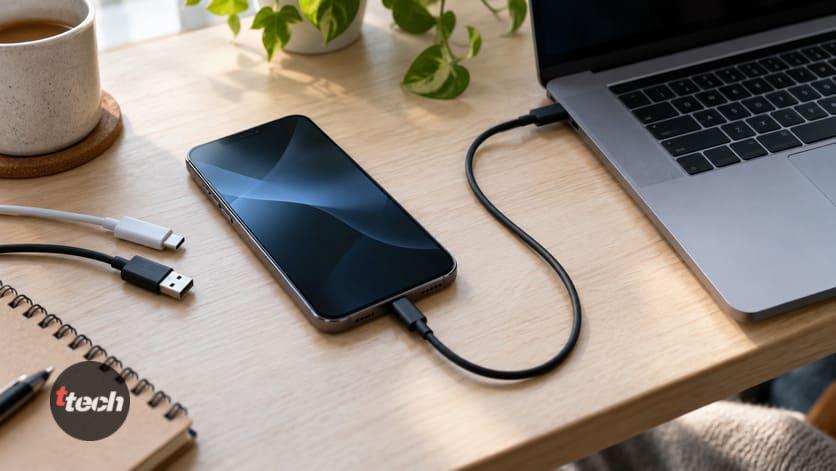
1. Подключите телефон к ноутбуку обычным кабелем для зарядки.
2. Разблокируйте телефон и подтвердите подключение, если появится запрос.
3. В настройках телефона найдите раздел режима модема и включите вариант с подключением по кабелю.
4. Ноутбук определит новое соединение автоматически — обычно как проводную сеть.
5. Проверьте работу: откройте страницу в браузере.
6. Если не определяется: попробуйте другой кабель. Провод, рассчитанный только на зарядку, данные не передаёт — это частая причина.
7. Приятный бонус: телефон заряжается от ноутбука во время раздачи, поэтому продержится сколько угодно.
Почему этот способ лучше для длительной работы: нет радиоканала, значит нет лишнего нагрева и расхода батареи. Скорость выше, соединение стабильнее, а помехи от соседних сетей не влияют. Если у вас есть кабель — используйте его.
Способ третий: по Bluetooth
• Когда пригодится: заряд на исходе, а нужно проверить почту или ответить в мессенджере. Расход энергии заметно ниже.
• Как включить: сначала соедините устройства по Bluetooth, затем в настройках телефона выберите раздачу через этот канал.
• На ноутбуке нужно подключиться к телефону как к сетевому устройству — в параметрах Bluetooth есть соответствующий пункт.
• Скорость заметно ниже остальных способов: страницы открываются, мессенджеры работают, а видео и загрузка файлов — нет.
• Радиус небольшой, устройства должны быть рядом.
• Честная оценка: способ нишевый, и большинству он не понадобится. Но знать о нём стоит — когда до розетки далеко, он выручает.
Главная ловушка: расход трафика
Ноутбук не знает, что подключён к телефону, и ведёт себя как в домашней сети с безлимитом. Обновления системы, синхронизация облачных папок, обновления программ, резервные копии — всё это запускается в фоне и съедает гигабайты.
1. Отметьте сеть как лимитную: в настройках сети на ноутбуке есть такой пункт. Система перестанет качать обновления автоматически и предупредит программы, что трафик ограничен. Это самая действенная мера.
2. Приостановите облачную синхронизацию перед подключением: облачные папки при первой синхронизации способны выкачать весь пакет за минуты.
3. Отключите автообновление программ хотя бы на время раздачи.
4. Закройте лишние вкладки с видео и автовоспроизведением — они потребляют больше всего.
5. Понизьте качество видео, если смотрите: разница в расходе между качеством отличается в разы.
6. Следите за счётчиком: в настройках телефона есть статистика израсходованного трафика за период. Обнуляйте её перед раздачей, чтобы видеть реальный расход.
7. Установите лимит на телефоне: система предупредит или отключит передачу данных при достижении заданного объёма.
8. Проверьте условия тарифа: у части операторов раздача интернета ограничена или тарифицируется отдельно. Уточните в приложении оператора или в поддержке до того, как рассчитывать на этот сценарий.
Батарея и нагрев
• Раздача — одна из самых энергоёмких задач для телефона: работают одновременно мобильный модуль и передатчик точки доступа.
• Реальный расход: заряд может уходить в разы быстрее обычного, а при активной загрузке телефон разряжается за пару часов.
• Нагрев: корпус ощутимо теплеет, и при перегреве телефон снижает скорость или отключает раздачу.
• Что помогает: подключение кабелем (телефон заряжается), снижение яркости экрана, отключение экрана во время раздачи.
• Не накрывайте телефон и не оставляйте его на солнце или под подушкой во время раздачи — перегрев наступит быстрее.
• Внешний аккумулятор решает вопрос в поездке. Про их выбор мы писали отдельно.
• Постоянная раздача при высоком нагреве ускоряет старение аккумулятора — для регулярной работы лучше отдельный модем.
Безопасность
• Всегда ставьте пароль: открытая точка доступа в людном месте — приглашение для чужих устройств, которые израсходуют ваш трафик.
• Используйте современный тип защиты: в настройках точки доступа выбирайте самый свежий из доступных вариантов шифрования.
• Не используйте узнаваемое имя сети: название вроде имени и фамилии сообщает окружающим, кому принадлежит точка.
• Проверяйте список подключённых: в настройках видно, сколько устройств подключено. Лишнее — повод сменить пароль.
• Выключайте раздачу, когда она не нужна: активная точка доступа видна окружающим и тратит заряд.
• Меняйте пароль после того, как давали доступ кому-то временно.
• В общественных местах предпочтительнее подключение кабелем — оно вообще не создаёт видимой сети.
Если не работает

1. Проверьте мобильный интернет на самом телефоне: если страницы не открываются на нём, раздавать нечего.
2. Убедитесь, что передача данных включена и не сработал установленный лимит трафика.
3. Перезапустите точку доступа: выключите и включите заново.
4. Перезагрузите оба устройства — помогает чаще, чем кажется.
5. Смените диапазон: если устройство не видит сеть, попробуйте переключить точку на 2,4 ГГц — старые ноутбуки могут не поддерживать 5 ГГц.
6. Проверьте кабель при проводном подключении: провод только для зарядки данные не передаёт.
7. Забудьте сеть на подключаемом устройстве и подключитесь заново с вводом пароля.
8. Проверьте условия тарифа: если раздача не работает вовсе при исправном интернете на телефоне, возможно, она не предусмотрена вашим тарифом — уточните у оператора.
9. Дайте телефону остыть: при сильном перегреве раздача отключается автоматически.
Когда раздача — не лучшее решение
• Постоянная работа: если домашнего интернета нет и телефон служит единственным источником, разумнее взять отдельный модем или роутер с сим-картой — они рассчитаны на непрерывную работу.
• Несколько устройств надолго: телефон справится, но будет греться и разряжаться.
• Большие загрузки: скачивание крупных файлов лучше отложить до нормальной сети.
• Видеозвонки для нескольких человек: нагрузка на канал и на телефон высокая.
• На даче или в загородном доме: там осмысленнее стационарное решение с внешней антенной. Мы разбирали варианты усиления сигнала отдельно.
• Раздача выручает как временная мера — в этом её сила, а не в замене нормального подключения.
Чек-лист
1. Выбрать способ: кабель для ноутбука, беспроводная точка для нескольких устройств.
2. Проверить условия тарифа — раздача предусмотрена не везде.
3. Задать понятное имя сети и надёжный пароль.
4. Отметить сеть как лимитную в настройках ноутбука — главная защита от расхода.
5. Приостановить облачную синхронизацию и автообновления перед подключением.
6. Обнулить счётчик трафика на телефоне, чтобы видеть реальный расход.
7. Установить лимит трафика с предупреждением.
8. Не накрывать телефон во время раздачи — он греется.
9. Выключить раздачу, когда закончили.
10. Проверить список подключённых устройств, если раздавали в людном месте.
Итог
Раздать интернет с телефона можно тремя способами, и выбор зависит от задачи. Для работы с ноутбуком лучше всего подключение кабелем: скорость выше, соединение стабильнее, телефон при этом заряжается и не греется от лишнего радиоканала. Беспроводная точка доступа нужна, когда устройств несколько или кабеля нет, а раздача по Bluetooth выручает, когда заряд на исходе и задачи минимальные. Но главное здесь не способ, а то, что происходит после подключения: ноутбук ведёт себя как в домашней сети и начинает качать обновления системы, синхронизировать облачные папки и обновлять программы в фоне — гигабайты уходят за минуты, и вы этого не замечаете. Первым делом отметьте соединение как лимитное в настройках ноутбука, приостановите облачную синхронизацию и обнулите счётчик трафика на телефоне, чтобы видеть реальный расход. И заранее уточните условия своего тарифа: у части операторов раздача интернета ограничена или тарифицируется отдельно, и рассчитывать на неё без проверки не стоит.
Читайте также: Как подключить умную розетку к голосовому помощнику: пошагово
Автор публикации