Классическая беда типовой квартиры: у роутера скорость отличная, а в дальней комнате видео замирает, созвон рассыпается, и телефон показывает одну палку. Причина не в жадности провайдера, а в физике: сигнал теряет силу на каждой стене, а бетон с арматурой и вовсе работает как экран. Хорошая новость — большинство проблем с покрытием решается бесплатно, простой перестановкой роутера и правильными настройками, и только если это не помогло, имеет смысл тратить деньги. Разберём все способы по порядку — от бесплатных к платным, — а в конце честно разоблачим народные методы вроде фольги за роутером и приложений-усилителей, которые не работают вообще.
Сначала измерьте: где именно слабо
Прежде чем что-то менять, составьте карту покрытия — это займёт десять минут и покажет, куда бить:
1.Установите анализатор Wi-Fi на телефон (бесплатные приложения по запросу «WiFi Analyzer»): он показывает уровень сигнала в дБм — чем ближе число к нулю, тем лучше.
2.Ориентиры: от -30 до -50 дБм — отличный сигнал, -60 — хороший, -70 — минимально рабочий (видео уже подтормаживает), ниже -80 — практически мёртвая зона.
3.Пройдите по квартире и запишите значения в каждой комнате: у роутера, на диване, в спальне, на кухне, в ванной, на балконе.
4.Повторите замеры вечером — в час пик соседский эфир забит сильнее, и картина меняется.
Карта сразу отвечает на главный вопрос: у вас проблема покрытия (сигнал падает с расстоянием) или помех (сигнал вроде есть, но всё тормозит). Если сигнал хороший, а скорость низкая — это другая история, и мы разбирали её в гайде про медленный интернет по Wi-Fi.
Способ 1. Переставьте роутер — самое эффективное бесплатное действие
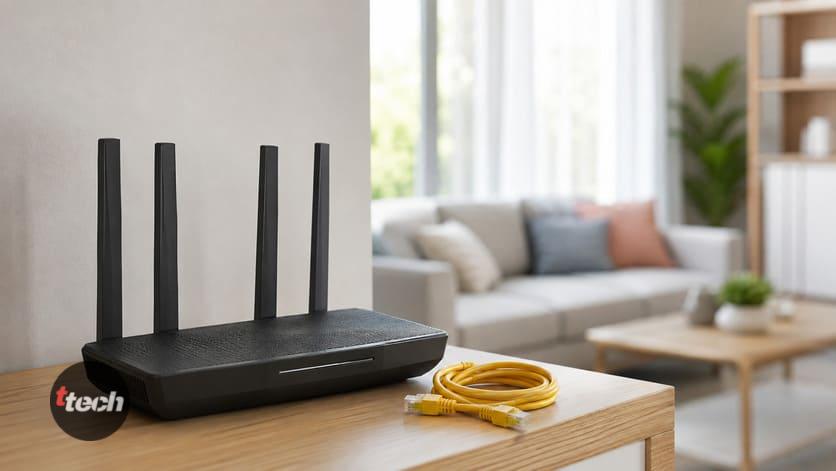
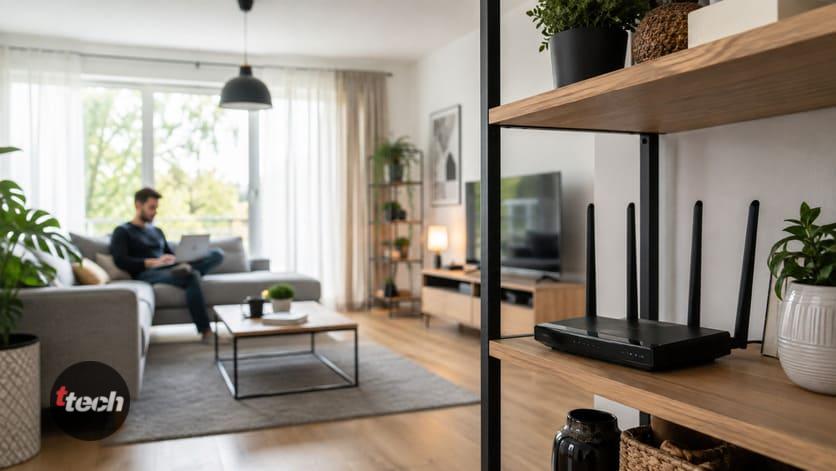
Место роутера решает больше, чем любые настройки. Типичная ошибка — оставить его там, куда завёл кабель монтажник: в прихожей на полу, в шкафу или за телевизором.
•Центр квартиры: сигнал расходится сферой, поэтому роутер в углу отдаёт половину покрытия соседям и на улицу. Идеал — геометрический центр жилья.
•Высота 1-1,5 метра: на полу сигнал глушится мебелью и уходит вниз, под потолком — хуже добивает до устройств на столе. Открытая полка — оптимум.
•Никаких шкафов, ниш и коробов: закрытая дверца съедает заметную часть сигнала, а металлический короб работает как экран.
•Подальше от металла, зеркал и воды: холодильник, стальная дверь, зеркальный шкаф-купе и аквариум — серьёзные препятствия; вода поглощает сигнал особенно эффективно.
•Подальше от микроволновки: она работает на той же частоте 2,4 ГГц и во время разогрева обеда буквально глушит сеть.
•По диагонали через стены: сигнал, проходящий стену под острым углом, теряет больше — учитывайте это, планируя место.
Способ 2. Разверните антенны правильно
•Внешние антенны излучают перпендикулярно себе: вертикальная антенна даёт покрытие в горизонтальной плоскости — это правильный вариант для одноэтажной квартиры.
•Для двух этажей или квартиры с антресолью одну антенну наклоните под 45 градусов, а вторую оставьте вертикально — так покрытие достанет и вверх, и в стороны.
•Не направляйте антенны «в сторону нужной комнаты» — это распространённое заблуждение: как раз в направлении кончика антенны сигнал самый слабый.
•У роутеров со скрытыми антеннами ориентация задана конструкцией — тут решает только положение корпуса, обычно горизонтальное на полке.
Способ 3. Настройки роутера, которые реально помогают
1.Выберите свободный канал: на 2,4 ГГц не пересекаются только 1, 6 и 11 — анализатор покажет, какой из них свободнее у вас. В плотной застройке это даёт заметный прирост стабильности.
2.Ширина канала 20 МГц на 2,4 ГГц: вопреки интуиции, узкий канал в многоквартирном доме работает лучше широкого — меньше пересечений с соседями и выше дальнобойность.
3.Проверьте мощность передатчика: в настройках части роутеров есть регулировка (Transmit Power) — убедитесь, что стоит 100 процентов, а не «энергосберегающий» режим.
4.Обновите прошивку: производители улучшают работу радиомодуля и стабильность — это бесплатный прирост.
5.Отключите поддержку древних стандартов, если она есть в настройках (802.11b): одно старое устройство в сети заставляет роутер работать на пониженных скоростях для всех.
6.Разделите диапазоны по именам (например, «Дом» и «Дом_5»): 2,4 ГГц лучше проходит стены и берёт дальние комнаты, 5 ГГц быстрее вблизи. Вручную распределив устройства, вы получите и скорость, и покрытие там, где нужно.
Способ 4. Уменьшите нагрузку на эфир
•Подключите стационарное кабелем: телевизор, приставка, рабочий компьютер по проводу — это не только их стабильность, но и разгрузка эфира для остальных.
•Уберите с 2,4 ГГц всё, что можно: телефоны и ноутбуки — на 5 ГГц, а на 2,4 оставьте умные розетки, лампочки и датчики, которым скорость не нужна.
•Отключите старые устройства, которыми не пользуетесь: каждое подключение занимает эфирное время.
•Проверьте список клиентов в веб-интерфейсе роутера — незваные соседи на вашем Wi-Fi ухудшают покрытие для вас; смените пароль, если список удивил.
Способ 5. Mesh-система — лучшее платное решение
Если бесплатные способы не закрыли дальние комнаты, правильный ответ — mesh: несколько станций создают единую бесшовную сеть с одним именем и паролем, а устройства сами переключаются на ближайшую станцию, не разрывая соединение. Для квартир от 60-70 метров, длинных «вагончиков» и двухуровневых квартир это решение по умолчанию.
•Плюсы: покрытие всей квартиры без мёртвых зон, бесшовный роуминг (видеозвонок не рвётся при переходе из комнаты в комнату), единое управление через приложение.
•Минусы: цена выше репитера, а станции нужно расставить с умом — вторая ставится не в мёртвой зоне, а на полпути к ней, там, где сигнал ещё уверенный.
•Идеальный вариант — mesh с подключением станций кабелем (backhaul по проводу): тогда скорость не режется вовсе. Если кабель протянуть невозможно, современные системы неплохо справляются и по воздуху.
•Выбирайте комплект по площади: два узла для типовой квартиры, три — для больших и двухуровневых.
Способ 6. Репитер: дёшево, но с подвохом
Усилитель-репитер вставляется в розетку на полпути между роутером и мёртвой зоной и ретранслирует сигнал. Он дешёвый и часто выручает, но у него есть честные ограничения:
•Скорость режется примерно вдвое: классический репитер принимает и передаёт по одному радиоканалу, поэтому пропускная способность делится.
•Отдельная сеть: у многих моделей появляется вторая точка с именем вида «Дом_EXT», и устройства неохотно переключаются между ними — вы можете сидеть в дальней комнате, всё ещё цепляясь за слабый основной сигнал.
•Мусор на входе — мусор на выходе: репитер усиливает то, что получает, поэтому ставить его в зоне слабого сигнала бессмысленно — только там, где приём ещё уверенный.
•Когда репитер уместен: дача, гараж, одна конкретная комната, некритичные задачи и ограниченный бюджет. Для квартиры, где важны созвоны и стриминг, лучше сразу mesh.
Способ 7. Кабель и вторая точка доступа — самое надёжное
Способ, который не любят обсуждать, но который работает лучше всех: протянуть в дальнюю комнату витую пару и поставить там вторую точку доступа (или старый роутер в режиме точки доступа).
•Скорость не режется вообще — весь трафик идёт по кабелю, а радиосигнал раздаётся уже на месте.
•Старый роутер вместо покупки нового: переведите его в режим точки доступа (Access Point) в настройках, задайте то же имя сети и пароль, но другой канал.
•Если кабель протянуть нельзя — есть Powerline-адаптеры (PLC): они передают данные по электропроводке квартиры. Работают неплохо в пределах одной фазы и без старой проводки, но результат зависит от качества сети — это лотерея, хотя иногда очень удачная.
•Кабельный вариант особенно оправдан в домах с толстыми стенами и в двухуровневых квартирах, где радиосигнал безнадёжно вязнет в перекрытии.
Способ 8. Замена роутера: когда пора
•Роутеру больше 6-8 лет — его радиомодуль физически слабее современных, а прошивка давно не обновляется. Замена часто решает проблему покрытия целиком.
•Роутер от провайдера начального уровня — типичная причина слабого сигнала: такие модели дают минимально достаточное покрытие для одной комнаты. Свой роутер вместо арендованного окупается за пару лет.
•Wi-Fi 6 и новее лучше работает в условиях, где много устройств, а также эффективнее использует эфир — в многоквартирном доме это заметно.
•Что брать — разбираем в нашем рейтинге мощных Wi-Fi роутеров: там же есть модели с усиленными антеннами для больших квартир.
Что не работает: народные методы и мифы
•Фольга и жестяные банки за роутером: идея отражателя не лишена физического смысла, но на практике он лишь перенаправляет сигнал в одну сторону, ухудшая покрытие в остальных, и создаёт непредсказуемые отражения. Прирост, если и есть, теряется на фоне побочных эффектов.
•Приложения-усилители Wi-Fi из магазинов приложений не могут ничего усилить в принципе: телефон не управляет мощностью роутера. Всё, что они делают, — переподключаются к сети и показывают рекламу.
•«Волшебные» наклейки и брелоки-усилители с маркетплейсов — чистое мошенничество, физика не работает так.
•Замена антенн на «мощные» с маркетплейса: выигрыш обычно в пределах погрешности, а неподходящий импеданс может ухудшить сигнал. Исключение — направленные антенны для дачи и точечных задач, но это отдельная история.
•Установка «усиленной» прошивки с превышением мощности передатчика: это перегревает модуль, сокращает срок службы роутера и нарушает нормы — оно того не стоит.
Особые случаи
•Квартира-«вагончик» (длинная и узкая): роутер в геометрическом центре, при необходимости — mesh из двух узлов по краям.
•Толстые несущие стены и монолит: радио вязнет в бетоне с арматурой — здесь бесплатные методы почти бессильны, планируйте кабель или mesh.
•Двухуровневая квартира или дом: перекрытие глушит сильнее любой стены; наклонённая антенна помогает частично, но правильный ответ — точка доступа на каждом уровне.
•Балкон и лоджия: стеклопакеты с энергосберегающим напылением почти не пропускают Wi-Fi — вынесите роутер ближе или поставьте отдельную точку.
•Умный дом: датчики и лампочки работают на 2,4 ГГц и им нужно покрытие, а не скорость — для них важнее поставить роутер так, чтобы дотягивался до всех углов, а быстрые устройства увести на 5 ГГц.
•Соседи-глушители: если анализатор показывает десятки сетей на вашем канале, помогает переход на 5 ГГц — он менее забит и меньше страдает от соседей.
Чек-лист усиления Wi-Fi
1.Составить карту сигнала анализатором — найти реальные мёртвые зоны.
2.Переставить роутер в центр квартиры, на высоту 1-1,5 м, из шкафа и подальше от металла и микроволновки.
3.Развернуть антенны вертикально (одну под 45 градусов для второго уровня).
4.Выбрать свободный канал 1/6/11, ширину 20 МГц на 2,4 ГГц, проверить мощность передатчика.
5.Обновить прошивку и отключить поддержку древних стандартов.
6.Разделить сети 2,4 и 5 ГГц по именам и распределить устройства.
7.Разгрузить эфир: стационарное — по кабелю, лишние устройства — отключить, пароль сменить.
8.Не помогло — mesh-система (или репитер для некритичных задач).
9.Есть возможность протянуть кабель — вторая точка доступа, лучший результат.
10.Роутеру 6-8 лет или он от провайдера — менять.
Итог
Усиление Wi-Fi в квартире начинается не с покупок, а с карты сигнала: анализатор на телефоне за десять минут покажет, где именно мёртвые зоны и с чем вы имеете дело — со слабым покрытием или с забитым эфиром. Дальше идут бесплатные победы, и они же самые эффективные: роутер в геометрическом центре квартиры на высоте 1-1,5 метра, вне шкафа и подальше от металла, зеркал и микроволновки; вертикальные антенны (одна под 45 градусов, если есть второй уровень); свободный канал 1, 6 или 11 с шириной 20 МГц на 2,4 ГГц; свежая прошивка и разделённые по именам диапазоны, где 2,4 ГГц работает на дальность, а 5 ГГц на скорость. Если после этого дальние комнаты всё ещё в пролёте, правильный платный ответ — mesh-система с бесшовным роумингом, а не дешёвый репитер, режущий скорость вдвое и создающий вторую сеть; идеал же — витая пара и вторая точка доступа, где скорость не теряется вовсе. И держитесь подальше от народной магии: фольга за роутером, приложения-усилители и «волшебные» наклейки не добавляют ни децибела, а прошивки с задранной мощностью только сокращают жизнь устройству. Наконец, помните про возраст: роутеру больше 6-8 лет или он выдан провайдером — его замена нередко решает вопрос покрытия быстрее всех остальных методов вместе взятых.
Читайте также: Ноутбук не видит Wi-Fi сети: что делать
Автор публикации