Удалили не тот файл, очистили корзину, случайно отформатировали не тот диск — и вот вы читаете эту статью. Хорошая новость: в большинстве случаев файлы ещё можно вернуть, потому что при удалении они физически никуда не деваются.
Но есть одно условие, от которого зависит всё: чем меньше вы пользуетесь диском после удаления, тем выше шансы. Каждый записанный файл, каждое обновление системы, даже открытие браузера могут затереть то, что вы пытаетесь спасти. Поэтому первое действие — не искать программы, а прекратить работу с этим диском.
Разберём по порядку: где файл может лежать прямо сейчас, как работает удаление и почему шансы есть, в каком случае восстановление невозможно в принципе и что делать, если ничего не помогло.
Первое: остановитесь
1. Прекратите пользоваться диском, с которого пропали файлы. Не копируйте на него ничего, не устанавливайте программы, не сохраняйте документы.
2. Если файлы были на системном диске, где стоит операционная система, лучше вообще выключить компьютер: система постоянно что-то пишет в фоне — логи, кэш, обновления, — и каждая такая запись может лечь поверх ваших данных.
3. Не устанавливайте программы восстановления на тот же диск, где были файлы. Установка — это запись, а запись затирает. Ставьте на другой диск или используйте портативную версию с флешки.
4. Если пропало с внешнего диска или флешки — просто отключите накопитель и не трогайте до момента восстановления.
5. Не паникуйте и не делайте лишних движений: большинство потерь происходит уже после удаления, во время суетливых попыток что-то исправить.
Правило простое: файл считается потерянным не в момент удаления, а в момент, когда на его место записали что-то другое. Ваша задача — не дать этому случиться.
Где файл может быть прямо сейчас
Прежде чем браться за программы, проверьте очевидные места — в половине случаев файл находится за минуту.
Корзина
Банально, но проверить стоит первым делом. Файлы, удалённые обычным способом, попадают именно туда и лежат, пока корзину не очистят. Восстановление — один клик правой кнопкой.
Когда файла в корзине не будет: если его удалили с зажатой клавишей Shift, если он был на флешке или внешнем диске (оттуда удаление идёт мимо корзины), если корзина переполнена и старые файлы вытеснились, или если она настроена на удаление без промежуточного хранения.
Облако и его корзина
Самое недооценённое место: если у вас включена синхронизация папок с облачным хранилищем, удалённый файл почти наверняка лежит в облачной корзине. И там он хранится дольше, чем в системной — обычно около месяца.
• Зайдите в веб-версию своего облачного сервиса с компьютера и откройте раздел корзины или удалённых файлов.
• Проверьте историю версий: облачные сервисы хранят предыдущие версии документов, поэтому можно откатить файл на состояние до неудачного редактирования.
• Фотографии в облачных галереях тоже сначала попадают в корзину и хранятся там около месяца — об этом мы писали в материале про освобождение памяти телефона.
История версий и автосохранение
• Офисные документы: текстовые редакторы и таблицы автоматически сохраняют черновики. Если программа закрылась некорректно, при следующем запуске она обычно предлагает восстановить несохранённое.
• Папка временных файлов: промежуточные копии документов иногда остаются там, даже если основной файл потерян.
• История файлов и точки восстановления: если эта функция была включена в системе заранее, можно откатить папку к состоянию на определённую дату. Работает, только если настроено до потери файлов.
• Предыдущие версии: в свойствах папки бывает вкладка с сохранёнными состояниями — стоит заглянуть.
Другие места
• Почта: документы часто отправляли себе или коллегам — проверьте отправленные и входящие.
• Мессенджеры: файлы, которыми делились, лежат в переписках.
• Другие устройства: фото могли синхронизироваться на телефон или планшет.
• Резервные копии, если вы их делали — внешний диск, сетевое хранилище.
• Поиск по компьютеру: иногда файл не удалён, а перемещён случайным перетаскиванием мыши в соседнюю папку. Поищите по имени или расширению.
Как работает удаление и почему шансы есть
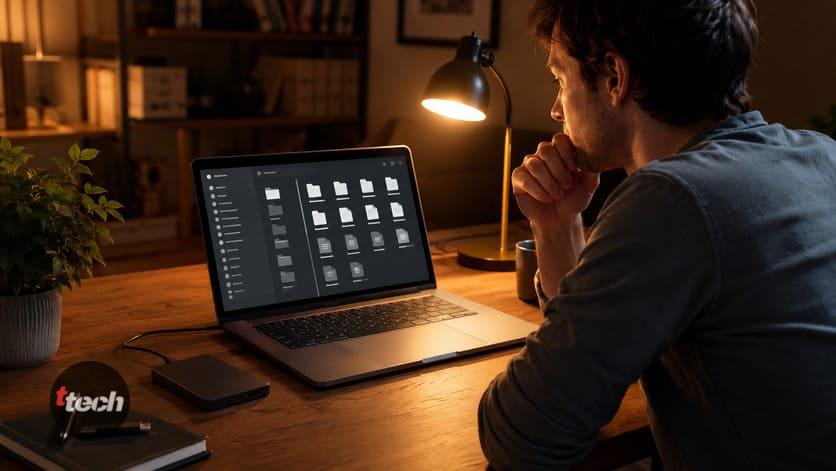
Когда вы удаляете файл, он физически не стирается. Система просто помечает занятое им место как свободное и убирает запись из оглавления — примерно как если вычеркнуть книгу из каталога библиотеки, оставив её на полке. Сама книга никуда не делась, просто по каталогу её больше не найти.
Пока на это место ничего не записали, файл можно найти и вернуть — программы восстановления как раз ищут такие «вычеркнутые из каталога» данные напрямую. Но как только система запишет туда что-то новое, старое содержимое исчезает окончательно, и никакие программы уже не помогут.
Отсюда и главное правило: время работает против вас, но не само по себе, а через записи на диск. Компьютер, выключенный сразу после удаления, сохраняет шансы неделями. Компьютер, на котором продолжили работать, теряет их за часы.
Важное различие: SSD или обычный жёсткий диск
Тот факт, который меняет всё и о котором мало кто знает: на твердотельных накопителях восстановление работает совсем не так, как на обычных жёстких дисках.
• Обычный жёсткий диск: удалённые данные лежат на месте, пока их не перезапишут. Шансы на восстановление высокие, даже спустя время.
• Твердотельный накопитель (SSD): в нём работает механизм очистки, который сообщает накопителю, какие ячейки освободились, и тот стирает их заранее — чтобы потом быстрее записывать. Происходит это в фоне, обычно в течение минут или часов после удаления.
• Что это значит на практике: файлы, удалённые с системного SSD, часто невозможно восстановить в принципе — они уже физически стёрты, а не помечены как свободные. Это не недостаток программ, а особенность технологии.
• Шансы выше, если вы выключили компьютер буквально сразу после удаления и не дали механизму очистки отработать.
• На флешках и картах памяти этот механизм обычно не работает, поэтому там шансы на восстановление такие же высокие, как на жёстких дисках.
• Практический вывод: если файлы были на SSD и прошло больше нескольких часов, сначала проверяйте облако, корзину и резервные копии — вероятность вернуть их программами невысока. Если на жёстком диске или флешке — переходите к восстановлению.
Восстановление программами: как делать правильно
Если простые места не помогли, дело за специализированными программами. Они сканируют накопитель напрямую и ищут файлы по их внутренней структуре.
1. Не устанавливайте программу на проблемный диск. Используйте другой диск компьютера или портативную версию, запускаемую с флешки.
2. Сохраняйте найденное только на другой носитель — это самое важное правило. Восстановление на тот же диск затирает файлы, которые вы ещё не успели вернуть.
3. Начните с быстрого сканирования: оно ищет недавно удалённые файлы и занимает минуты. Часто этого достаточно.
4. Глубокое сканирование запускайте, если быстрое не помогло: оно читает весь накопитель посекторно, занимает часы, зато находит больше.
5. Оцените результат до оплаты: большинство программ показывают список найденного бесплатно, а деньги берут за сохранение. Посмотрите, есть ли нужные файлы, и только потом решайте.
6. Не запускайте пять программ подряд: каждое сканирование нагружает накопитель, а при физических проблемах может его добить. Выберите одну-две с хорошей репутацией.
7. Если данные критичны, сделайте посекторный образ накопителя и работайте с ним, а не с оригиналом. Продвинутые программы это умеют.
Чего ожидать от результата: часть файлов вернётся с исходными именами и структурой папок, часть — под номерами вроде «файл_0001» и без папок. Крупные файлы вроде видео восстанавливаются хуже мелких, потому что чаще лежат фрагментами в разных местах диска. Документы и фотографии обычно возвращаются лучше всего.
Восстановление файлов с телефона
Здесь шансы заметно ниже, и это стоит понимать сразу. Внутренняя память смартфонов устроена так же, как SSD, с тем же механизмом фоновой очистки, а прямого доступа к ней у программ обычно нет.
1. Проверьте корзину в галерее: фотографии и видео хранятся там около месяца после удаления. Это первое и самое результативное место.
2. Загляните в облачную галерею и её корзину через веб-версию с компьютера.
3. Проверьте корзину в файловом менеджере — у части оболочек она есть отдельно от галереи.
4. Мессенджеры и почта: файлы могли отправляться и остались в переписках.
5. Если файлы были на карте памяти — шансы выше: извлеките её, подключите к компьютеру через картридер и работайте как с обычной флешкой.
6. Прекратите пользоваться телефоном, если данные важны: каждое фото, каждое обновление приложения затирает освободившееся место.
Про программы восстановления для телефона: большинство из тех, что обещают вернуть данные из внутренней памяти без специальных прав доступа, на деле просто ищут файлы в кэше приложений и корзинах. Ожидать от них чуда не стоит.
Когда обращаться к специалистам
• Данные критичны — единственные копии документов, рабочие материалы, семейный архив. Каждая самостоятельная попытка снижает шансы, и если файлы дороже стоимости услуги, лучше не экспериментировать.
• Накопитель издаёт странные звуки: щелчки, скрежет, гудение у жёсткого диска — признак механической проблемы. Немедленно выключите и не включайте больше: каждое включение усугубляет повреждение.
• Диск не определяется системой вообще.
• Накопитель был залит или повреждён физически.
• Про деньги честно: восстановление в специализированной лаборатории стоит от нескольких тысяч рублей при программных проблемах и заметно дороже при физических повреждениях, когда требуется работа в чистой комнате. Гарантий результата не даёт никто — это нормальная практика отрасли.
• Как выбрать: ищите специализированные лаборатории восстановления данных, а не обычные компьютерные мастерские. У них другое оборудование и другой опыт, а неквалифицированная попытка может окончательно похоронить данные.
Чтобы это не повторилось: правило трёх копий
Классический подход к резервным копиям, который используют профессионалы, звучит просто: три копии данных, на двух разных типах носителей, одна из них — вне дома.
1. Три копии: оригинал плюс две резервные. Одна копия — это не копия, потому что носитель может отказать вместе с ней.
2. Два разных типа носителей: например, внутренний диск компьютера и внешний жёсткий диск, или диск и облако. Так поломка одного типа не заберёт всё сразу.
3. Одна копия вне дома: облако или диск у родственников. Защищает от пожара, затопления и кражи — сценариев, при которых пропадают все копии в квартире одновременно.
4. Автоматизируйте: резервное копирование, которое нужно делать вручную, не делается. Настройте синхронизацию с облаком и автоматический бэкап на внешний диск по расписанию.
5. Проверяйте копии хотя бы раз в полгода: откройте несколько файлов из архива и убедитесь, что они читаются. Неработающая резервная копия хуже её отсутствия, потому что создаёт ложное чувство безопасности.
6. Отделите важное от остального: документы, фотографии и рабочие файлы стоит бэкапить обязательно, а фильмы и игры можно скачать заново.
Полезные привычки
• Не работайте с единственной копией важного документа — особенно если это диплом, отчёт или проект.
• Включите синхронизацию папки с документами и рабочего стола с облаком: это бесплатно в базовых объёмах и спасает автоматически.
• Держите свободное место на диске: заполненный под завязку накопитель работает хуже и чаще теряет данные.
• Не удаляйте с зажатым Shift по привычке — пусть файлы проходят через корзину.
• Извлекайте флешки безопасно — самая частая причина повреждения данных на съёмных носителях.
• Помните про срок жизни носителей: флешки и жёсткие диски не вечны, и архив, лежащий на одном диске десять лет, однажды перестанет читаться.
Чек-лист
1. Немедленно прекратить пользоваться диском, с которого пропали файлы.
2. Проверить корзину системы — самое очевидное место.
3. Проверить корзину облачного хранилища через веб-версию: там файлы хранятся около месяца.
4. Посмотреть историю версий документов и автосохранённые черновики.
5. Поискать файл в почте, мессенджерах и на других устройствах.
6. Определить тип накопителя: на SSD шансы низкие, на жёстком диске и флешке высокие.
7. Запустить программу восстановления, установив её на другой диск.
8. Сохранять найденное только на другой носитель, никогда на исходный.
9. При критичных данных или странных звуках диска — сразу к специалистам.
10. После восстановления настроить резервное копирование по правилу трёх копий.
Итог
Удалённые файлы физически не стираются — система лишь помечает занятое ими место как свободное, поэтому вернуть их можно ровно до того момента, пока туда не записали что-то новое. Отсюда первое и главное действие: немедленно прекратить пользоваться диском, а если файлы были на системном разделе — выключить компьютер, потому что система пишет в фоне постоянно. Дальше проверьте очевидные места: корзину, а главное — корзину облачного хранилища, где удалённое хранится около месяца и куда почти никто не заглядывает; там же есть история версий документов, позволяющая откатить неудачное редактирование. Если не помогло, беритесь за программы восстановления, соблюдая два правила: не устанавливать их на проблемный диск и сохранять найденное только на другой носитель. И обязательно учитывайте тип накопителя: на обычном жёстком диске и на флешке шансы высокие даже спустя время, а вот на SSD работает механизм фоновой очистки, который физически стирает освободившиеся ячейки в течение минут или часов — поэтому файлы, удалённые с твердотельного диска, часто не восстановить в принципе. А когда всё закончится, потратьте вечер на настройку резервного копирования по правилу трёх копий: три копии, два разных типа носителей, одна вне дома. Это единственный способ больше не читать такие статьи.
Автор публикации