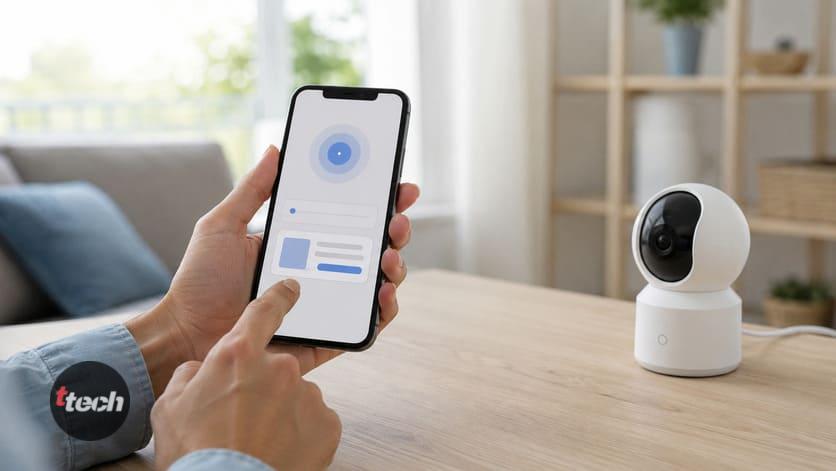
Купили камеру, скачали приложение, дошли до шага подключения к Wi-Fi — и всё, дальше не идёт. Камера мигает, приложение крутит индикатор, а через минуту сообщает об ошибке. Повторяете — тот же результат.
В подавляющем большинстве случаев виноваты три вещи, и все они не про поломку. Первая — диапазон сети: почти все домашние камеры работают только на 2,4 ГГц и не видят сеть 5 ГГц. Вторая — камера не переведена в режим сопряжения, а просто включена. Третья — телефон при настройке подключён не к той сети, к которой вы пытаетесь подключить камеру.
Разберём эти три причины подробно, а потом всё остальное: считывание кода, проблемы с паролем, настройки роутера и разрешения приложения.
Причина первая: диапазон 2,4 ГГц
Главная причина неудачных подключений. Камеры видеонаблюдения, как и большинство умных устройств, поддерживают только диапазон 2,4 ГГц — он дальше добивает и лучше проходит через стены, а высокая скорость таким устройствам не нужна. Сеть 5 ГГц камера просто не видит в списке.
1. Проверьте, включена ли сеть 2,4 ГГц в настройках роутера. Если вы или мастер провайдера когда-то отключили её ради скорости, ни одно умное устройство подключить не выйдет.
2. Разделите диапазоны, если они объединены в одну сеть с общим именем. Многие роутеры предлагают это как удобство, но при настройке камеры телефон может оказаться на 5 ГГц, и подключение сорвётся. Дайте сетям разные имена, например с приставкой к названию для пятигигагерцевой.
3. Подключите телефон к сети 2,4 ГГц перед началом настройки. Это обязательное условие: приложение передаёт камере данные той сети, к которой подключён телефон.
4. Проверьте по имени сети: в настройках Wi-Fi телефона посмотрите, к какой именно сети вы подключены — при объединённых диапазонах это неочевидно.
5. После подключения камеры диапазоны можно оставить разделёнными — это полезно и для остальных умных устройств.
Причина вторая: камера не в режиме сопряжения
Включить камеру и перевести её в режим сопряжения — разные вещи. В режиме ожидания она никого не ждёт и на приложение не отзовётся.
• Как перевести: обычно нужно зажать кнопку сброса на корпусе на пять-десять секунд. Кнопка бывает утоплена — понадобится скрепка.
• Как понять, что получилось: камера подаст голосовое сообщение о готовности к подключению или начнёт мигать индикатором в определённом ритме — обычно быстро и синим или зелёным цветом. Точные признаки указаны в инструкции.
• Режим активен ограниченное время: обычно две-три минуты. Если вы возились с настройками телефона дольше, камера успела из него выйти — переведите заново.
• Камера уже подключалась раньше: она помнит старую сеть и не ищет новую. Сброс к заводским настройкам обязателен, если вы меняли роутер или пароль.
• Дайте камере прогрузиться: после включения питания ей нужно до минуты на запуск, и только потом она готова к настройке.
Причина третья: не считывается код
Распространённый способ настройки: приложение показывает на экране телефона код, а камера считывает его своим объективом. Шаг простой, но именно на нём часто застревают.
1. Расстояние: держите телефон примерно в двадцати-тридцати сантиметрах от объектива, медленно приближая и отдаляя. Слишком близко — камера не сфокусируется.
2. Яркость экрана на максимум: при тусклом экране код не распознаётся, особенно при ярком освещении в комнате.
3. Снимите защитную плёнку с объектива камеры — её забывают снять чаще, чем кажется.
4. Протрите объектив: заводская пыль и отпечатки мешают считыванию.
5. Уберите блики: не держите телефон так, чтобы на экран падал прямой свет от лампы или окна.
6. Дождитесь сигнала: при успешном считывании камера обычно сообщает об этом голосом или звуком. Не убирайте телефон раньше.
7. Альтернативный способ: у многих камер есть подключение через точку доступа — камера раздаёт собственную сеть, вы подключаетесь к ней телефоном и передаёте настройки. Если код не считывается, ищите этот вариант в приложении.
Пароль и имя сети
• Вводите пароль вручную и внимательно: ошибка в одном символе — и подключение не пройдёт, а приложение сообщит невнятную ошибку, не указав на причину.
• Спецсимволы: некоторые камеры не понимают редкие знаки в пароле. Если подключение упорно не идёт, попробуйте временно поставить простой пароль из букв и цифр, подключить камеру, а потом вернуть прежний — правда, тогда камеру придётся подключать заново.
• Кириллица и эмодзи в имени сети: камера может не распознать такое название. Латиница без пробелов — самый надёжный вариант.
• Длинный пароль: у части устройств есть ограничение по длине, и слишком длинный пароль обрезается.
• Скрытая сеть: если трансляция имени отключена, камера её не найдёт. Включите трансляцию на время настройки.
• Тип шифрования: самые новые стандарты защиты поддерживаются не всеми камерами. Если роутер настроен только на новейший режим, попробуйте смешанный.
Настройки роутера, которые мешают
1. Гостевая сеть: в ней обычно включена изоляция клиентов, и устройства не видят друг друга. Камеру нужно подключать к основной сети.
2. Изоляция клиентов может быть включена и в основной сети — проверьте этот пункт в настройках беспроводной сети роутера.
3. Фильтрация по адресам устройств: если у вас включён белый список, новая камера в него не входит и в сеть не попадёт. Добавьте её или временно отключите фильтр.
4. Лимит подключённых устройств: у бюджетных роутеров он ниже, чем кажется, и при десятке умных устройств новое может просто не поместиться. Посмотрите список клиентов в веб-интерфейсе роутера.
5. Родительский контроль и расписания: ограничения по времени доступа могут блокировать новое устройство.
6. VPN на роутере: умные устройства часто не работают через него. Выведите камеру из-под VPN или отключите его на время настройки.
7. Как зайти в настройки роутера, если вы там ни разу не были, мы разбирали отдельно — там же про то, что делать с забытым паролем.
Проблемы приложения и телефона
• Разрешения приложения: для поиска сетей Wi-Fi приложению нужен доступ к геолокации — это требование системы, а не прихоть разработчика. Без него список сетей будет пустым, и приложение не сможет передать данные камере.
• Разрешение на локальную сеть: часть систем отдельно запрашивает доступ приложения к устройствам в домашней сети. Проверьте в настройках приложения.
• Отключите мобильный интернет на время настройки: телефон может незаметно переключиться на мобильную сеть при слабом Wi-Fi, и приложение потеряет связь с камерой.
• Обновите приложение и проверьте, поддерживается ли ваша версия системы.
• Перезапустите приложение полностью, выгрузив его из памяти, а не просто свернув.
• Попробуйте другой телефон: иногда конкретная связка устройства и приложения просто не срабатывает.
• Проверьте регион в настройках приложения: у части производителей серверы разделены по регионам, и при неверном выборе камера не подключится к облаку.
Слабый сигнал в месте установки
Частая ситуация: камера прекрасно подключается рядом с роутером и отказывается работать там, где вы планировали её повесить.
1. Настраивайте рядом с роутером, а потом переносите на место — так вы разделите проблемы подключения и покрытия.
2. Проверьте уровень сигнала в точке установки телефоном: если там две палочки, у камеры с её маленькой антенной будет заметно хуже.
3. Металл экранирует: камера за металлической дверью, в шкафу или в коробе теряет связь.
4. Толстые стены и перекрытия: две капитальные стены между роутером и камерой — уже проблема.
5. Что помогает: перенос роутера ближе к центру квартиры, репитер или mesh-система. Способы усиления сигнала мы разбирали в отдельном материале.
6. Показатель качества связи обычно виден в приложении камеры — ориентируйтесь на него при выборе места.
Подключилась, но постоянно отваливается
• Слабый сигнал — причина номер один: связь на пределе то появляется, то пропадает.
• Перегруженный роутер: при большом количестве устройств он начинает терять самые слабые соединения, а камеры обычно в их числе.
• Помехи: диапазон 2,4 ГГц делят с микроволновками, радионянями и соседскими сетями. Смена канала в настройках роутера иногда решает вопрос.
• Питание: слабый или неоригинальный адаптер даёт просадки, и камера перезагружается. Проверьте, соответствует ли блок питания требованиям.
• Перегрев: камера на солнце или в закрытом коробе может уходить в защиту.
• Прошивка: обновите её через приложение, проблемы со стабильностью часто правят обновлениями.
• Закрепите адрес за камерой в настройках роутера (привязка по адресу устройства) — тогда после перезагрузки роутера она вернётся на своё место.
Проводные камеры: свои сложности
• Питание по кабелю: если камера рассчитана на подачу питания по сетевому кабелю, обычный коммутатор её не запитает — нужен коммутатор с поддержкой этой технологии или отдельный инжектор.
• Проверьте индикаторы на порту: если они не горят, до камеры не доходит ни питание, ни данные.
• Обжим кабеля: самая частая причина неработающей проводной камеры — плохо обжатый разъём. Переобжать проще, чем искать другую причину.
• Длина линии: сетевой кабель имеет ограничение по длине, и на очень длинных трассах сигнал теряется.
• Адресация: камера и компьютер должны быть в одной подсети. У новых камер обычно заводской адрес, который нужно сменить под вашу сеть.
• Поиск камеры: у производителей есть утилиты, которые находят устройства в сети автоматически — это проще, чем угадывать адрес.
Если ничего не помогло
1. Сбросьте камеру к заводским настройкам и начните заново, соблюдая порядок: сначала телефон на 2,4 ГГц, потом режим сопряжения, потом настройка.
2. Раздайте сеть с телефона с простым именем и паролем на латинице и попробуйте подключить камеру к ней. Если получилось — проблема в вашем роутере, и вы сузили поиск.
3. Перезагрузите роутер: выньте из розетки на полминуты.
4. Попробуйте другое приложение, если камера поддерживает несколько (например, фирменное и универсальное).
5. Проверьте на другой сети: у знакомых или в другой квартире — это отделит проблему камеры от проблемы вашей сети.
6. Обратитесь в поддержку производителя с описанием того, что вы уже попробовали — это ускорит ответ.
7. Гарантия: если камера не подключается ни к одной сети и не реагирует на сброс, это повод вернуть её продавцу.
Чек-лист
1. Убедиться, что сеть 2,4 ГГц включена, и подключить к ней телефон.
2. Разделить диапазоны по разным именам, если они объединены.
3. Перевести камеру в режим сопряжения кнопкой сброса, а не просто включить.
4. Снять защитную плёнку с объектива и протереть его.
5. Держать телефон с кодом в 20-30 сантиметрах, яркость экрана на максимум.
6. Ввести пароль вручную, проверив каждый символ.
7. Отключить VPN и мобильный интернет на телефоне на время настройки.
8. Выдать приложению разрешение на геолокацию — без него сети не находятся.
9. Проверить роутер: гостевая сеть, изоляция клиентов, фильтрация, лимит устройств.
10. Настроить камеру рядом с роутером, а затем перенести на место установки.
Итог
Камера не подключается почти всегда по одной из трёх причин, и ни одна из них не про поломку. Первая и главная — диапазон: домашние камеры работают только на 2,4 ГГц и не видят сеть 5 ГГц, поэтому убедитесь, что эта сеть включена в роутере, а телефон при настройке подключён именно к ней — приложение передаёт камере данные той сети, в которой находится сам. Если диапазоны объединены под одним именем, разделите их: это заодно решит будущие проблемы с остальными умными устройствами. Вторая причина — камера не переведена в режим сопряжения: включить и подготовить к подключению это разные вещи, нужно зажать кнопку сброса и дождаться голосового сообщения или характерного мигания, а сам режим активен всего две-три минуты. Третья — код на экране не считывается: держите телефон в двадцати-тридцати сантиметрах от объектива, выкрутите яркость на максимум и обязательно снимите защитную плёнку с объектива камеры, которую забывают чаще всего. Если всё это сделано, а подключения нет, проверьте настройки роутера — гостевую сеть с изоляцией клиентов, фильтрацию по адресам и лимит устройств — и разрешение приложения на геолокацию, без которого список сетей останется пустым.
Читайте также: Кондиционер не холодит: что проверить самому
Автор публикации