Компьютер, который взлетает при открытии браузера, раздражает больше многих поломок: работать под этот гул невозможно, а вечером его слышно во всей квартире. При этом шум почти никогда не бывает случайным — он говорит о конкретной проблеме, и по характеру звука её можно определить довольно точно.
И один вид шума требует немедленных действий: если из корпуса доносятся щелчки и скрежет, это может быть умирающий жёсткий диск, и тут важнее не тишина, а сохранность ваших данных. Начнём именно с определения звука, а потом разберём, что делать в каждом случае.
Определяем причину по звуку
Прислушайтесь к компьютеру и найдите свой вариант:
• Ровный нарастающий гул, усиливающийся при нагрузке — вентиляторы раскручиваются, чтобы охладить железо. Самая частая причина, и связана она с перегревом.
• Постоянный гул даже в простое, когда компьютер ничем не занят — неверные настройки оборотов, забитые пылью радиаторы или дешёвые вентиляторы.
• Щелчки, скрежет, стрёкот — механика жёсткого диска или подшипник умирающего вентилятора. Требует внимания в первую очередь.
• Высокочастотный писк или свист, меняющийся при движении мыши или в играх — работа электронных компонентов, обычно безвредная, но раздражающая.
• Дребезг и вибрация, отдающаяся в стол — плохо закреплённые детали, разболтанные винты, резонанс корпуса.
• Тарахтение, будто что-то задевает — кабель попал в лопасти вентилятора или в него залетела пыль комком.
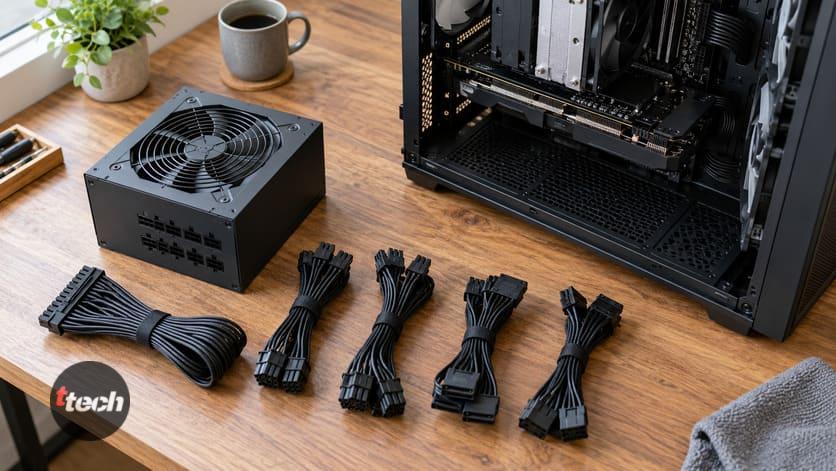
• Гудение из блока питания — его собственный вентилятор или, реже, дроссели.
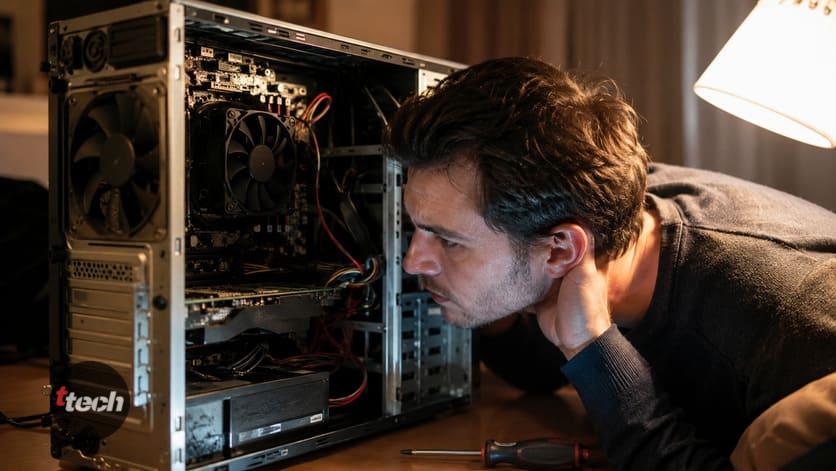
Быстрый способ локализовать источник: откройте боковую крышку при выключенном компьютере, потом включите и осторожно послушайте, откуда идёт звук. Можно поочерёдно ненадолго придерживать пальцем центр каждого вентилятора — если шум пропадает, виновник найден. Делайте это аккуратно, за центральную часть, не касаясь лопастей и не роняя ничего внутрь.
Щелчки и скрежет: сначала спасаем данные
Начнём с самого важного. Если вы слышите ритмичные щелчки, скрежет или звук, похожий на трение, и в компьютере стоит обычный жёсткий диск — есть вероятность, что он выходит из строя.
1. Немедленно сделайте резервную копию всего важного на другой носитель. Не откладывайте до вечера: диск, который начал издавать механические звуки, может отказать в любой момент.
2. Не выключайте и не включайте компьютер лишний раз, пока копируете: каждый запуск нагружает механику сильнее всего.
3. Копируйте по приоритету: сначала документы и фотографии, потом всё остальное. Если диск умрёт посреди процесса, важное уже будет спасено.
4. Проверьте состояние диска утилитой мониторинга — они показывают внутреннюю статистику накопителя, включая счётчики ошибок и переназначенных секторов.
5. После спасения данных планируйте замену диска. Твердотельный накопитель, кстати, механических звуков не издаёт вовсе — он бесшумен по устройству.
Как отличить диск от вентилятора: шум диска обычно не зависит от нагрева и температуры, зато усиливается при копировании файлов и открытии программ. Звук подшипника вентилятора, наоборот, привязан к оборотам — он меняется вместе с гулом. И ещё: если в компьютере только твердотельный накопитель, механических звуков от диска быть не может в принципе — ищите причину в вентиляторах.
Что делать, если данные уже пострадали, мы разбирали в отдельном материале про восстановление файлов.
Гул вентиляторов: главная причина шума
Вентиляторы шумят, когда крутятся быстро. Крутятся они быстро, когда железу жарко. Значит, задача — убрать причину нагрева.
Шаг 1. Проверьте температуры
1. Установите программу мониторинга — она покажет температуры процессора и видеокарты, а также обороты вентиляторов.
2. Посмотрите значения в простое: нормой для процессора считаются примерно 30-50 градусов, для видеокарты 30-45. Если в покое уже под 70, причина шума очевидна.
3. Запустите нагрузку и проследите: под нагрузкой 70-85 градусов — рабочий диапазон, а вот 95 и выше означают, что система охлаждения не справляется.
4. Сопоставьте с оборотами: если температуры в норме, а вентиляторы всё равно ревут, дело в настройках, а не в перегреве — об этом ниже.
Шаг 2. Чистка от пыли
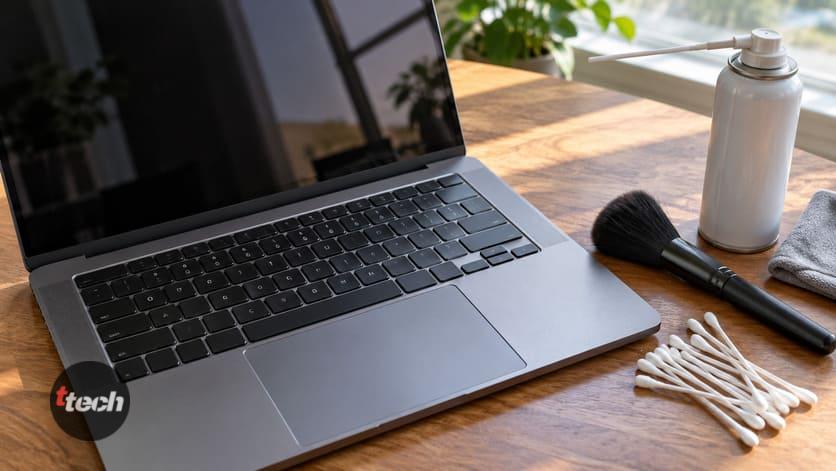
Самая эффективная процедура из всех: пыль забивает радиаторы войлочным слоем, воздух через них не проходит, железо греется, вентиляторы раскручиваются на максимум. Год-два без чистки — и компьютер начинает звучать как пылесос.
1. Обесточьте компьютер полностью — выньте вилку из розетки, а не просто выключите.
2. Вынесите системный блок на балкон или на улицу: вся выдутая пыль иначе осядет в комнате и вернётся обратно.
3. Продуйте баллончиком сжатого воздуха или пылесосом на выдув. Придерживайте лопасти вентиляторов пальцем, чтобы они не раскручивались от струи.
4. Особое внимание — радиатору процессора, видеокарте и пылевым фильтрам корпуса, если они есть.
5. Ожидаемый результат: температуры под нагрузкой падают на 10-20 градусов, а вентиляторы перестают выходить на максимум. Если не изменилось ничего, дело в другом.
Шаг 3. Термопаста
Если чистка не помогла и компьютеру больше трёх-пяти лет, дело может быть в высохшей термопасте между процессором и радиатором. Она теряет свойства со временем, тепло перестаёт отводиться, и вентиляторы работают вхолостую на максимальных оборотах.
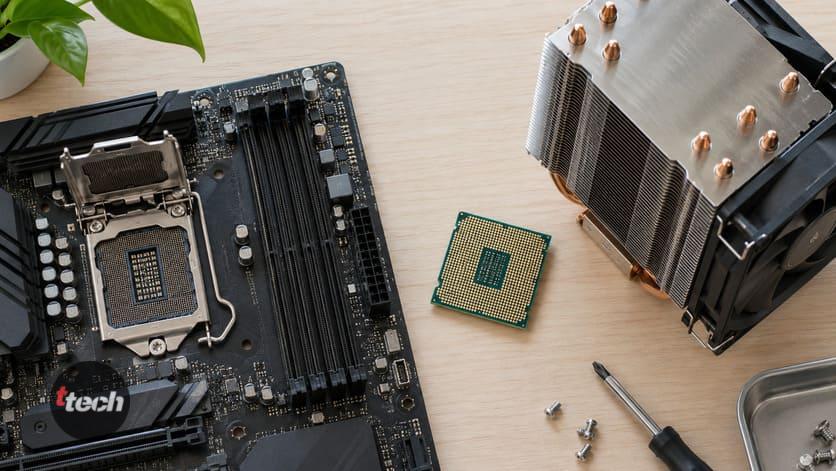
Процедура несложная, но требует аккуратности: снять кулер, стереть старую пасту, нанести новую, поставить обратно. Если не уверены в себе — это недорогая работа в сервисе, обычно вместе с чисткой.
Гул в простое: настройки и железо
Отдельная ситуация: температуры в норме, компьютер ничем не занят, а вентиляторы всё равно шумят. Здесь причина не в перегреве.
• Настройки оборотов: в системных настройках материнской платы (BIOS или UEFI) есть управление скоростью вентиляторов. Часто там стоит режим постоянных высоких оборотов вместо автоматической регулировки по температуре. Переключение на тихий или автоматический режим решает проблему за две минуты.
• Фирменные утилиты производителя платы позволяют настроить то же самое из системы, задав зависимость оборотов от температуры.
• Дешёвые вентиляторы: комплектные вертушки в недорогих корпусах и боксовые кулеры шумят даже на средних оборотах. Замена на качественные модели заметно снижает шум — и это одна из самых окупаемых доработок.
• Слишком много вентиляторов: шесть корпусных вертушек создают больше шума, чем пользы. Иногда тише и эффективнее оставить два-три правильно расположенных.
• Изношенные подшипники: вентилятор, отработавший несколько лет, начинает гудеть на низких оборотах и стрекотать. Замена стоит недорого.
• Фоновые процессы: если компьютер в простое чем-то занят — обновлениями, индексацией, майнером из сомнительной программы, — железо греется, и вентиляторы реагируют. Загляните в диспетчер задач: при простое загрузка процессора должна быть в пределах нескольких процентов.
Писк и свист: что это и опасно ли
Тонкий высокочастотный звук, который усиливается в играх, при прокрутке страницы или движении мыши — это работа катушек индуктивности на видеокарте или в блоке питания. Явление известное, безвредное для железа и, к сожалению, плохо поддающееся лечению.
• Опасно ли: сам по себе звук не означает поломки, компонент работает штатно. Это особенность конкретного экземпляра, а не дефект.
• Что может помочь: ограничение частоты кадров в играх, если писк появляется при высоких значениях; смена режима энергопотребления; в отдельных случаях — другой блок питания.
• Чего не помогает: чистка, замена термопасты, настройка вентиляторов. Это не тепловая проблема.
• Если звук появился внезапно и сопровождается другими симптомами — нестабильностью, выключениями, запахом, — тогда стоит насторожиться и проверить блок питания.
• Практический совет: если писк невыносим и компьютер на гарантии, есть смысл обратиться к продавцу — иногда меняют по этому основанию, хотя формально это не считается неисправностью.
Дребезг и вибрация
Механический шум, который часто принимают за поломку, а лечится он отвёрткой за пять минут.
1. Затяните винты: вентиляторов, боковых крышек, креплений дисков. Ослабший винт превращает корпус в резонатор.
2. Проверьте кабели: провод, задевающий лопасти вентилятора, даёт характерное тарахтение. Соберите кабели стяжками, уведя их от вертушек.
3. Жёсткий диск передаёт вибрацию на корпус. Резиновые прокладки или мягкие крепления гасят её почти полностью.
4. Поставьте компьютер правильно: системный блок, зажатый в узкой нише стола, резонирует и звучит громче. Дайте ему свободное пространство, особенно сзади.
5. Подложите под корпус резиновые или войлочные ножки, если он стоит прямо на полу или на столешнице — это заметно снижает передачу вибрации.
6. Проверьте пылевые фильтры: дребезжащий незакреплённый фильтр создаёт неожиданно много шума.
Ноутбук шумит: свои особенности
• Система охлаждения компактнее, поэтому забивается пылью быстрее настольного компьютера и шумит громче при тех же задачах.
• Пылевой войлок в ноутбуках спрессовывается прямо на выходе радиатора плотным слоем — продувка помогает частично, полноценная чистка требует разборки.
• Работа на мягком: ноутбук на кровати, диване или коленях перекрывает нижние вентиляционные отверстия, и вентилятор сразу выходит на максимум. Подставка или просто твёрдая поверхность решают вопрос бесплатно.
• Режим питания: в настройках системы можно выбрать сбалансированный или тихий профиль вместо максимальной производительности — шум падает заметно, а разницу в обычных задачах вы не заметите.
• Фирменные утилиты многих производителей имеют отдельный тихий режим с ограничением оборотов.
• Термопаста в ноутбуках высыхает так же, как в системниках, и её замена нередко даёт минус 15-20 градусов и заметное снижение шума.
• Тонкие модели шумят по конструкции: мощное железо в тонком корпусе требует агрессивного обдува. Это стоит учитывать при покупке — подробнее в нашем гиде по выбору ноутбука.
Когда шум — это нормально
Не всякий гул означает проблему, и полезно понимать границу:
• Кратковременный рёв при запуске: при включении вентиляторы раскручиваются на максимум для самопроверки, а затем сбрасывают обороты. Это норма.
• Шум под серьёзной нагрузкой: в играх, при рендере или архивации железо греется, и охлаждение работает интенсивнее. Ожидать тишины в этих сценариях не стоит.
• Игровой ноутбук в играх всегда будет заметно шуметь — это плата за производительность в тонком корпусе.
• Летом громче: при жаре в комнате компьютеру сложнее охлаждаться, и обороты выше. Разница в несколько градусов окружающего воздуха ощутима.
• Тревожный признак — когда шум нарастает месяц от месяца при тех же задачах или когда компьютер шумит в полном простое.
Как сделать компьютер тише
1. Чистка и термопаста — начните отсюда, это бесплатно или недорого и даёт максимальный эффект.
2. Настройте кривые оборотов: в настройках платы или фирменной утилите задайте плавную зависимость скорости от температуры вместо резких скачков. Компьютер станет заметно тише в повседневных задачах.
3. Замените комплектные вентиляторы на качественные: разница в шуме при той же эффективности бывает драматической, а стоят они недорого.
4. Поставьте башенный кулер вместо боксового, если шумит именно процессорный: крупный радиатор позволяет вентилятору крутиться медленнее.
5. Уберите лишние вентиляторы: продуманные два-три работают тише и не хуже шести.
6. Замените жёсткий диск на твердотельный: он бесшумен по устройству, и это убирает целый класс звуков — щелчки, стрёкот, вибрацию.
7. Отодвиньте компьютер от стены и от себя, поставьте на мягкие ножки, уберите из тесной ниши.
Чек-лист
1. Определить тип звука: гул, щелчки, писк или дребезг.
2. Щелчки и скрежет при жёстком диске — немедленно скопировать данные на другой носитель.
3. Установить мониторинг и посмотреть температуры в простое и под нагрузкой.
4. Обесточить компьютер и почистить от пыли на балконе или улице.
5. Проверить, все ли вентиляторы крутятся и не задевает ли их кабель.
6. Заменить термопасту, если компьютеру больше трёх-пяти лет.
7. Проверить настройки оборотов в системных настройках платы — там может стоять максимум.
8. Затянуть винты, гасить вибрацию диска прокладками, убрать корпус из тесной ниши.
9. Писк и свист — убедиться, что нет других симптомов, и смириться либо ограничить кадры в играх.
10. Если ничего не помогло — заменить шумные вентиляторы на качественные.
Итог
Шум компьютера почти всегда указывает на конкретную причину, и определить её можно по характеру звука. Ровный нарастающий гул означает перегрев: вентиляторы раскручиваются, потому что железу жарко, и лечится это чисткой от пыли, которая даёт минус 10-20 градусов, а при возрасте компьютера от трёх лет — ещё и заменой высохшей термопасты. Если температуры в норме, а гул не проходит, загляните в настройки материнской платы: там часто стоит режим постоянных высоких оборотов вместо автоматической регулировки, и переключение на тихий профиль решает вопрос за две минуты. Писк и свист, усиливающиеся в играх, — это работа электронных компонентов, безвредная, но плохо поддающаяся лечению; чистка тут не поможет, потому что проблема не тепловая. Дребезг и вибрация чинятся отвёрткой: затянуть винты, увести кабели от лопастей, подложить мягкие прокладки под жёсткий диск и вывести системный блок из тесной ниши. А вот щелчки и скрежет при наличии обычного жёсткого диска — единственный вид шума, требующий немедленных действий: сначала копируйте данные на другой носитель, и только потом занимайтесь тишиной, потому что такой диск может отказать в любой момент.
Читайте также: Как восстановить удалённые файлы: пошагово
Автор публикации