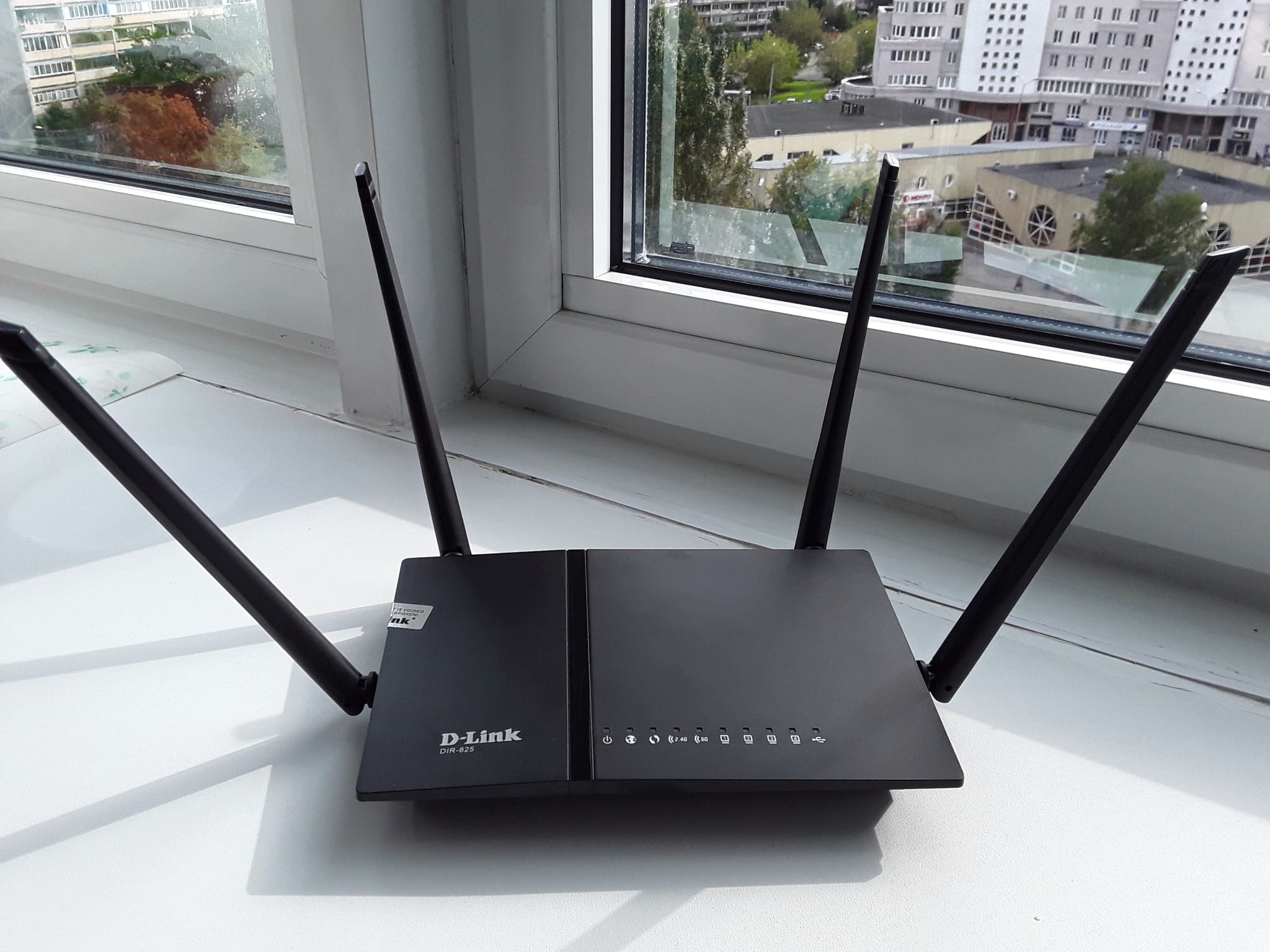
Новый роутер распакован, кабель провайдера воткнут, Wi-Fi раздаётся, устройства подключаются — а интернета нет. Со старым роутером всё работало, и первая мысль обычно про брак нового. На деле брак тут почти никогда не виноват.
Две причины закрывают подавляющее большинство случаев. Первая — привязка по MAC-адресу: часть провайдеров запоминает уникальный номер устройства, которое подключено к их сети, и новый роутер с новым номером просто не пускают. Вторая — неверный тип подключения: роутер по умолчанию настроен на автоматическое получение адреса, а провайдер требует авторизацию по логину и паролю.
Обе причины лечатся в настройках за пять минут и не требуют вызова мастера. Для первой существует функция клонирования MAC-адреса, для второй — логин и пароль из договора. Ниже разберём, как понять, какая из них ваша, и что делать, если ни одна не подошла.
По порядку: что проверить в первые пять минут, как клонировать MAC, какой тип подключения выбрать, почему старые устройства не видят новую сеть, что делать с приставкой и почему скорость может оказаться ниже, чем была.
Первые пять минут
Пять проверок по порядку, без перескакивания. Половина случаев закрывается на этом этапе.
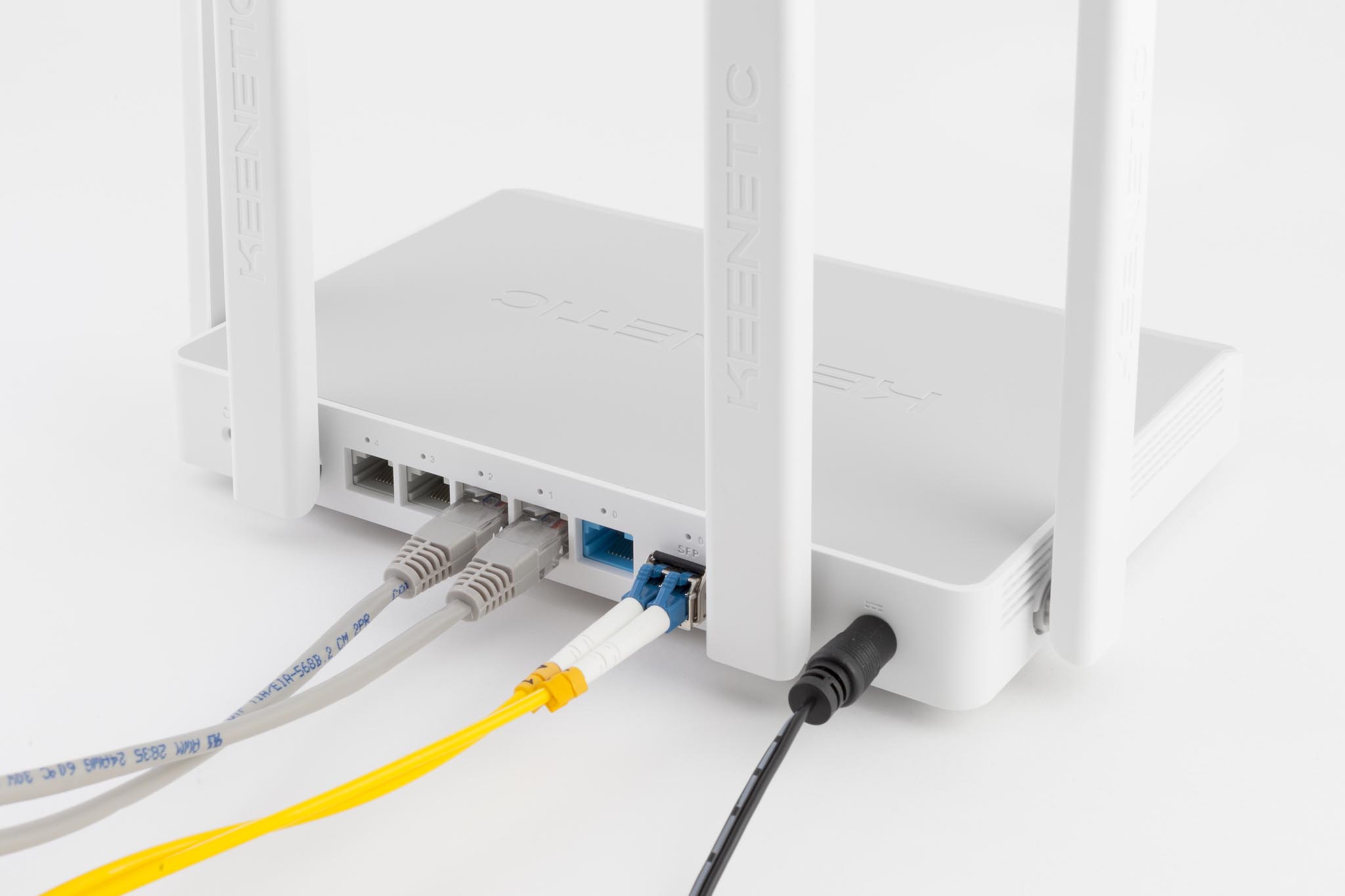
1. Кабель провайдера — в порт для интернета. Он подписан как WAN или Internet и почти всегда выделен другим цветом. Остальные порты предназначены для домашних устройств, и кабель провайдера в них не работает — роутер ничего не увидит.
2. Посмотрите на индикатор этого порта. Если он не горит и не мигает, роутер не видит физического подключения: проблема в кабеле, в разъёме или в самом порте, а настройки тут ни при чём.
3. Выключите старый роутер из розетки и подождите. Провайдер может ещё держать открытой сессию со старым устройством. Пятнадцати минут с обесточенным старым роутером обычно достаточно, чтобы сессия закрылась.
4. Зайдите в настройки нового роутера. Адрес и заводские данные для входа написаны на наклейке снизу. Откройте раздел про подключение к интернету.
5. Посмотрите, какой тип подключения там выбран. Если стоит автоматическое получение адреса, а провайдер требует авторизацию, интернета не будет никогда, сколько ни перезагружай.
Не помогло — значит, дело в одной из двух главных причин.
Причина первая: привязка по MAC-адресу
Самая частая и самая неочевидная для человека, который просто поменял коробку.
• Что такое MAC-адрес. Уникальный номер сетевого устройства, зашитый производителем. У каждого роутера он свой.
• Зачем провайдеру привязка. Часть операторов запоминает номер устройства, которое стоит на вашей линии, и пускает в сеть только его. Меняется роутер — меняется номер, и доступ закрывается.
• Как выглядит симптом. Роутер показывает, что кабель подключён, но адрес от провайдера не получает или получает служебный, с которым интернет не работает.
• Решение первое — клонирование. В настройках нового роутера есть функция с названием вроде клонирования MAC-адреса. Туда вписывается номер старого роутера, который указан на его наклейке. Провайдер видит привычное устройство и пускает.
• Решение второе — звонок провайдеру. Попросите перепривязать подключение к новому устройству и назовите его номер с наклейки. Делается это за минуту, и у многих операторов доступно в личном кабинете самостоятельно.
• Если старого роутера уже нет под рукой — остаётся только второй вариант. Поэтому наклейку со старого устройства стоит сфотографировать до того, как оно уедет на дачу или в мусор.
• Когда привязки нет — а её нет у значительной части провайдеров — клонирование ничего не испортит, но и не поможет. Тогда причина в типе подключения.
Причина вторая: тип подключения
Второй пункт, из-за которого новый роутер выглядит нерабочим. Здесь нужны данные из договора.
1. Автоматическое получение адреса. Самый простой вариант: роутер сам получает настройки от провайдера, ничего вводить не нужно. Именно он стоит в новых роутерах по умолчанию.
2. Авторизация по логину и паролю. Провайдер требует пару из договора, роутер устанавливает соединение сам. Если тип выбран неверно, интернета нет — это самая частая ошибка настройки.
3. Подключение через сервер. Кроме логина и пароля понадобится адрес сервера провайдера. Он тоже указан в договоре или на сайте оператора в разделе для абонентов.
4. Статические настройки. Вводятся вручную: адрес, маска, шлюз и адреса серверов имён. Встречается реже, обычно у юридических лиц и на некоторых тарифах.
5. Где узнать свой тип. В договоре, в личном кабинете, на сайте провайдера в разделе настройки оборудования или по звонку в поддержку. Последний способ самый быстрый: там же попросят назвать номер нового устройства и сразу перепривяжут.
6. Что переписать со старого роутера до замены. Тип подключения, логин, адрес сервера, а заодно имя сети и пароль от Wi-Fi. Пять минут работы, которые экономят вечер.
7. Про пароль от подключения. Он не совпадает с паролем от Wi-Fi и не совпадает с паролем от личного кабинета. Это три разные вещи, и путаница между ними — отдельный источник неудач.
Интернет появился, но устройства не подключаются
Второй по частоте сценарий: роутер в сети, ноутбук работает, а телевизор, приставка и колонка сеть не видят или не пускают.
• Новый роутер раздаёт два диапазона. Старый мог работать только в одном. Часть старых устройств видит только диапазон 2,4 гигагерца, а если обе полосы раздаются под одним именем, устройство может вообще не найти сеть.
• Что делать: временно развести диапазоны на два разных имени и подключать проблемные устройства к тому, что работает на 2,4 гигагерца. Подробный разбор двухдиапазонной настройки есть в отдельном материале, здесь мы его не дублируем.
• Тип шифрования. Новые роутера нередко по умолчанию включают самый современный стандарт защиты, а устройства постарше поддерживают только предыдущий. Помогает смешанный режим, где работают оба.
• Сохранённая сеть с тем же именем, но другим паролем. Устройство помнит старый пароль и молча не подключается. Нужно удалить сохранённую сеть и подключиться заново.
• Опечатки в имени и пароле. Регистр букв, лишний пробел на конце, латинская буква вместо русской — проверяйте посимвольно.
• Скрытая сеть. Если в настройках отключена трансляция имени, часть устройств такую сеть не найдёт вовсе.
• Для принтеров и телевизоров иногда проще воспользоваться кнопкой быстрого подключения на корпусе роутера, чем вводить пароль пультом.
Приём, который экономит вечер: то же имя сети и тот же пароль
Простая вещь, о которой почти никто не думает при замене роутера.
• Суть. Задайте на новом роутере точно такое же имя сети и такой же пароль, какие были на старом.
• Что это даёт. Все устройства подключатся сами, без единой настройки: телефоны, ноутбуки, телевизор, приставка, принтер.
• Главная выгода — умный дом. Умные лампы, розетки и датчики привязаны к имени сети и паролю. При смене имени их пришлось бы сбрасывать и настраивать заново — по одному. При совпадении они поднимутся сами.
• Оговорка: если старый пароль был слабым, момент замены роутера — правильное время его усилить. Тогда перепривязка устройств неизбежна, зато однократна.
• Ещё один нюанс: пока старый роутер включён, две сети с одинаковым именем в одной квартире будут конфликтовать. Старый нужно выключить и убрать.
Подключение есть, а сайты не открываются
Отдельный симптом: устройства подключены, роутер сообщает, что интернет получен, но страницы не грузятся.
• Похоже на проблему с адресами серверов имён. Проверяется быстро: если приложения работают, а сайты в браузере нет, дело почти наверняка в этом.
• Что сделать: в настройках роутера прописать альтернативные адреса серверов имён вместо автоматических. Любой известный публичный сервис подойдёт.
• Очистите кэш на устройстве. После смены роутера в системе остаются старые записи, и часть адресов ведёт в никуда.
• Проверьте время и дату на роутере. Сбитые часы ломают защищённые соединения, и сайты перестают открываться с ошибкой сертификата.
• Отключите на время фильтрацию и родительский контроль, если успели их включить: иногда блокируется больше, чем задумано.
• Перезагрузите устройство, а не только роутер. Банально, но именно на этом шаге закрывается часть обращений.
Телевидение и приставка провайдера
1. Телевидение настраивается отдельно от интернета. Интернет может работать, а каналы не идти — это разные вещи.
2. У части провайдеров приставка требует отдельного порта роутера, привязанного к услуге телевидения. В настройках это выглядит как выбор порта для приставки.
3. Бывает и разделение по служебным меткам сети. Тогда в роутер нужно вписать номер, который сообщает провайдер. Без него телевидение не заработает, а интернет будет в порядке.
4. Не каждый роутер это умеет. Если провайдер использует такую схему, а новый роутер её не поддерживает, придётся либо менять роутер, либо оставлять приставку на оборудовании провайдера.
5. Что спросить у поддержки: нужен ли выделенный порт под приставку и нужны ли служебные метки. Два вопроса, которые экономят вечер догадок.
6. Просмотр через приложение на телевизоре обычно ничего из этого не требует и работает как обычный интернет-трафик.
Скорость оказалась ниже, чем была
Ситуация, которая особенно обидна: роутер менялся ради скорости, а стало хуже. И вот здесь пора поговорить про цифры на коробке.
• Первое, что надо проверить — порты. У бюджетных роутеров проводные порты нередко ограничены сотней мегабит в секунду. С тарифом на триста или пятьсот вы физически получите не больше сотни, и никакой Wi-Fi это не исправит. В характеристиках ищите гигабитные порты.
• Крупная цифра в названии — это сумма, а не скорость. Обозначения вроде трёх тысяч складываются из скоростей двух диапазонов, которые никогда не используются одновременно одним устройством. Максимум для одного клиента всегда меньше, причём значительно.
• И это теоретический предел канала, посчитанный для идеальных условий: ноль помех, ноль соседей, устройство рядом с роутером и с поддержкой всех тех же технологий. В квартире таких условий не бывает.
• Ваша реальная скорость ограничена тарифом. Роутер не может выдать больше того, что заведено в квартиру, и это первое, что стоит уточнить, прежде чем менять оборудование.
• Диапазон 5 гигагерц быстрее, но хуже проходит через стены. Если старый роутер стоял в коридоре и работал на 2,4 гигагерца, а новый раздаёт 5 — в дальней комнате скорость может упасть.
• Проверяйте скорость по кабелю, а не по Wi-Fi. Так вы отделяете возможности линии от качества беспроводной связи. Если по кабелю скорость есть, а по Wi-Fi нет — вопрос в размещении роутера и в настройках каналов.
• Разбор вечерних просадок и загруженности каналов — отдельная тема, у нас есть материал именно про это.
Если роутер стоит за другим роутером
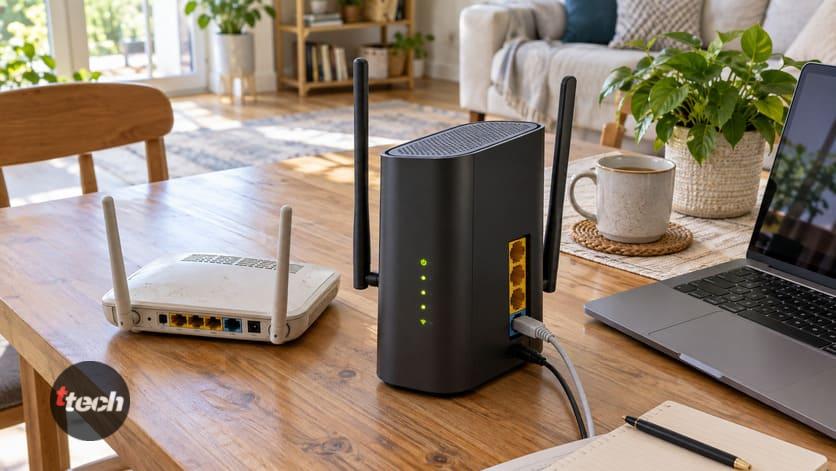
• Типичная ситуация: провайдер оставил своё устройство, а вы поставили за ним собственный роутер. Получается два маршрутизатора подряд.
• Что ломается: интернет обычно работает, но перестают функционировать проброс портов, часть игр и удалённый доступ к камерам и хранилищам.
• Решение: перевести один из роутеров в режим точки доступа или моста, чтобы маршрутизацией занималось только одно устройство.
• Какой именно переводить — зависит от того, чьими настройками вы можете управлять. Если устройство провайдера закрыто, в режим точки доступа переводят свой роутер, но тогда его функции урезаются.
• Для съёмной квартиры схема со своим роутером за провайдерским, наоборот, удобна: своя сеть переезжает вместе с вами. Мы разбирали это в материале про умный дом в арендованном жилье.
Как понять, кто виноват
Метод исключения, который стоит применить до звонка в поддержку и до похода в магазин.
1. Подключите кабель провайдера напрямую в компьютер. Если при автоматических настройках интернет появился — линия в порядке, дело в роутере или в его настройках.
2. Если напрямую интернета нет — причина либо в линии, либо в привязке, либо в том, что требуется авторизация, которую компьютер сам не выполняет.
3. Верните на место старый роутер. Работает — значит, линия жива и вопрос в настройках нового или в привязке.
4. Сбросьте новый роутер к заводским настройкам и настройте с нуля по данным провайдера, а не переносом чужой конфигурации.
5. Обновите прошивку с сайта производителя: у свежих моделей бывают детские болезни, которые правят обновлением.
6. Соберите факты для поддержки: горит ли индикатор порта, какой тип подключения выбран, получает ли роутер адрес, работает ли интернет при прямом подключении кабеля в компьютер.
7. Что спросить прямым текстом: есть ли привязка по MAC-адресу, какой тип подключения на вашем тарифе, нужны ли служебные метки для телевидения и какая скорость заведена в квартиру.
Чек-лист: по порядку сверху вниз
1. Проверьте, что кабель провайдера в порту для интернета, а не в порту для устройств.
2. Убедитесь, что индикатор этого порта горит или мигает.
3. Обесточьте старый роутер и подождите пятнадцать минут.
4. Зайдите в настройки нового роутера по адресу с наклейки.
5. Выберите правильный тип подключения и введите данные из договора.
6. Клонируйте MAC-адрес старого роутера или попросите провайдера перепривязать подключение.
7. Задайте то же имя сети и тот же пароль, что были раньше, если не планируете их менять.
8. Включите смешанный режим шифрования, если старые устройства не подключаются.
9. Проверьте скорость по кабелю и сравните с тарифом.
10. Смените заводской пароль администратора роутера и обновите прошивку.
Итог
Отсутствие интернета после замены роутера почти никогда не означает неисправность нового устройства. Две причины закрывают большинство случаев. Первая — привязка по MAC-адресу: провайдер помнит номер прежнего устройства и новое не пускает, а лечится это либо клонированием номера старого роутера в настройках, либо звонком в поддержку с просьбой перепривязать подключение. Вторая — неверный тип подключения: роутер из коробки настроен на автоматическое получение адреса, а провайдер требует логин и пароль из договора.
Второй по частоте сюжет — устройства, которые не хотят подключаться к новой сети. Тут виноваты диапазоны и шифрование: новый роутер раздаёт две полосы и включает самый современный стандарт защиты, а техника постарше умеет не всё. Смешанный режим шифрования и разведённые по именам диапазоны решают вопрос. А лучший приём при замене — задать новому роутеру то же имя сети и тот же пароль, что были у старого: тогда всё подключится само, включая умные лампы и розетки, которые иначе пришлось бы перенастраивать по одной.
И про скорость. Если роутер меняли ради неё, проверьте две вещи до того, как расстраиваться: не ограничены ли проводные порты сотней мегабит в секунду и какая скорость вообще заведена в квартиру по тарифу. Крупная цифра в названии модели — это сумма скоростей двух диапазонов в теоретически идеальных условиях, а не то, что получит одно устройство в реальной квартире со стенами и соседями.
Читайте также: Ноутбук не видит второй монитор
Автор публикации

Связал с техникой всю свою жизнь. В детстве дружил с магнитофонами, тетрисами, приставками Nintendo, затем SEGA Dreamcast, Sony Playstation 1/2, потом первый смартфон, первый компьютер, первый отремонтированный ноутбук. За всю жизнь в руках побывали сотни всевозможных девайсов. Сборки компьютеров с нуля, ремонт ноутбуков, тестирование смартфонов, планшетов и прочих гаджетов стали любимым делом жизни. Это вдохновение, стимул, источник энергии… это больше, чем просто хобби!
Сборщик ПК с 2011 г. Бывший копирайтер, создатель музыки в FL Studio.
С 2020 года начал вести сайт TopTechnika.ru, разочаровавшись в шаблонности и бесполезности контента по теме выбора техники. Финансовое образование, ищу максимальную выгоду от каждой покупки.
По любым вопросам и предложениям пишите мне <a href="https://t.me/toptechnika">в личку в Телеграм</a> или на нашу корпоративную электронную почту <a href="mailto:admin@toptechnika.ru">admin@toptechnika.ru.</a>