Рвущийся Wi-Fi бесит сильнее медленного: скорость вроде есть, но в разгар созвона сеть отваливается, фильм замирает на самом интересном, а онлайн-игра выдаёт разрыв за разрывом. Потом само переподключается — и так по кругу. У этой болезни свой список причин, почти не пересекающийся с «медленным интернетом»: перегретый роутер в шкафу, радарные каналы 5 ГГц, экономия батареи на адаптере и даже уставший блок питания. Хорошая новость: обрывы почти всегда имеют закономерность — когда и где именно рвётся, — и она прямо указывает на виновника. С неё и начнём, а потом пройдём причины по порядку.
Сначала поймайте закономерность: когда и у кого рвётся
Понаблюдайте день-два и ответьте на четыре вопроса — они сузят список причин втрое:
•У всех или у одного? Рвётся на всех устройствах сразу (роутер моргает, телевизор и телефоны отваливаются хором) — виноват роутер, эфир или линия. Рвётся только у ноутбука или только у телефона — лечим само устройство.
•Где? Обрывы только в дальней комнате и на балконе — это граница покрытия, а не поломка: устройство цепляется за слабый сигнал и теряет его.
•Когда? Строго вечером — перегруз эфира соседями, перегрев роутера под вечерней нагрузкой или час пик у провайдера. После выхода ноутбука из сна — энергосбережение адаптера. Во время готовки — привет микроволновке.
•Что именно гаснет? Пропадает сама сеть из списка (роутер перезагружается) — одна история; сеть видна, но устройство отключается — другая. Если роутер моргает всеми лампочками и поднимается заново — читайте про питание и перегрев.
База: перезагрузка, прошивка, автоперезапуск
1.Перезагрузите роутер из розетки с паузой 30 секунд — зависшие процессы дают в том числе и обрывы.
2.Обновите прошивку роутера в настройках: производители чинят стабильность в каждом релизе, и «отваливается Wi-Fi» — самый частый пункт в списках исправлений.
3.Включите перезагрузку по расписанию на ночное время — роутеры «зарастают» от аптайма месяцами.
4.Если роутеру больше 6-8 лет — примите мысль, что стабильность может не вернуться никогда: старое железо деградирует, и это лечится только заменой (наш рейтинг роутеров в помощь).
Рвётся у всех: разбираем роутер и эфир
Перегрев роутера: обрывы по вечерам и летом
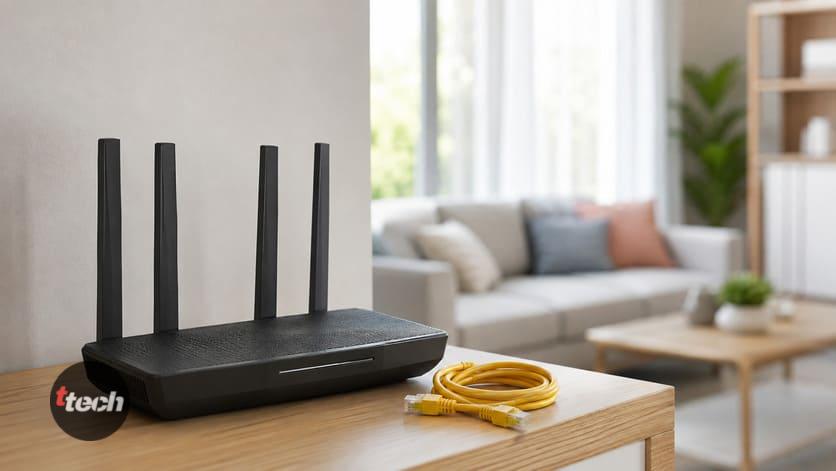
Роутер — компьютер, и он тоже троттлит: в душном шкафу, за телевизором, под прямым солнцем или накрытый «для красоты» он перегревается и начинает сбрасывать клиентов, а в тяжёлых случаях — перезагружаться. Симптом-маркер: обрывы учащаются вечером (все дома, нагрузка максимальна) и в жару.
•Потрогайте роутер под вечерней нагрузкой: ощутимо горячий корпус — диагноз почти готов.
•Переставьте на открытое проветриваемое место, уберите с него пыль (решётки забиваются как у ноутбука) и ничего на него не кладите.
•Летом помогает банальная подставка с зазором для циркуляции воздуха.
Блок питания роутера: самая недооценённая причина перезагрузок
Уставший блок питания — тихий чемпион «самопроизвольных перезагрузок роутера»: со временем конденсаторы в дешёвых адаптерах высыхают, напряжение проседает под нагрузкой, и роутер перезагружается именно в моменты пиковой активности — вечером, при закачках, при подключении новых устройств. Роутер при этом полностью исправен.
•Признаки: сеть пропадает целиком (роутер моргает и грузится заново), обрывы под нагрузкой, щелчки или писк из блока питания.
•Лечение копеечное: замените блок питания на аналогичный по напряжению и току (параметры напечатаны на самом блоке) — или одолжите для проверки от похожего устройства.
•Заодно проверьте розетку и сетевой фильтр: болтающаяся вилка даёт те же симптомы.
Каналы 5 ГГц и радары: сеть исчезает сама по себе
Фирменная загадка диапазона 5 ГГц: часть его каналов (так называемые DFS) делится с метеорадарами и авиацией, и по закону роутер обязан, заслышав радар, немедленно покинуть канал и искать новый — в этот момент сеть 5 ГГц пропадает у всех на десятки секунд. Живёте недалеко от аэропорта и «пятёрка» отваливается сама по себе несколько раз в день — это оно.
1.Зайдите в настройки Wi-Fi 5 ГГц и посмотрите текущий канал: DFS-диапазон — это каналы примерно с 52 по 144.
2.Выставьте вручную канал 36, 40, 44 или 48 — они не радарные, роутер перестанет с них убегать.
3.На 2,4 ГГц той же логикой закрепите канал 1, 6 или 11 — автовыбор у старых прошивок любит прыгать по каналам, разрывая соединение.
Помехи и соседи
•Микроволновка глушит 2,4 ГГц в упор: если Wi-Fi падает, когда греется ужин, — переставьте роутер подальше от кухни или уведите устройства на 5 ГГц.
•Радионяни, Bluetooth-колонки и беспроводные камеры на 2,4 ГГц дают периодические обрывы — вычисляются выключением по одному.
•Плотная застройка: десятки соседских сетей толкаются в эфире, и вечером связь рвётся у самых слабых. Лечение — фиксированный свободный канал (анализатором Wi-Fi) и переезд быстрых устройств на 5 ГГц.
Если рвётся даже по кабелю — это провайдер
Подключите компьютер к роутеру проводом и понаблюдайте: рвётся и так — значит, Wi-Fi ни при чём, обрывы приходят с линии. Проверьте кабель провайдера в порту WAN (переподключить, осмотреть на заломы), а дальше — звонок в поддержку с формулировкой «связь обрывается по кабелю, зафиксируйте заявку и проверьте линию». Регулярные вечерние обрывы у всего дома — типичная перегрузка оборудования провайдера, и решается она только заявками.
Рвётся у одного устройства: лечим его
Энергосбережение: главная причина «отвалился после сна»
Система экономит батарею и усыпляет Wi-Fi-адаптер — а просыпается он не всегда: классика для ноутбуков после сна и телефонов, у которых мессенджеры «отваливаются» в кармане.
1.Windows: Диспетчер устройств — Сетевые адаптеры — ваш Wi-Fi адаптер — Свойства — Управление электропитанием — снимите галку «Разрешить отключение этого устройства для экономии энергии».
2.Там же на вкладке с дополнительными свойствами найдите параметры энергосбережения адаптера и выставьте максимальную производительность.
3.Android: уберите приложение-виновника и сам Wi-Fi из оптимизации батареи (Настройки — Батарея — Оптимизация), отключите «умные» функции вроде автоотключения Wi-Fi при слабом сигнале.
4.iPhone: обновите систему и переустановите профиль сети (забыть — подключиться заново); агрессивных настроек энергосбережения Wi-Fi там нет, зато старые профили чудят.
Драйвер адаптера и случайный MAC
•Обновите драйвер Wi-Fi адаптера с сайта производителя ноутбука (не через автоматический поиск Windows): свежий драйвер — лекарство номер один от «отваливается только у этого ноутбука».
•Случайный MAC-адрес: современные телефоны подставляют в каждую сеть случайный адрес ради приватности, и с некоторыми роутерами (особенно с включённой фильтрацией MAC или жёстким DHCP) это даёт циклы переподключений. Для домашней сети переключите в свойствах сети «Случайный MAC» на «MAC устройства» — и понаблюдайте.
•Роутер с фильтром MAC-адресов, настроенным когда-то давно, честно выкидывает «незнакомцев»: загляните в настройки и выключите фильтр или внесите устройство в список.
Метания между диапазонами и узлами
Если у сети одно имя на 2,4 и 5 ГГц (или дома mesh-система), устройство само решает, куда цепляться, — и на границе зон уверенного приёма начинает метаться туда-сюда с микрообрывами.
•Тест: разделите диапазоны по именам (Дом_2.4 и Дом_5) и подключите проблемное устройство жёстко к одному — метания прекратились, значит, виноват роуминг.
•В mesh-системах поищите настройки чувствительности роуминга и обновите прошивку узлов — агрессивные пороги переключения дают те же симптомы.
•VPN на устройстве тоже умеет изображать «обрывы Wi-Fi»: туннель рвётся, значок сети в порядке, а интернет пропадает. Отключите VPN на день и сравните.
Отдельный случай: умный дом и толпа устройств
Если Wi-Fi начал рваться после переезда в сеть лампочек, розеток и камер — вы могли упереться в лимиты роутера: бюджетные модели честно держат 15-20 клиентов, а дальше начинают выкидывать всех по кругу.
•Посчитайте клиентов в веб-интерфейсе роутера: за 20+ на бюджетной модели — это оно.
•Проверьте, не закончился ли пул адресов DHCP (диапазон раздаваемых IP расширяется в настройках).
•Радикальное и правильное решение для умного дома — роутер посерьёзнее или mesh-система: датчики на 2,4 ГГц, люди на 5 ГГц, и всем хватает.
Чек-лист: что проверить по порядку
1.Поймать закономерность: у всех или у одного, где, когда, гаснет ли сеть целиком.
2.Перезагрузка с паузой 30 секунд, свежая прошивка, автоперезапуск по расписанию.
3.Пощупать роутер вечером: горячий — на открытое место и почистить.
4.Сеть пропадает целиком под нагрузкой — заменить блок питания роутера.
5.5 ГГц отваливается сама — уйти с DFS-каналов на 36-48.
6.2,4 ГГц — фиксированный канал 1/6/11, подальше от микроволновки.
7.Рвётся по кабелю — заявка провайдеру на проверку линии.
8.Один ноутбук: снять галку энергосбережения адаптера, обновить драйвер с сайта производителя.
9.Один телефон: MAC устройства вместо случайного, убрать из оптимизации батареи, проверить VPN.
10.Метания на границе зон — разделить диапазоны по именам.
11.Толпа умных устройств — проверить лимит клиентов и пул DHCP, думать про mesh.
Итог
Рвущийся Wi-Fi выдаёт себя закономерностью, и первый шаг — её поймать: у всех или у одного, в какой комнате, в какое время и гаснет ли сеть целиком. Дальше маршруты расходятся. Рвётся у всех — лечим роутер и эфир: прошивка и автоперезапуск, проветриваемое место против вечернего перегрева, замена уставшего блока питания (самая недооценённая причина самопроизвольных перезагрузок), уход с радарных DFS-каналов на честные 36-48 в 5 ГГц и фиксированный 1/6/11 на 2,4, а обрывы даже по кабелю — заявка провайдеру. Рвётся у одного устройства — снимаем галку энергосбережения адаптера (главная причина «отвалился после сна»), ставим драйвер с сайта производителя, меняем случайный MAC на постоянный для домашней сети и проверяем VPN, а метания на границе покрытия лечатся разделением диапазонов по именам. Толпе умных устройств нужен роутер с запасом по клиентам — или mesh. И трезвая граница: роутер старше 6-8 лет со стабильностью «через день» дешевле заменить, чем уговаривать, — после этого обрывы обычно заканчиваются в первый же вечер.
Читайте также: Компьютер тормозит: как ускорить Windows
Автор публикации

Связал с техникой всю свою жизнь. В детстве дружил с магнитофонами, тетрисами, приставками Nintendo, затем SEGA Dreamcast, Sony Playstation 1/2, потом первый смартфон, первый компьютер, первый отремонтированный ноутбук. За всю жизнь в руках побывали сотни всевозможных девайсов. Сборки компьютеров с нуля, ремонт ноутбуков, тестирование смартфонов, планшетов и прочих гаджетов стали любимым делом жизни. Это вдохновение, стимул, источник энергии… это больше, чем просто хобби!
Сборщик ПК с 2011 г. Бывший копирайтер, создатель музыки в FL Studio.
С 2020 года начал вести сайт TopTechnika.ru, разочаровавшись в шаблонности и бесполезности контента по теме выбора техники. Финансовое образование, ищу максимальную выгоду от каждой покупки.
По любым вопросам и предложениям пишите мне <a href="https://t.me/toptechnika">в личку в Телеграм</a> или на нашу корпоративную электронную почту <a href="mailto:admin@toptechnika.ru">admin@toptechnika.ru.</a>