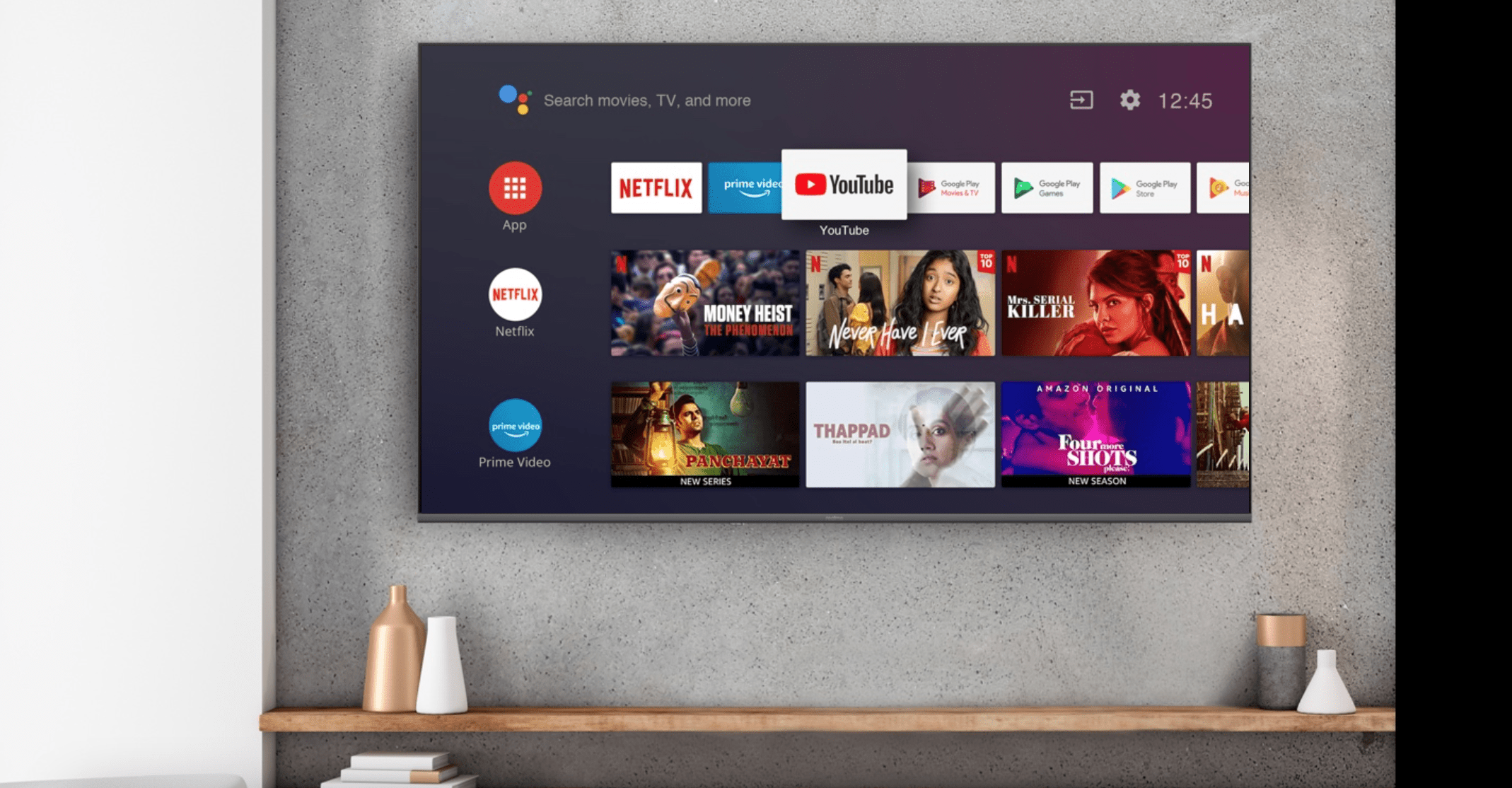
Смотрите фильм, и что-то не так: губы актёров двигаются отдельно от речи. Секунду вы думаете, что показалось, потом начинаете следить именно за этим и уже не можете смотреть — мозг цепляется за несовпадение и не отпускает.
Хорошая новость: почти всегда это настраивается, и чаще всего проблема не в поломке, а в обработке сигнала. Современный телевизор делает с картинкой много всего — улучшает плавность, шумоподавляет, масштабирует, — и на это уходит время. Звук такой обработки не требует и приходит раньше. Отсюда и рассинхрон.
Разберём по шагам: как определить направление рассинхрона (от него зависит причина), где искать настройку задержки, что отключить в первую очередь и когда дело вообще не в телевизоре.
Первое: определите направление рассинхрона
Это главный диагностический шаг, потому что причины у двух вариантов разные. Включите передачу с крупными планами говорящих людей — новости или интервью подойдут идеально — и присмотритесь.
• Звук опережает картинку: вы слышите слово раньше, чем губы его произносят. Самый частый случай, и виновата обработка изображения в телевизоре — она задерживает картинку, а звук идёт напрямую.
• Звук отстаёт от картинки: губы двигаются, речь приходит позже. Обычно это передача звука на внешнее устройство — Bluetooth-колонку, наушники или саундбар.
• Рассинхрон плавающий: то есть, то нет, а иногда меняется прямо во время просмотра. Чаще всего это проблемы источника — слабый интернет при стриминге или сбои приставки.
• Рассинхрон только на одном канале или в одном приложении — дело не в вашей технике, а в самой трансляции. Ничего настраивать не нужно.
Запомните направление — оно понадобится при настройке, потому что регулировка сдвигает звук в одну сторону, и важно понимать, в какую именно.
Второе: проверьте, везде ли проблема
1. Переключитесь на другой источник: с приставки на эфирные каналы, с эфира на встроенные приложения, подключите флешку с видеофайлом.
2. Рассинхрон везде — причина в телевизоре или в подключённой к нему акустике. Настраиваем его.
3. Рассинхрон только на одном источнике — виновата приставка, консоль или конкретное приложение. Настройки телевизора трогать не нужно, ищите проблему там.
4. Проверьте разный контент внутри одного источника: если рассинхрон только на одном фильме, дело в самом файле или трансляции.
5. Отключите внешнюю акустику и послушайте через динамики телевизора. Если совпало — проблема в саундбаре, колонке или способе их подключения.
Настройка задержки звука в меню телевизора
Основной инструмент, и он есть почти у всех современных моделей. Называется по-разному — задержка звука, синхронизация аудио и видео, сдвиг звука, — и находится в разделе настроек звука.
1. Откройте настройки звука и найдите пункт с упоминанием синхронизации или задержки.
2. Включите передачу с говорящими людьми крупным планом — новости идеальны, потому что там речь непрерывная и лица хорошо видны.
3. Двигайте значение постепенно и смотрите на губы. Не пытайтесь угадать сразу — меняйте на несколько единиц и оценивайте.
4. Ищите точку, где совпадение точное: вы перестанете замечать несовпадение, и картинка станет цельной.
5. Если диапазона не хватает и даже на максимальном значении рассинхрон остаётся, причина глубже — переходите к отключению обработки.
Важный нюанс: настройка обычно сдвигает звук назад, то есть задерживает его. Это помогает, когда звук опережает картинку. Если же звук отстаёт, регулировка в телевизоре может не помочь — тогда ищите настройку на источнике звука или на самом внешнем устройстве.
Отключите обработку изображения
Главная причина рассинхрона в современных телевизорах. Каждый режим улучшения картинки требует времени на вычисления, и чем их больше, тем сильнее задерживается изображение.
• Улучшение плавности движения — главный виновник. Телевизор достраивает промежуточные кадры, и на это уходит заметное время. Отключите его первым: этот режим ещё и создаёт эффект мыльной оперы, который многих раздражает.
• Шумоподавление: анализирует кадр и убирает зернистость, добавляя задержку. Для современного контента почти не нужно.
• Динамическая контрастность и подобные адаптивные режимы тоже требуют обработки.
• Режим кино или стандартный вместо динамического: в них обработки обычно меньше.
• Игровой режим — самое действенное решение. Он отключает большую часть обработки ради минимальной задержки, и рассинхрон часто исчезает сразу. Картинка при этом становится чуть проще, но многие не замечают разницы.
• Проверяйте по одному: отключайте режимы по очереди и смотрите, что изменилось — так вы найдёте конкретного виновника и не отключите лишнее.
Если звук идёт через саундбар или ресивер
1. Ищите настройку задержки на самом саундбаре: у большинства моделей она есть в меню или в приложении, и настраивать нужно именно там, а не в телевизоре.
2. Проверьте способ подключения: через HDMI с поддержкой возврата звука синхронизация обычно лучше, чем через оптический кабель, потому что телевизор и саундбар обмениваются служебной информацией.
3. Расширенный вариант возврата звука (его обозначают приставкой к аббревиатуре) работает ещё точнее — если и телевизор, и саундбар его поддерживают, подключайтесь именно так.
4. Отключите обработку звука на саундбаре: режимы объёмного звучания и виртуализации добавляют собственную задержку. Попробуйте прямой или стандартный режим.
5. Перезапустите связку: выключите оба устройства из розетки на минуту. Синхронизация иногда сбивается и восстанавливается только так.
6. Обновите прошивку саундбара и телевизора — проблемы синхронизации регулярно правят обновлениями.
Если звук через Bluetooth
Здесь рассинхрон заложен в самой технологии: звук сжимается, передаётся по радиоканалу и распаковывается на приёмнике, и всё это занимает время. Полностью убрать задержку невозможно, но уменьшить — вполне.
• Настройка задержки в телевизоре — первое, что нужно попробовать. Часто диапазона хватает, чтобы скомпенсировать.
• Кодеки с низкой задержкой: если и телевизор, и колонка их поддерживают, рассинхрон уменьшается в разы. Проверьте характеристики обоих устройств.
• Расстояние и помехи: слабый сигнал увеличивает задержку и вызывает плавающий рассинхрон. Поставьте колонку ближе.
• Проводное подключение убирает проблему полностью — если колонка стоит рядом с телевизором, кабель решает вопрос за сто рублей.
• Для фильмов Bluetooth — компромисс: для музыки и фоновых передач он отличен, а вот для кино с диалогами задержка мешает. Подробнее об этом мы писали в материале о подключении колонки к телевизору.
Если рассинхрон только на приставке или консоли
• Настройка на самом устройстве: у ТВ-приставок и консолей есть собственные параметры синхронизации звука — ищите в настройках вывода.
• Формат звука: попробуйте переключить вывод с многоканального на стерео. Декодирование сложных форматов занимает время, и на простом звуке рассинхрон часто исчезает.
• Кабель и порт: подключите приставку в другой порт телевизора и попробуйте другой кабель — особенно если он длинный или дешёвый.
• Разрешение и частота: если приставка выводит сигнал в формате, который телевизор вынужден преобразовывать, добавляется задержка. Выставьте разрешение и частоту, которые телевизор поддерживает напрямую.
• Перезагрузка приставки: банально, но накопившиеся сбои декодирования часто уходят именно так.
• Обновление приложения: если рассинхрон в конкретном сервисе, обновите его или переустановите.
Когда дело в интернете или контенте
Отдельная категория, которую не вылечить настройками: проблема не у вас, а в том, что вы смотрите.
• Плавающий рассинхрон при стриминге: слабый или нестабильный интернет заставляет плеер подстраивать буфер, и синхронизация плывёт. Проверьте скорость соединения и качество Wi-Fi до телевизора.
• Рассинхрон в одном приложении, а в остальных всё нормально — проблема в самом сервисе или его версии для вашего телевизора.
• Рассинхрон на одном фильме или в одном файле с флешки — дело в самой записи. Такие файлы иногда можно поправить в плеере, если он умеет сдвигать дорожку.
• Прямые трансляции: на эфирных каналах и в прямых включениях рассинхрон случается на стороне вещателя, и через несколько минут обычно проходит сам.
• Плохо сделанный дубляж: иногда губы не совпадают не из-за техники, а потому что перевод изначально не подгонялся под артикуляцию. Это не лечится вовсе.
• Как проверить: включите тот же контент на телефоне или ноутбуке. Если рассинхрон есть и там, ваша техника ни при чём.
Что делать, если ничего не помогло
1. Сбросьте настройки звука и изображения к заводским: возможно, где-то включён режим, который вы не заметили.
2. Обесточьте телевизор на десять-пятнадцать минут, вынув вилку. Пульт переводит его в спящий режим, а не выключает, и накопившиеся сбои так не сбрасываются.
3. Обновите прошивку телевизора: проблемы синхронизации — частая тема обновлений.
4. Проверьте кабели: замените HDMI-кабель на другой, особенно если текущий длинный или дешёвый.
5. Попробуйте другой порт: у части телевизоров порты различаются по возможностям, и на другом может работать иначе.
6. Подключите звук напрямую через встроенные динамики телевизора — если рассинхрон исчез, вопрос в акустике или способе её подключения.
7. Если рассинхрон появился внезапно и раньше всё работало — вспомните, что изменилось: обновление системы, новая приставка, переподключение кабеля.
Чек-лист
1. Определить направление: звук опережает картинку или отстаёт от неё.
2. Проверить, на всех ли источниках проблема или только на одном.
3. Найти настройку задержки звука в меню и подстроить по губам говорящего.
4. Отключить улучшение плавности движения — главный источник задержки картинки.
5. Отключить шумоподавление и динамическую контрастность.
6. Попробовать игровой режим — он убирает большую часть обработки.
7. При внешней акустике — искать настройку задержки на самом саундбаре.
8. Подключаться по HDMI с возвратом звука вместо оптики, если есть возможность.
9. Проверить тот же контент на телефоне: если рассинхрон и там, техника ни при чём.
10. Обесточить телевизор на четверть часа и обновить прошивку.
Итог
Рассинхрон звука и картинки почти всегда лечится настройками, и начинать нужно с определения направления. Если звук опережает картинку — а это самый частый случай, — виновата обработка изображения: телевизор достраивает кадры, шумоподавляет и улучшает контраст, на это уходит время, и картинка отстаёт от звука. Первым делом отключите улучшение плавности движения, затем шумоподавление, а лучше сразу попробуйте игровой режим — он убирает большую часть обработки и часто решает проблему целиком. Если звук отстаёт от картинки, дело обычно в передаче на внешнее устройство: у Bluetooth задержка заложена в самой технологии, у саундбара настройка синхронизации есть в его собственном меню, а подключение по HDMI с возвратом звука работает точнее оптического кабеля. Основной инструмент в любом случае — настройка задержки звука в меню телевизора: включите новости с крупными планами говорящих и двигайте значение постепенно, пока губы не совпадут с речью. И обязательно проверьте, везде ли рассинхрон: если он есть только в одном приложении или на одном фильме, ваша техника ни при чём — включите тот же контент на телефоне и убедитесь.
Читайте также: Не подключается Bluetooth-колонка к телевизору
Автор публикации