Сценарий всегда один и тот же. Лампочка вкручена, мигает, приложение установлено, кнопка «Добавить устройство» нажата — и дальше либо бесконечный поиск, либо «Устройство не найдено», либо прогресс доходит до середины и откатывается. Инструкция в коробке при этом состоит из трёх картинок и обещает, что всё произойдёт за минуту.
Причина примерно в шести случаях из десяти одна: диапазон. Почти все недорогие Wi-Fi лампочки умеют работать только в 2,4 ГГц — в них стоит дешёвый однодиапазонный модуль, и это не экономия на мелочи, а архитектура. А современный роутер по умолчанию отдаёт обе полосы под одним именем сети, и телефон, которому вы доверили настройку, в этот момент сидит в 5 ГГц. Лампочка такой сети физически не видит, телефон передаёт ей данные от полосы, которой для неё не существует, и сопряжение не проходит.
Второй по частоте сюжет — способ сопряжения. У подавляющего большинства лампочек их два: быстрый (его называют EZ или SmartConfig, лампочка мигает часто) и через собственную точку доступа (AP-режим, лампочка мигает медленно). Приложение по умолчанию предлагает быстрый, потому что он короче. Но работает он не со всеми роутерами, и когда он не работает, пользователь просто повторяет попытку двадцать раз вместо того, чтобы переключиться на второй способ, который надёжнее почти всегда.
Разберём по порядку: пятиминутную проверку, с которой стоит начать; как правильно сбросить лампочку и не перепутать два режима мигания; какие настройки роутера ломают подключение и как их поправить, не трогая остальную сеть; что нужно разрешить приложению на телефоне; почему лампочка на диммере не стартует в принципе; и что делать, если устройство подключилось, а через день отвалилось.
ВАЖНО: Любые действия с патроном, светильником, выключателем и проводкой выполняются только при отключённом автомате, а не просто при выключенном выключателе. Не разбирайте лампочку и не пытайтесь её ремонтировать: внутри сетевое напряжение, а корпус неразборный. И отдельно: не вздумайте для подключения лампочки отключать шифрование Wi-Fi или ставить пустой пароль, как иногда советуют на форумах. Открытая сеть — это доступ в вашу домашнюю сеть для всех соседей, и ни одна лампочка такой цены не стоит. Все перечисленные ниже решения работают на защищённой сети.
Быстрая проверка за пять минут
Эта последовательность закрывает большинство случаев и не требует залезать в настройки роутера. Если помогло — дальше читать не нужно.
1. Поднесите лампочку и телефон к роутеру. Метр-два, в одной комнате. Настраивать устройство через две стены — лишняя переменная, после привязки лампочку можно вернуть на место.
2. Выключите мобильный интернет на телефоне. Полностью, не только передачу данных в приложении. Телефон при слабом сигнале Wi-Fi уходит в мобильную сеть и обрывает процесс настройки на середине.
3. Проверьте, к какой полосе подключён телефон. Если у вас одно имя сети на 2,4 и 5 ГГц, телефон почти наверняка в 5 ГГц. Это и есть главная причина — как обойти, в следующем разделе.
4. Отключите VPN и приватный DNS. Оба мешают приложению добраться до серверов производителя, а привязка идёт через облако.
5. Дайте приложению разрешение на точное местоположение. На Android без него приложение не может прочитать имя сети, к которой подключён телефон, и список устройств поблизости. Это не слежка за вами, это системное ограничение доступа к данным Wi-Fi.
6. Сбросьте лампочку заново и убедитесь, что она мигает. Не мигает — значит, в режим сопряжения она не вошла, и приложение тут бессильно.
7. Переключитесь на AP-режим. В приложении это обычно ссылка внизу экрана добавления устройства: «Другой способ», «Сменить режим», «AP Mode». Это самый результативный пункт после диапазона.
8. Проверьте регион аккаунта. Если при регистрации в приложении выбран регион, отличный от того, под который сделана лампочка, привязка упирается в чужой дата-центр. Регион меняется только пересозданием аккаунта, зато это объясняет случаи, когда всё правильно, а не работает.
Диапазон 2,4 ГГц: почему лампочка не видит вашу сеть
Это нужно понять один раз, после чего половина проблем с умным домом перестаёт быть загадкой.
• В лампочке стоит однодиапазонный модуль. Он работает только в 2,4 ГГц. Причины сугубо инженерные: дешевле, меньше греется в закрытом корпусе лампы и дальше берёт через стены. Производитель это обычно пишет мелким шрифтом, а не в заголовке.
• Роутер по умолчанию объединяет полосы. Функция называется Band Steering, Smart Connect или просто «одно имя сети», и она удобна для телефонов и ноутбуков: устройство само выбирает лучшую полосу. Для IoT она же и является проблемой.
• Почему мешает именно объединение. При настройке приложение берёт имя сети и пароль у телефона и передаёт их лампочке. Если телефон в 5 ГГц, лампочка получает данные сети, которую не умеет искать, и честно сообщает, что сеть не найдена.
• Решение первое, самое простое: на время настройки выключить в роутере полосу 5 ГГц. Лампочка привязывается к имени сети и паролю, после чего 5 ГГц включается обратно — лампочка останется на 2,4 ГГц и продолжит работать.
• Решение второе, правильное: разделить сети на два имени, например «Дом» для 5 ГГц и «Дом-24» для 2,4 ГГц. Тогда все IoT-устройства подключаются ко второй, а телефоны и ноутбуки — к первой. Один раз настроили и забыли.
• Решение третье, если роутер чужой и доступа к настройкам нет: раздать 2,4 ГГц с телефона, привязать лампочку к этой сети, а потом поменять сеть на домашнюю через приложение. Работает не со всеми моделями, но попробовать стоит.
• Как проверить, в какой полосе телефон. На Android — в свойствах подключённой сети есть строка с частотой. На iPhone штатно не показывается, но если у вас две сети с разными именами, достаточно посмотреть, к какой из них вы подключены.
Как правильно сбросить лампочку и поймать режим сопряжения
Сброс — это не «выключить и включить». Лампочка понимает серию переключений питания, и у разных производителей серия разная.
1. Самая частая схема: включить — выключить — включить — выключить — включить, пауза между переключениями одна-две секунды. Пять щелчков, после чего лампочка начинает мигать.
2. Вторая схема: три переключения вместо пяти. Если пять не сработало, попробуйте три, и наоборот.
3. Пауза важна. Слишком быстрые щелчки лампочка не считает отдельными включениями, слишком медленные — тоже. Ориентир — примерно секунда во включённом и секунда в выключенном состоянии.
4. Быстрое мигание — это EZ, он же SmartConfig. Лампочка слушает эфир и ждёт, что телефон «прокричит» ей данные сети. Быстро, но капризно к роутерам.
5. Медленное мигание — это AP-режим. Лампочка поднимает собственную сеть Wi-Fi с именем вида SmartLife-XXXX, телефон подключается к ней напрямую и передаёт данные по-человечески. Надёжнее.
6. Переключение между режимами делается ещё одной серией щелчков: когда лампочка мигает быстро, повторите серию — она перейдёт на медленное мигание. Либо выбирается в приложении, если там есть пункт смены режима.
7. Если лампочка не мигает вообще — дело не в Wi-Fi. Проверьте питание, патрон и то, не стоит ли на линии диммер; об этом ниже отдельный раздел.
8. Если лампочка мигает, но приложение её не видит — при быстром мигании переключитесь в AP-режим, при медленном проверьте, подключился ли телефон к сети самой лампочки.
Настройки роутера, которые ломают подключение
Здесь только то, что относится к подключению устройств умного дома. Полная настройка двухдиапазонного роутера — отдельная большая тема, и в ней нет нужды, чтобы зажечь лампочку.
• Скрытое имя сети. Лампочки почти никогда не умеют подключаться к скрытому SSID. На время настройки имя сети нужно сделать видимым, а лучше не скрывать вовсе: это не защита, а неудобство.
• Шифрование WPA3. Модули в лампочках рассчитаны на WPA2-PSK с шифрованием AES. Режим «только WPA3» они не поддерживают, а смешанный WPA2/WPA3 часть устройств тоже не переваривает. Для сети 2,4 ГГц выставьте WPA2-PSK (AES).
• Каналы 12 и 13. Многие IoT-чипы прошиты под регион, где эти каналы не используются, и просто их не сканируют. Поставьте канал 1, 6 или 11.
• Ширина канала 40 МГц в полосе 2,4 ГГц. Для старых устройств это частая причина отказа. Выставьте 20 МГц — в 2,4 ГГц это к тому же правильнее по эфиру.
• Режим «только 802.11n» или «только 802.11ax». Нужен смешанный режим, где есть b и g. Иначе лампочка просто не найдёт сеть, с которой умеет работать.
• Изоляция клиентов. Называется AP Isolation, «запрет связи между клиентами», в гостевой сети включена почти всегда. Лампочка при этом может подключиться, но приложение её не увидит, потому что телефон и лампочка не видят друг друга. Для IoT изоляцию надо выключать, а гостевая сеть для них не подходит.
• Фильтрация по MAC-адресам. Если она включена, лампочка в список не внесена и в сеть не попадёт — при этом приложение покажет обычную ошибку сопряжения, без намёка на причину.
• Маленький пул DHCP. На некоторых роутерах по умолчанию выдаётся всего двадцать-тридцать адресов. Когда они заняты, новое устройство подключается и сразу отваливается. Расширьте диапазон.
• Кириллица и спецсимволы в имени сети и пароле. Прошивки в дешёвых модулях часто не понимают ничего, кроме латиницы, цифр и простых знаков. Пробелы, апострофы, кавычки и эмодзи в имени сети — реальная причина, по которой устройство не подключается.
• Настройки лучше менять только в полосе 2,4 ГГц и только те, что перечислены. Сеть 5 ГГц для телефонов и ноутбуков трогать не нужно — пусть там остаются и WPA3, и широкий канал.
Настройки телефона и приложения
Половина отказов происходит не в лампочке и не в роутере, а на телефоне, через который идёт настройка.
1. Точное местоположение. На Android приложение без доступа к геолокации не может прочитать имя сети и сканировать окружение. Разрешение выдаётся в настройках приложения, и на время настройки нужно включить сам переключатель определения местоположения в системе.
2. Устройства поблизости. На свежих версиях Android это отдельное разрешение, и без него не работает поиск по Bluetooth, через который многие лампочки обнаруживаются быстрее.
3. Bluetooth включён. Часть устройств использует его как вспомогательный канал для передачи данных сети, даже если это Wi-Fi лампочка.
4. VPN выключен. Привязка идёт через облако производителя, и VPN часто уводит запрос в регион, где нужного сервера нет.
5. Приватный DNS выключен. Пункт в сетевых настройках Android. С ним приложение может не разрешать адреса серверов производителя.
6. Мобильный интернет выключен. Иначе телефон в момент настройки переключается на него, и процесс рвётся. Отдельно отключите системную функцию автоматического перехода на мобильную сеть при слабом Wi-Fi.
7. Экономия заряда для приложения отключена. В агрессивном энергосбережении система усыпляет приложение посреди сопряжения.
8. Регион аккаунта совпадает с устройством. Это нельзя поправить настройкой — только регистрацией нового аккаунта с правильным регионом. Зато это объясняет упорные отказы при идеально настроенной сети.
9. Приложение обновлено. И наоборот: если проблема появилась после обновления, помогает установка предыдущей версии, потому что протокол сопряжения ломают регулярно.
Питание: диммеры, выключатели с подсветкой и закрытые плафоны
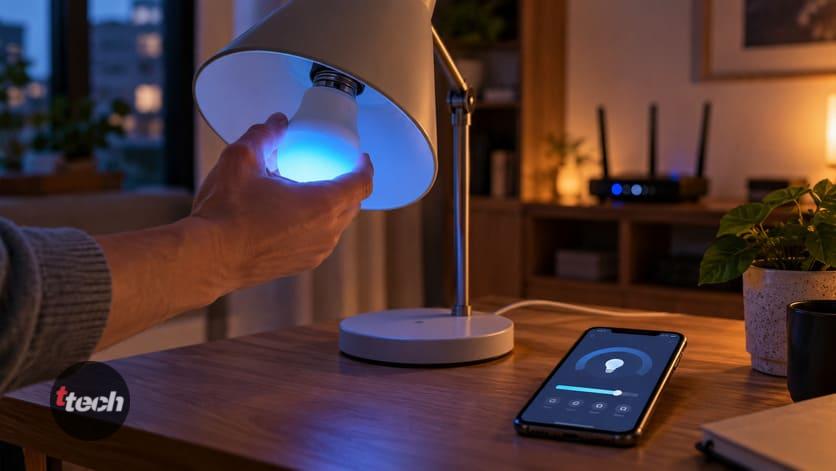
Если лампочка не мигает после сброса или мигает и гаснет, искать надо не в сети. Умной лампочке нужно постоянное полноценное питание — она сама себе диммер.
• Диммер на линии. Главная причина. Диммер отдаёт неполную синусоиду, модуль лампочки недополучает питание и либо не стартует, либо работает с перезагрузками. Умную лампочку ставят только на обычный выключатель.
• Выключатель с подсветкой. Через индикатор течёт небольшой ток даже в выключенном положении, и лампочка может мигать, не выключаться до конца или циклически перезагружаться. Решение — заменить выключатель на обычный или снять индикатор.
• Проходные и двухклавишные схемы. Умная лампочка должна быть под напряжением постоянно, иначе управление из приложения теряется каждый раз, когда кто-то щёлкнул выключателем. Это не поломка, это физика: обесточенная лампочка не отвечает на запросы.
• Закрытый металлический или зеркальный плафон. Радиосигнал туда проходит хуже, а температура внутри выше. И то и другое мешает: сначала срывается сопряжение, потом сокращается жизнь модуля.
• Нагрев. Умная лампочка греется сильнее обычной светодиодной — в ней есть радиомодуль. В плотно закрытом светильнике без вентиляции она работает нестабильно, и это проявляется как случайные отключения от сети.
• Патрон и контакт. Банально, но проверяется первым: окислившийся или разболтанный патрон даёт подёргивание питания, от которого модуль перезапускается.
• Если лампочка в люстре с несколькими рожками — для настройки вкрутите её в настольный светильник рядом с роутером. Это снимает сразу три переменные: расстояние, плафон и нагрев.
Подключилась, а потом отвалилась
Отдельный сюжет: привязка прошла, лампочка пару дней работала и перешла в офлайн. Причины здесь другие, чем при первом подключении.
• Конфликт адресов. Роутер выдал лампочке адрес из динамического пула, а он уже занят. Лечится расширением пула или закреплением адреса за устройством.
• Переполнение таблицы клиентов. Дешёвый роутер начинает выкидывать самых тихих клиентов, а IoT-устройства как раз самые тихие. Подробнее — в следующем разделе.
• Смена пароля или имени сети. После этого все устройства умного дома нужно привязывать заново — они не умеют спрашивать новый пароль.
• Новый роутер. То же самое: переезд на другое оборудование означает повторную привязку всех лампочек, даже если имя сети и пароль вы сохранили прежними.
• Слабый сигнал в точке установки. При настройке лампочка стояла у роутера, а живёт в дальней комнате за двумя стенами. Проверяется просто: верните её временно поближе.
• Перегрузка полосы 2,4 ГГц вечером. Если лампочка отваливается именно в часы, когда у всех соседей работает Wi-Fi, вопрос в эфире и каналах, а не в устройстве.
• Серверы производителя. Управление идёт через облако, и когда оно недоступно, лампочка исправна, но в приложении офлайн. Проверка — локальные сценарии: если лампочка откликается на выключатель, с ней всё в порядке.
• Обновление прошивки. Иногда помогает, иногда ровно оно и ломает работу. Если всё работало и перестало сразу после обновления, причина найдена, но откатить прошивку обычно нельзя.
Сколько устройств реально держит роутер
На коробке роутера пишут «до 128 устройств», иногда больше. Цифра настоящая, но измеряет она совсем не то, что читатель предполагает, — и именно она объясняет, почему десятая лампочка в квартире подключается хуже первой.
• Что означает заявленное число. Это размер таблицы ассоциаций в чипе: сколько клиентов роутер способен одновременно числить подключёнными. Запись в таблице не требует ни эфира, ни производительности.
• Чего в этой цифре нет. Эфир в полосе 2,4 ГГц делится между всеми по очереди, а не нарезается на равные доли. Каждое устройство, даже молчащее, периодически выходит в эфир и занимает его на это время.
• Реальный предел комфортной работы у типового домашнего роутера в полосе 2,4 ГГц — порядка двадцати-тридцати устройств, а у бюджетных моделей и того меньше. Дальше растут задержки, устройства начинают отваливаться и переподключаться.
• Второй предел — пул DHCP. Он задаётся отдельно и по умолчанию часто гораздо меньше заявленной цифры. Устройств может быть разрешено сто двадцать восемь, а адресов выдаётся тридцать.
• Третий предел — процессор роутера. Каждое соединение с облаком — это запись в таблице трансляции адресов. Двадцать лампочек, каждая со своим постоянным подключением к серверу, нагружают дешёвый роутер заметно.
• Почему производитель не обманывает. Он честно публикует характеристику чипа, просто это характеристика про учёт клиентов, а не про пропускную способность. Как и в других местах, выбрана та единица измерения, в которой прибор выглядит лучше.
• Что делать практически. Разнести устройства по полосам: всё, что умеет 5 ГГц, туда и отправить, оставив 2,4 ГГц умному дому. Расширить пул DHCP. При количестве устройств за два десятка — переходить на устройства с собственным хабом, которые не занимают Wi-Fi вообще, а общаются с хабом по своему радиопротоколу.
Когда дело всё-таки в лампочке
Если пройдены все пункты выше, остаётся небольшой процент случаев, где устройство действительно неисправно или не подходит.
• Лампочка уже привязана к другому аккаунту. Частая история с устройствами, купленными на вторичном рынке или возвращёнными в магазин. Пока прежний владелец не удалит её у себя, привязать её к новому аккаунту нельзя — только полный сброс, и то не всегда помогает.
• Не то приложение. Один и тот же корпус продаётся под десятком марок и работает с разными приложениями. Если устройство не находится, проверьте, то ли приложение указано в документации или на самой лампочке.
• Лампочка не Wi-Fi. Часть умных лампочек работает не по Wi-Fi, а по Bluetooth или по своему протоколу через хаб. К Wi-Fi они не подключаются в принципе, а в приложении добавляются другим способом.
• Брак радиомодуля. Проявляется однозначно: лампочка светится и мигает, но её собственная сеть в AP-режиме не появляется в списке Wi-Fi на телефоне. Это гарантийный случай.
• Проверка на второй сети. Самый убедительный тест: раздайте Wi-Fi 2,4 ГГц с другого телефона и попробуйте привязать лампочку к этой сети. Получилось — дело в домашнем роутере. Не получилось нигде — дело в лампочке.
• Про гарантию. Умные лампочки — обычный товар, и отказ подключаться к сети относится к недостаткам. Снимите короткое видео процесса: это заметно упрощает разговор с магазином.
Коротко
• Шесть случаев из десяти — лампочка умеет только 2,4 ГГц, а телефон при объединённом имени сети сидит в 5 ГГц.
• Самое быстрое лечение — на время настройки выключить 5 ГГц либо развести полосы на два имени сети.
• Второй по силе приём — переключиться с быстрого режима сопряжения на AP-режим с медленным миганием.
• Сброс — это серия щелчков питанием, пять или три, с паузой около секунды. Лампочка должна начать мигать.
• В роутере для 2,4 ГГц: WPA2-PSK (AES), канал 1, 6 или 11, ширина 20 МГц, смешанный режим b/g/n, имя сети видимое, изоляция клиентов выключена, латиница в имени и пароле.
• На телефоне: точное местоположение разрешено, мобильный интернет выключен, VPN и приватный DNS выключены, регион аккаунта верный.
• Не мигает совсем — смотрите питание: диммер, выключатель с подсветкой, патрон.
• Гостевая сеть для умного дома не подходит из-за изоляции клиентов.
• «До 128 устройств» на коробке роутера — про размер таблицы клиентов, а не про эфир. Комфортный предел в 2,4 ГГц — два-три десятка.
• Никогда не отключайте шифрование сети ради подключения лампочки.
Итог
Умная лампочка почти никогда не отказывается подключаться из-за собственной неисправности. В девяти случаях из десяти причина в несовпадении: модуль в лампочке видит только 2,4 ГГц, а телефон, через который идёт настройка, в этот момент находится в 5 ГГц, потому что роутер объединил обе полосы под одним именем. Выключите 5 ГГц на десять минут или разведите сети по именам — и больше половины проблем с умным домом закроются разом, а не только эта.
Если диапазон ни при чём, следующий по результативности шаг — сменить способ сопряжения. Быстрый режим, который приложение предлагает по умолчанию, работает далеко не со всеми роутерами; AP-режим, когда лампочка поднимает свою сеть и телефон подключается к ней напрямую, надёжнее почти всегда. Дальше по списку идут настройки роутера, которые нужно поправить только в полосе 2,4 ГГц, и разрешения приложения на телефоне.
И вещь, которую стоит проверить до всех манипуляций с сетью: если лампочка после сброса вообще не мигает, Wi-Fi здесь ни при чём. Умной лампочке нужно постоянное полноценное питание, и диммер на линии или выключатель с подсветкой не дадут ей запуститься никакими настройками.
Читайте также: Кондиционер издаёт неприятный запах при включении
Автор публикации

Связал с техникой всю свою жизнь. В детстве дружил с магнитофонами, тетрисами, приставками Nintendo, затем SEGA Dreamcast, Sony Playstation 1/2, потом первый смартфон, первый компьютер, первый отремонтированный ноутбук. За всю жизнь в руках побывали сотни всевозможных девайсов. Сборки компьютеров с нуля, ремонт ноутбуков, тестирование смартфонов, планшетов и прочих гаджетов стали любимым делом жизни. Это вдохновение, стимул, источник энергии… это больше, чем просто хобби!
Сборщик ПК с 2011 г. Бывший копирайтер, создатель музыки в FL Studio.
С 2020 года начал вести сайт TopTechnika.ru, разочаровавшись в шаблонности и бесполезности контента по теме выбора техники. Финансовое образование, ищу максимальную выгоду от каждой покупки.
По любым вопросам и предложениям пишите мне <a href="https://t.me/toptechnika">в личку в Телеграм</a> или на нашу корпоративную электронную почту <a href="mailto:admin@toptechnika.ru">admin@toptechnika.ru.</a>