Умные устройства подкупают простотой: настроил один раз и забыл. Ровно до того дня, когда открываешь приложение и видишь серую иконку с подписью «устройство не в сети». Свет по расписанию не включился, чайник командой не запустился, а розетка при этом весело мигает индикатором и делает вид, что всё в порядке.
Разберёмся по порядку: сначала быстрый способ вернуть устройство в строй, потом главный вопрос, который сразу указывает на причину, и в конце — настройки, после которых розетки перестают отваливаться регулярно. Потому что разовый сбой — ерунда, а вот если устройства пропадают каждую неделю, дело в чём-то системном.
Быстрый возврат: три минуты
Начните с этого, в половине случаев дальше читать не придётся:
1. Выньте розетку из сети и вставьте обратно. Подержите её вне сети секунд десять — она перезагрузится и попробует подключиться заново. Звучит примитивно, но работает чаще любого другого способа.
2. Перезагрузите роутер: выньте из розетки на тридцать секунд. Подвисший роутер — вторая по частоте причина, и лечится он именно этим.
3. Закройте и откройте приложение, а лучше полностью выгрузите его из памяти телефона. Иногда устройство давно в сети, а приложение показывает старые данные.
4. Проверьте, работает ли интернет вообще — на телефоне, на другом устройстве. Если провайдер лежит, умный дом лежит вместе с ним.
5. Подождите пару минут после перезагрузки роутера: устройства подключаются не мгновенно, и многие начинают паниковать раньше времени.
Не помогло — значит, дело не в разовом сбое, и дальше нужно понять, что именно изменилось.
Главный вопрос: отвалилось одно устройство или все
Этот вопрос сразу делит проблему пополам:
• Пропали все умные устройства сразу — розетки, лампочки, колонка. Значит, дело в сети: роутер, интернет, изменённые настройки. Ищите причину там, а не в устройствах.
• Отвалилась одна розетка, остальные работают — проблема локальная: слабый сигнал в этом месте, само устройство или его питание.
• Отваливаются устройства в одной комнате — почти наверняка покрытие: до этой части квартиры сигнал доходит на пределе.
• Всё пропало после смены роутера или пароля — устройства честно потеряли сеть, и их нужно подключить заново. Это не поломка, а нормальное поведение.
• Отваливается всегда одно и то же устройство, а остальные держатся — смотрите на его расположение и на само устройство.
Диапазон 2,4 ГГц: причина номер один
Если вы что-то меняли в роутере, начните отсюда. Подавляющее большинство умных розеток, лампочек и датчиков работает только в диапазоне 2,4 ГГц. Это не жадность производителей: на 2,4 сигнал лучше проходит через стены и дальше добивает, а скорости таким устройствам не нужны вовсе — они передают несколько байт команд.
Что ломает подключение чаще всего:
• Объединение диапазонов в одну сеть с общим именем. Многие роутеры предлагают это как удобство, но умные устройства при таком раскладе периодически теряются, потому что роутер пытается перекинуть их на 5 ГГц, который они не понимают.
• Отключение 2,4 ГГц ради скорости — и весь умный дом мгновенно остаётся без сети.
• Смена имени сети или пароля: устройства помнят старые данные и подключиться уже не могут.
• Что делать: зайдите в настройки роутера и убедитесь, что сеть 2,4 ГГц включена. Идеальный вариант для умного дома — разделить диапазоны и дать им разные имена, например «Дом» и «Дом_5». Умные устройства подключаете к первой, телефоны и ноутбуки — ко второй.
• При первичной настройке телефон тоже должен быть подключён к сети 2,4 ГГц — иначе сопряжение не пройдёт вовсе. Это самая частая причина неудачного добавления новых устройств.
Сигнал: розетка стоит дальше, чем кажется
Умные розетки часто ставят в самых неудачных местах — за холодильником, в дальнем углу за шкафом, в коридоре у входной двери. И если телефон в этом месте показывает две палочки, то у розетки с её крошечной антенной ситуация ещё хуже.
1. Проверьте уровень сигнала в том месте, где стоит розетка: подойдите туда с телефоном и посмотрите на индикатор Wi-Fi. Слабый сигнал у телефона означает почти отсутствующий у розетки.
2. Попробуйте переставить розетку в другую точку поближе к роутеру — хотя бы временно, для проверки. Если там она держится стабильно, диагноз поставлен.
3. Металл экранирует сигнал: розетка за холодильником, стиральной машиной или в металлическом коробе теряет связь регулярно. Найдите ей другое место или подключите прибор через удлинитель.
4. Расстояние и стены: две капитальные стены между роутером и розеткой — уже проблема для маломощного модуля.
5. Помехи: диапазон 2,4 ГГц делят с микроволновками, радионянями и Bluetooth-устройствами. Розетка рядом с микроволновкой будет отваливаться каждый раз при разогреве обеда.
6. Решение по-крупному: если проблема в покрытии, помогает перестановка роутера или mesh-система. Как усилить сигнал, мы разбирали подробно в отдельном материале.
Перегруженная сеть и лимит устройств
• У роутеров есть предел по числу одновременно подключённых устройств, и у бюджетных моделей он ниже, чем кажется. Умный дом набирает их быстро: пять розеток, три лампочки, датчики, колонка, телевизор, телефоны, ноутбуки — и вот вы у потолка.
• Симптом: устройства отваливаются по очереди и хаотично, особенно вечером, когда дома все и подключено максимум техники.
• Проверка: зайдите в веб-интерфейс роутера и посмотрите список подключённых клиентов — там же обычно видно их количество.
• Что делать: отключить от сети то, чем не пользуетесь, а если умных устройств много — задуматься о более мощном роутере. Старый роутер от провайдера часто и есть причина.
• Гостевая сеть: некоторые выносят умные устройства в отдельную сеть — это разгружает основную и добавляет безопасности, но проверьте, что устройства и телефон при этом видят друг друга, иначе управление сломается.
Если ничего не помогло: сброс и повторное подключение
Это надёжный способ, который решает почти всё, но настройки устройства (расписания, сценарии) придётся задать заново.
1. Сбросьте розетку к заводским настройкам. Обычно для этого нужно зажать кнопку на корпусе на 5-10 секунд, пока индикатор не начнёт быстро мигать. Точная комбинация — в инструкции к вашей модели.
2. Удалите устройство из приложения, если оно там осталось — иначе при повторном добавлении может возникнуть путаница.
3. Подключите телефон к сети 2,4 ГГц — это обязательное условие, о котором забывают чаще всего.
4. Добавьте устройство заново через приложение: обычно это кнопка с плюсом, выбор типа устройства и ввод пароля от сети.
5. Проверьте пароль: вводите его вручную и внимательно. Пароли с редкими спецсимволами иногда становятся причиной сбоя при сопряжении.
6. Дайте устройству понятное имя при добавлении — «розетка у чайника», а не «Smart Socket 3». Это пригодится и в приложении, и для голосового управления.
7. Настройте расписания заново и проверьте, что всё работает.
Почему это повторяется: настройки против будущих отвалов
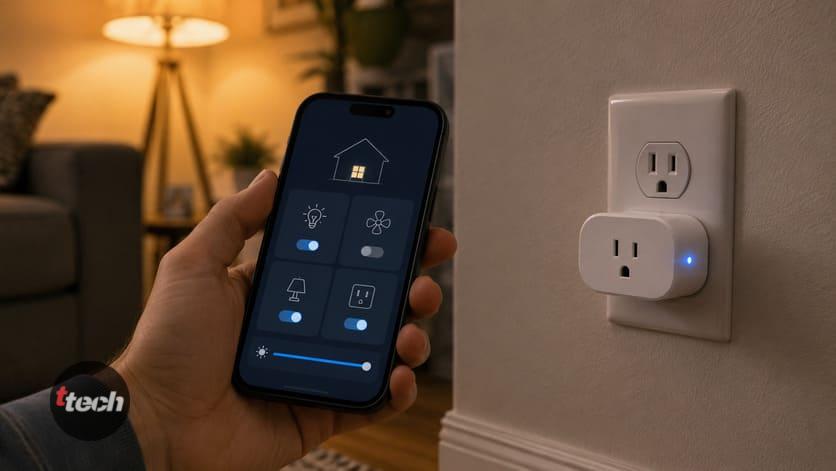
Если розетки отваливаются регулярно, разовые перезагрузки не помогут — нужно устранить причину. Вот что настраивается один раз:
1. Разделите диапазоны 2,4 и 5 ГГц по разным именам и держите умные устройства на 2,4. Это решает большинство хронических отвалов.
2. Закрепите за устройствами постоянные адреса в настройках роутера (привязка IP к MAC). Тогда после перезагрузки роутера они возвращаются на свои места, а не получают новые адреса, из-за чего иногда теряются в приложении.
3. Обновите прошивку роутера: производители чинят как раз такие проблемы со стабильностью подключений.
4. Обновите прошивку самих устройств через приложение — у умных розеток она тоже бывает.
5. Проверьте фильтры в роутере: если у вас включена фильтрация по MAC-адресам, новое устройство просто не пустят в сеть.
6. Не размещайте розетки за металлом, рядом с микроволновкой и в дальних углах квартиры.
7. Настройте автоперезагрузку роутера по расписанию, например раз в неделю ночью — многие роутеры это умеют, и это заметно снижает число зависаний.
8. Оцените роутер критически: если ему больше шести-семи лет, он от провайдера и к нему подключено полтора десятка устройств, замена решит сразу несколько проблем.
Отдельные ситуации
• Розетка не отвечает, но прибор в ней работает — это нормально: при потере связи большинство розеток сохраняет последнее состояние и не выключает нагрузку. Так и задумано, чтобы холодильник не разморозился из-за упавшего Wi-Fi.
• Розетка мигает индикатором: быстрое мигание обычно означает режим сопряжения, медленное — попытку подключиться к сети. Ровное свечение — всё в порядке. Расшифровка для вашей модели есть в инструкции.
• Работает дома, но не работает удалённо — проблема не в розетке, а в доступе к облаку: проверьте интернет, а также не блокирует ли что-то соединение, например VPN на роутере.
• После VPN на роутере отвалилось всё — умные устройства часто не работают через VPN. Выведите их из-под него.
• Розетка отваливается по ночам — проверьте, не настроена ли у роутера автоперезагрузка или расписание отключения Wi-Fi.
• Голосовое управление не работает, а приложение работает — дело в связке с колонкой, а не в розетке. Проверьте привязку аккаунтов в приложении помощника.
• Перегрев: розетка с мощным прибором (обогреватель, чайник) может нагреваться и уходить в защиту. Проверьте, соответствует ли мощность прибора допустимой нагрузке розетки — это указано на корпусе.
Когда розетка просто сломалась
• Не реагирует на кнопку сброса, индикатор не загорается вовсе.
• Не определяется при добавлении, хотя телефон на 2,4 ГГц и всё делается по инструкции.
• Работает нестабильно даже в метре от роутера.
• Корпус нагревается сильнее обычного или появился запах пластика — в этом случае немедленно выньте её из сети.
• Про деньги: умные розетки стоят недорого, и ремонтировать их не принято — при поломке проще заменить.
Гарантийный случай стоит проверить, если устройству меньше года.
Чек-лист
1. Вынуть розетку из сети на десять секунд и вставить обратно.
2. Перезагрузить роутер и подождать пару минут.
3. Определить: отвалилось одно устройство или все сразу.
4. Проверить, включена ли сеть 2,4 ГГц и не объединены ли диапазоны.
5. Подойти с телефоном к месту установки и оценить уровень сигнала.
6. Проверить, не стоит ли розетка за металлом или рядом с микроволновкой.
7. Посмотреть число подключённых устройств в роутере.
8. Сбросить розетку и подключить заново, держа телефон на 2,4 ГГц.
9. Разделить диапазоны по именам и закрепить постоянные адреса.
10. Обновить прошивку роутера и устройств, настроить автоперезагрузку роутера.
Итог
Умная розетка отваливается от сети по трём основным причинам, и все они не в самой розетке. Первая и самая частая — диапазон: почти все умные устройства работают только на 2,4 ГГц, поэтому объединённая сеть с общим именем, отключённый диапазон или смена пароля мгновенно оставляют умный дом без связи. Разделите диапазоны по разным именам, держите устройства на 2,4 и не забывайте, что при первичном подключении телефон тоже должен быть в этой сети — иначе сопряжение не пройдёт вовсе. Вторая причина — сигнал: розетки ставят в самых неудачных местах, за холодильником и в дальних углах, а антенна у них крошечная, поэтому там, где телефон показывает две палочки, у розетки связи нет. Третья — перегруженный роутер: умный дом набирает полтора десятка устройств незаметно, и старая модель от провайдера просто перестаёт справляться. Начинайте всегда с простого: вынуть розетку на десять секунд, перезагрузить роутер, подождать пару минут — это решает половину случаев. А если отвалы стали регулярными, потратьте вечер на настройки: разделённые диапазоны, постоянные адреса за устройствами, свежая прошивка роутера и его автоперезагрузка по расписанию убирают проблему насовсем.
Читайте также: Стиральная машина прыгает и шумит при отжиме
Автор публикации