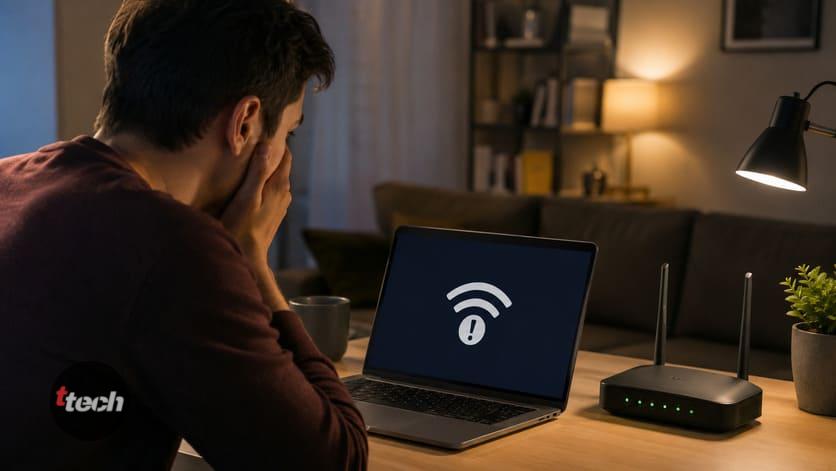
Самая издевательская поломка домашней сети: значок Wi-Fi полный, подключение есть — а страницы не открываются, мессенджеры молчат, и рядом со значком висит унизительное «без доступа к интернету». Хорошая новость: у этой проблемы короткий список причин, и почти все лечатся дома за несколько минут — без звонков в поддержку и вызова мастера. Главное — не тыкать настройки наугад, а первым делом сузить круг подозреваемых одним простым вопросом. С него и начнём, а дальше пройдём причины по порядку — от самых частых к редким.
Главный вопрос: интернета нет на всех устройствах или на одном?
Этот вопрос делит проблему пополам и экономит час бессмысленных действий. Проверьте интернет со второго устройства — с телефона, планшета, ноутбука:
•Интернета нет ни на чём — телефон, ноутбук и телевизор подключены к Wi-Fi, но никто не выходит в сеть. Проблема между роутером и провайдером: кабель, оплата, авария или настройки роутера. Ваш маршрут — первая половина гайда.
•Не работает только одно устройство, а остальные в порядке — виновато само устройство: его настройки сети, DNS, VPN или сбой системы. Ваш маршрут — вторая половина.
Если под рукой нет второго устройства — проверьте мобильный интернет на телефоне: отключите Wi-Fi и откройте любой сайт. Это заодно подтвердит, что дело не в самом сайте.
Правильная перезагрузка: лечит больше половины случаев
Банально, но статистика поддержки провайдеров неумолима: перезагрузка чинит большинство обращений «интернет пропал». Важно сделать её правильно:
1.Выключите роутер из розетки (кнопкой или вилкой) и подождите 30 секунд — за это время сбрасываются зависшие процессы и сессия у провайдера.
2.Если у вас отдельный модем или оптический терминал — обесточьте и его.
3.Включите сначала модем/терминал, дождитесь, пока проморгается (1-2 минуты), затем роутер.
4.Дайте роутеру 2-3 минуты на полную загрузку и проверьте интернет. Заодно перезагрузите само устройство — телефон или ноутбук: зависший сетевой стек никто не отменял.
Если интернет вернулся, но пропадает регулярно, — роутер «зарастает»: включите в его настройках перезагрузку по расписанию на ночное время и обновите прошивку.
Интернета нет на всех устройствах: маршрут первый
Проверьте баланс и аварию у провайдера
Две самые обидные причины — и самые частые:
•Оплата: проверьте баланс в приложении провайдера или личном кабинете (через мобильный интернет). Списание в ночь тарифного дня — классика внезапного «отвала»: интернет работал вечером и умер к утру.
•Авария: загляните в приложение провайдера, его группу или карту аварий, спросите соседей по дому — при массовой аварии всё, что вы можете, уже делает аварийная бригада.
•У многих провайдеров при неоплате открывается только страница личного кабинета — если любой сайт перебрасывает на «пополните счёт», диагноз готов.
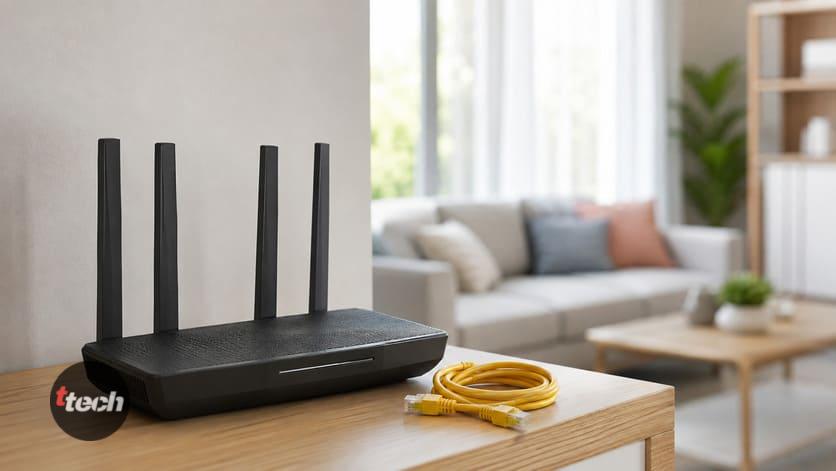
Посмотрите на индикаторы роутера
Лампочки роутера — готовый диагноз, нужно лишь прочитать:
•Индикатор Internet/WAN (глобус) не горит или горит красным/оранжевым — до роутера не доходит сигнал провайдера: проверьте кабель в порту WAN (переподключите с усилием до щелчка), осмотрите его на заломы, особенно у коннектора. Если кабель в порядке, а глобус красный — звоните провайдеру: проблема на линии.
•Индикатор Wi-Fi горит, устройства подключаются, а глобус зелёный — но интернета нет: сессия зависла (лечится перезагрузкой) или слетели настройки подключения — следующий пункт.
•Не горит ничего — роутер без питания: розетка, блок питания, кнопка на корпусе. Это уже сюжет нашего гайда про технику, которая не включается.
Слетели настройки подключения (после сброса или грозы)
Если роутер недавно сбрасывали кнопкой Reset, была гроза или скачок электричества — могли слететь настройки подключения к провайдеру:
1.Зайдите в веб-интерфейс роутера: адрес, логин и пароль напечатаны на наклейке снизу (обычно 192.168.0.1 или 192.168.1.1).
2.Откройте раздел «Интернет»/«WAN» и проверьте тип подключения: для PPPoE нужны логин и пароль из договора с провайдером — после сброса они пустые, и интернет не поднимется.
3.Если тип подключения «Динамический IP» — настраивать нечего, но у части провайдеров работает привязка по MAC-адресу: после замены роутера позвоните провайдеру и попросите сбросить привязку, либо клонируйте старый MAC в настройках.
4.Не помните данные договора — восстанавливаются звонком провайдеру за пару минут.
Интернет не работает на одном устройстве: маршрут второй
Забудьте сеть и подключитесь заново
Первое средство для одного устройства: в настройках Wi-Fi нажмите на свою сеть — «Забыть», затем подключитесь заново с паролем. Это пересоздаёт подключение и чинит львиную долю случаев «подключено, без интернета» после смены настроек роутера или обновления системы.
Проверьте VPN и прокси: тихий саботажник номер один
Включённый VPN — самая частая причина «интернета нет» на одном устройстве: сервис отвалился, а трафик продолжает упираться в мёртвый туннель. Отключите VPN-приложения (и проверьте, нет ли VPN-профиля в настройках сети), уберите прокси (Windows: Параметры — Сеть — Прокси; телефоны: свойства текущей сети Wi-Fi) — и проверьте интернет. Сюда же относятся «ускорители интернета», блокировщики рекламы с фильтрацией трафика и корпоративные профили на рабочих ноутбуках.
Смените DNS: невидимый виновник половины загадок
DNS переводит имена сайтов в адреса, и когда сервер провайдера подвисает, получается фирменный симптом: подключение есть, мессенджеры могут даже работать, а сайты не открываются.
1.Пропишите публичные DNS в настройках сети: 8.8.8.8 и 8.8.4.4 (Google) или 77.88.8.8 (Яндекс). На телефоне это пункт «Частный DNS» или настройки конкретной сети, на Windows — свойства адаптера.
2.На Windows дополнительно очистите кэш: командная строка — ipconfig /flushdns.
3.Если после смены DNS всё ожило — оставьте так навсегда: публичные DNS стабильнее провайдерских и часто быстрее.
Проверьте IP-адрес, дату и защитный софт
•Статический IP: в свойствах сети должно стоять «Получать IP автоматически» (DHCP). Прописанный вручную адрес от старой сети — классика после экспериментов и чужих «настройщиков».
•Дата и время: сбитые часы ломают сертификаты безопасности — браузер ругается на «небезопасное соединение» на всех сайтах подряд. Включите автоматическую установку времени.
•Антивирус и файрвол: после обновлений защитный софт иногда режет весь трафик. Отключите на минуту для проверки — ожило, значит, копайте настройки сетевого экрана.
•Сброс сетевых настроек — крайняя мера для одного устройства: Windows — «Сброс сети» в параметрах, на телефонах — «Сброс настроек Wi-Fi, мобильных данных и Bluetooth». Пароли Wi-Fi придётся ввести заново, зато стек пересоздаётся начисто.
Особый случай: Wi-Fi в кафе, отеле и аэропорту
В публичных сетях «подключено, но интернета нет» чаще всего означает одно: не открылась страница авторизации (captive portal).
•Откройте браузер и зайдите на любой сайт по http (не https) — например, neverssl.com или example.com: страница входа обычно перехватывает именно такие запросы.
•Отключите VPN на время авторизации — порталы с ним не дружат.
•Не помогло — забудьте сеть, подключитесь заново и подождите: у страницы входа бывает задержка.
•И правило безопасности: в публичных сетях без пароля не заходите в банк и не вводите платёжные данные, а вот после авторизации VPN как раз уместен.
Когда и как звонить провайдеру
Если на всех устройствах интернета нет, баланс в порядке, перезагрузка сделана, а глобус на роутере красный или настройки WAN верны — дальше территория провайдера. Чтобы звонок прошёл быстро:
1.Скажите сразу: «Интернета нет на всех устройствах, роутер перезагружал по инструкции, индикатор Internet горит красным (или зелёным)» — это снимет первые десять минут скриптов поддержки.
2.Будьте у роутера: попросят назвать индикаторы и, возможно, подключить компьютер кабелем напрямую — это главный тест зоны ответственности.
3.Если по кабелю напрямую интернет есть, а через роутер нет — проблема в роутере: сброс и настройка заново или замена (наш рейтинг роутеров в помощь).
4.Запишите номер заявки: при повторных обращениях и перерасчёте за простой он решает.
Чек-лист: что проверить по порядку
1.Выяснить: не работает на всех устройствах или на одном.
2.Правильная перезагрузка: роутер (и модем) из розетки на 30 секунд, устройство тоже.
3.Все устройства: баланс у провайдера и карта аварий.
4.Все устройства: индикатор Internet/WAN и кабель в порту WAN.
5.Все устройства: настройки WAN (PPPoE логин/пароль, привязка MAC) после сброса.
6.Одно устройство: забыть сеть и подключиться заново.
7.Одно устройство: отключить VPN и прокси.
8.Одно устройство: DNS 8.8.8.8 / 77.88.8.8 и ipconfig /flushdns.
9.Одно устройство: автоматический IP, дата и время, антивирус, сброс сети.
10.Публичный Wi-Fi: открыть http-сайт для страницы входа.
11.Не помогло — звонок провайдеру с готовой диагностикой и номером заявки.
Итог
«Wi-Fi есть, интернета нет» лечится в правильном порядке, и первый шаг — не настройки, а вопрос: проблема на всех устройствах или на одном? Все устройства без сети — значит, дело между роутером и провайдером: правильная перезагрузка с 30-секундной паузой, баланс (списание в тарифный день — классика), индикатор Internet и кабель WAN, а после сброса или грозы — логин и пароль PPPoE в настройках. Одно устройство — значит, копаем в нём: забыть и пересоздать сеть, выключить VPN и прокси (виновник номер один), сменить DNS на публичные 8.8.8.8 или 77.88.8.8, вернуть автоматический IP и проверить дату со временем; финальный аргумент — сброс сетевых настроек. В кафе и отелях сначала ловите страницу входа через http-сайт, а банковские дела оставьте домашней сети. Провайдеру звоните с готовой диагностикой — «на всех устройствах, перезагружал, индикатор такой-то» — и просите проверить линию, а тест кабелем напрямую расставит зоны ответственности: линия провайдера или ваш роутер. И профилактика на будущее: автоперезагрузка роутера по расписанию, свежая прошивка и записанные в надёжном месте данные договора — тогда следующий «отвал» интернета закончится за две минуты.
Читайте также: Синий экран смерти (BSOD): что делать
Автор публикации

Связал с техникой всю свою жизнь. В детстве дружил с магнитофонами, тетрисами, приставками Nintendo, затем SEGA Dreamcast, Sony Playstation 1/2, потом первый смартфон, первый компьютер, первый отремонтированный ноутбук. За всю жизнь в руках побывали сотни всевозможных девайсов. Сборки компьютеров с нуля, ремонт ноутбуков, тестирование смартфонов, планшетов и прочих гаджетов стали любимым делом жизни. Это вдохновение, стимул, источник энергии… это больше, чем просто хобби!
Сборщик ПК с 2011 г. Бывший копирайтер, создатель музыки в FL Studio.
С 2020 года начал вести сайт TopTechnika.ru, разочаровавшись в шаблонности и бесполезности контента по теме выбора техники. Финансовое образование, ищу максимальную выгоду от каждой покупки.
По любым вопросам и предложениям пишите мне <a href="https://t.me/toptechnika">в личку в Телеграм</a> или на нашу корпоративную электронную почту <a href="mailto:admin@toptechnika.ru">admin@toptechnika.ru.</a>