Умная лампочка — самый простой и дешёвый способ начать строить умный дом: вкрутил в обычный патрон, подключил к Алисе, и вот вы уже управляете светом голосом, с телефона из другой комнаты или по расписанию. Можно менять яркость и цвет под настроение, включать «рассвет» вместо будильника, а уходя из дома одной фразой гасить свет во всей квартире. Подключается всё за пять минут — если знать пару нюансов, о которых умалчивают инструкции. Разберём по шагам: как подключить, что делать, если не получается, и как настроить сценарии.
А если ты не знаешь с чего начать обустраивать свой умный дом, то можешь ознакомиться с нашими рекомендациями в данной статье.
Что понадобится и что проверить заранее
Перед началом убедитесь в трёх вещах — это сэкономит вам нервы:
- Умная лампочка совместима с Алисой. Это лампы самого Яндекса, а также многие сторонние бренды: Xiaomi, Aqara, Yeelight, Navigator, Sibling, Tuya и другие. Проверьте совместимость на коробке или на сайте магазина до покупки.
- Цоколь подходит к вашему светильнику. Чаще всего это стандартный E27 (крупный) или E14 (маленький, «миньон»). Посмотрите на свою старую лампочку.
- Приложение «Дом с Алисой» установлено на смартфон, и вы вошли в тот же аккаунт Яндекса, что и на колонке.
И самое важное, из-за чего чаще всего ничего не работает: умные лампочки подключаются только к сети Wi-Fi 2,4 ГГц, диапазон 5 ГГц они не поддерживают. Если ваш роутер раздаёт обе сети, смартфон при настройке должен быть подключён именно к 2,4 ГГц. Об этом ниже подробнее.
Шаг 1. Вкрутите лампочку и переведите её в режим подключения
- Обесточьте патрон — выключите свет в комнате выключателем.
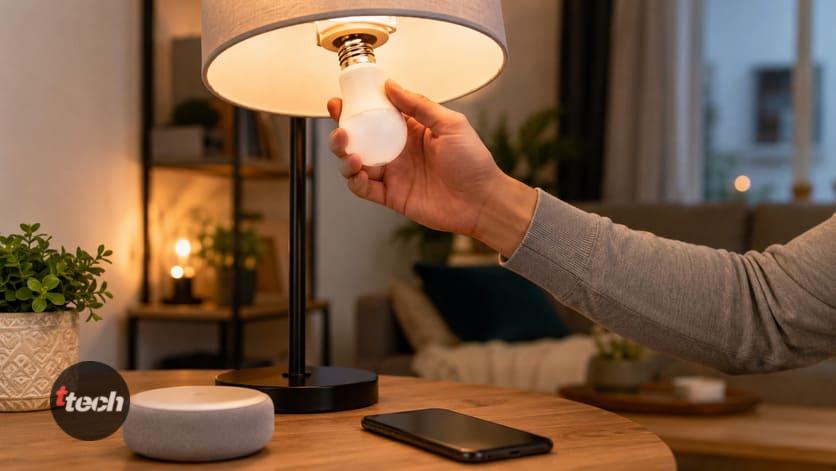
- Вкрутите лампочку в светильник или люстру.
- Включите свет. Лампочка загорится — и, если она новая, сразу начнёт мигать, готовая к подключению (обычно она ждёт около 15 минут).
- Если лампочка не мигает (например, её уже подключали раньше) — переведите её в режим сопряжения вручную: включите и выключите её 5 раз подряд выключателем, оставляя включённой примерно на 2 секунды каждый раз. Лампочка должна замигать.
Важно про мигание — от него зависит следующий шаг:
- Медленно мигает белым — лампочка готова к обычному подключению.
- Быстро мигает (несколько раз в секунду) — она в режиме точки доступа. Если вам нужно обычное подключение, повторите включение-выключение 5 раз ещё раз, чтобы переключить режим.
- Не мигает вообще — выключите её на 10 секунд и повторите попытку.
Шаг 2. Добавьте лампочку в приложении
Дальше есть два пути — лёгкий и обычный.
Способ 1: автоматически (самый простой)
Откройте приложение «Дом с Алисой». Если лампочка мигает и находится рядом, на экране сам появится баннер «Найдена лампочка». Нажмите Подключить и следуйте подсказкам. Готово — обычно это занимает минуту.
Способ 2: вручную
Если баннер не появился, добавьте лампочку сами:
- В приложении «Дом с Алисой» нажмите «+» в правом верхнем углу.
- Выберите Устройство умного дома.
- Выберите производителя — Яндекс (или ваш бренд из списка).
- Выберите Лампочка.
- Укажите тип подключения: Wi-Fi-лампочка, Zigbee или Matter over Wi-Fi (что это — разберём ниже).
- Выберите дом и комнату, куда добавляете лампу, подтвердите, что она мигает, и следуйте инструкциям.
- Введите пароль от вашей сети Wi-Fi 2,4 ГГц и дождитесь подключения.
После подключения дайте лампочке понятное имя — например, «Люстра в спальне» или «Торшер». Именно этим именем вы будете командовать Алисе, так что назовите так, как вам естественно говорить.
Какая у вас лампочка: Wi-Fi, Zigbee или Matter
Этот момент важен — от него зависит, нужен ли вам хаб. Тип обычно указан на коробке.
- Wi-Fi-лампочка — самая распространённая и простая. Подключается напрямую к вашему роутеру, никакого хаба не нужно. Минус: занимает место в сети роутера (если ламп много — десятки устройств могут его нагружать).
- Zigbee-лампочка — энергоэффективный протокол умного дома, но ей обязательно нужен хаб (Яндекс Хаб, Станция с хабом или другой координатор). Напрямую к роутеру она не подключится — это частая ошибка покупателей. Плюс: стабильнее и не грузит Wi-Fi, когда устройств много.
- Matter over Wi-Fi — новый универсальный стандарт. Подключается через хаб, но зато работает с разными экосистемами. Поддержка Matter должна быть указана на коробке.
Совет: если вы только начинаете и берёте одну-две лампочки — берите Wi-Fi, это проще всего. Если планируете десяток устройств умного дома — смотрите в сторону Zigbee и хаба.
Шаг 3. Подключите лампочки сторонних брендов
Если у вас лампа не Яндекса, а Xiaomi, Yeelight, Aqara, Tuya или другого бренда, порядок немного другой:
- Сначала подключите лампочку в родном приложении производителя (Mi Home, Yeelight, Smart Life и так далее) — по инструкции бренда.
- Откройте «Дом с Алисой» → «+» → Устройство умного дома → найдите бренд вашей лампочки в списке совместимых производителей.
- Привяжите аккаунт производителя к аккаунту Яндекса (войдите в него, разрешите доступ).
- Устройства из родного приложения автоматически появятся в «Дом с Алисой» — обновите список.
Честно предупредим: со сторонними лампами настройка бывает капризнее, чем с фирменными — иногда устройства пропадают из списка или не реагируют на команды. Если такое случилось — отвяжите и привяжите аккаунт заново или сбросьте лампочку.
Если лампочка не подключается: что делать
Самый частый сценарий. Идём от простого к сложному.
Проверьте сеть — это причина №1
- Лампочка работает только с Wi-Fi 2,4 ГГц. Если ваш роутер раздаёт два диапазона (2,4 и 5 ГГц), переключите смартфон на сеть 2,4 ГГц на время настройки. Сеть 5 ГГц обычно имеет в названии пометку «5G».
- Смартфон и лампочка должны быть в одной сети. Подключайте лампу к той же сети, к которой подключён телефон.
- Проверьте, правильно ли введён пароль от Wi-Fi (частая банальность).
Проверьте приложение и разрешения
- Полностью закройте приложение «Дом с Алисой» и откройте снова.
- Разрешите приложению доступ к геопозиции в настройках смартфона — без этого разрешения подключение часто не работает (неочевидно, но факт).
- Убедитесь, что колонка и лампочка в одном аккаунте Яндекса.
Спасательный вариант: режим точки доступа
Если обычное подключение не удаётся — это рабочий обходной путь, который выручает чаще всего:
- В приложении: «+» → Устройство умного дома → Яндекс → Лампочка → выберите дом → Да, мигает → выберите Режим точки доступа.
- Включите и выключите лампочку 5 раз подряд — она замигает быстро.
- Повторите включение-выключение 5 раз ещё раз — лампочка должна замигать медленно белым. Если нет — подождите 10 секунд и повторите.
- В приложении подтвердите, что лампочка мигает медленно.
- Выберите сеть Wi-Fi 2,4 ГГц и введите пароль.
- На смартфоне подключитесь к сети с названием вида SmartLife-xxxx или Yandex-xxxx (пароль не нужен) — это временная точка доступа самой лампочки.
- Вернитесь в приложение и дождитесь, пока лампочка добавится.
Если ничего не помогло
- Перезагрузите роутер и попробуйте снова.
- Поднесите лампочку ближе к роутеру на время настройки (толстые стены мешают).
- Проверьте, что лампочка поддерживается умным домом Яндекса (для сторонних — есть ли бренд в списке).
- Сбросьте лампочку (те же 5 включений-выключений) и начните заново.
Шаг 4. Управление голосом и сценарии — самое интересное
После подключения лампочка слушается Алису. Базовые команды:
- «Алиса, включи свет в спальне» / «выключи люстру».
- «Алиса, сделай свет ярче» / «убавь яркость до 30 процентов».
- «Алиса, сделай свет тёплым» / «включи синий свет» (если лампа цветная).
Но настоящая польза умного света — в сценариях. Это когда одной фразой или автоматически запускается целая цепочка. Что можно настроить в приложении:
- «Доброе утро» — лампа плавно разгорается вместо будильника (имитация рассвета), просыпаться заметно приятнее.
- «Я ушёл» — одной фразой гаснет свет во всей квартире.
- Режим для чтения — тёплый приглушённый свет одной командой.
- Кино — свет приглушается до 10 процентов.
- По расписанию — свет включается к вашему приходу с работы или имитирует присутствие, когда вы в отпуске.
Сценарии настраиваются в «Дом с Алисой» в разделе сценариев: выбираете условие (фраза, время, датчик) и действие (что делать с лампой). Начните с одного-двух — и втянетесь.
Полезные советы напоследок
- Не выключайте умную лампу выключателем на стене. Обесточенная лампа недоступна для Алисы — она просто не получит команду. Оставляйте выключатель включённым, а свет гасите голосом или в приложении. Если домашние всё время щёлкают выключателем — подумайте об умном выключателе.
- Дайте лампам понятные имена и распределите по комнатам — тогда можно командовать «выключи свет на кухне», а не перечислять каждую.
- Объединяйте лампы в группы (например, «Люстра гостиной» из нескольких ламп) — управлять будет удобнее.
- Умная лампа греется и живёт дольше в открытых плафонах — в закрытых наглухо светильниках электроника перегревается и служит меньше.
Итог
Подключить умную лампочку к Алисе просто: вкрутите её, переведите в режим сопряжения (включить-выключить 5 раз, пока не замигает), откройте «Дом с Алисой» и добавьте по баннеру или вручную через «+» → Устройство умного дома. Главное, что нужно запомнить: лампочки работают только с Wi-Fi 2,4 ГГц — это причина большинства неудач; смартфон при настройке должен быть в той же сети, а приложению нужно разрешение на геопозицию. Если не подключается — выручает режим точки доступа. Zigbee-лампам обязательно нужен хаб, а Wi-Fi подключаются напрямую — для старта берите именно Wi-Fi. После подключения обязательно настройте сценарии: «Доброе утро» с плавным рассветом и «Я ушёл» с выключением всего света — именно ради этого умный свет и покупают. И помните: не гасите умную лампу выключателем на стене, иначе Алиса до неё не достучится.
Автор публикации