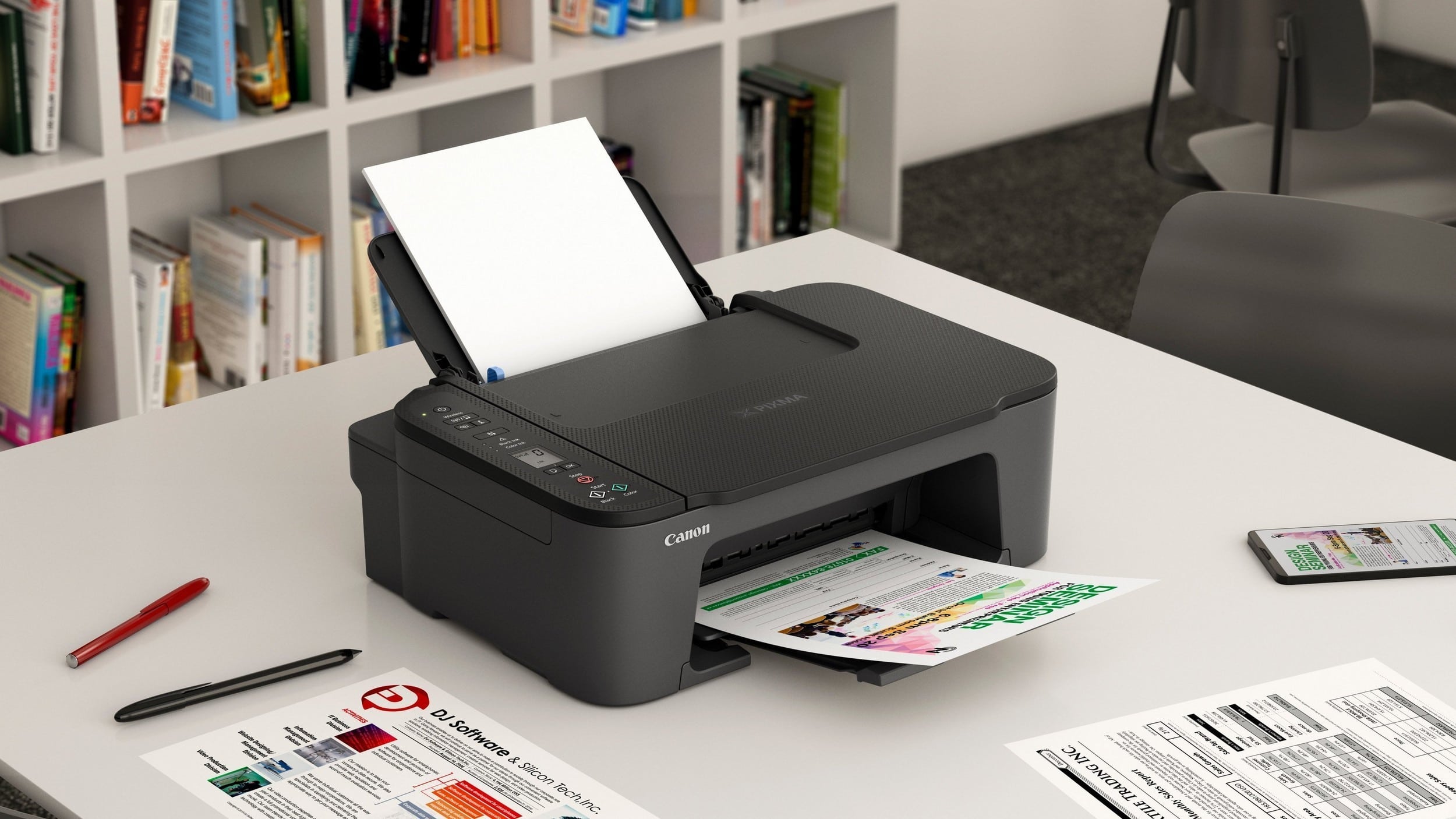
Принтер — единственное устройство, которое ломается ровно в тот момент, когда нужно срочно распечатать документ. Причём в половине случаев он вовсе не сломан: файл ушёл в очередь и застрял там, компьютер отправил его на другой принтер, или устройство считает себя отключённым, стоя при этом включённым на столе.
Хорошая новость в том, что три самые частые причины лечатся за минуту и не требуют ни отвёртки, ни знаний. С них и начнём, а дальше разберём всё остальное — от картриджей до засохших сопел, которые убивают струйные принтеры чаще любых поломок.
Три причины, которые решаются за минуту
1. Зависшая очередь печати
Причина номер один, и она же самая обидная. Один документ не смог напечататься — закончилась бумага, было замятие, компьютер ушёл в спящий режим — и очередь встала. Все следующие задания копятся за ним и не выполняются, а принтер молча стоит.
1. Откройте очередь печати: через параметры принтеров в системе или двойным щелчком по значку принтера в области уведомлений.
2. Посмотрите на список: если там висят документы, особенно со статусом ошибки или удаления, — вы нашли причину.
3. Отмените все документы через меню очереди. Иногда они не удаляются сразу и висят в состоянии «удаление» — это нормально, переходите к следующему пункту.
4. Перезапустите службу печати: в системных службах найдите диспетчер очереди печати и перезапустите его. Это снимает застрявшие задания принудительно.
5. Если и это не помогло, перезагрузите компьютер и выключите принтер из розетки на полминуты — очередь очистится.
6. После очистки отправьте на печать один короткий документ, а не пачку из десяти — убедитесь, что всё пошло.
2. Печать уходит не на тот принтер
Вторая по частоте причина: система отправляет документ на устройство, которое вы не имели в виду. В списке принтеров обычно живут виртуальные — сохранение в файл, отправка факсом, экспорт документов, — и любой из них может стоять по умолчанию.
• Проверьте, какой принтер выбран в окне печати перед отправкой документа. Название должно совпадать с вашим устройством, а не быть похожим на «Сохранить как документ».
• Установите нужный принтер по умолчанию в системных параметрах.
• Отключите автоматический выбор: в настройках есть функция, которая сама назначает принтером по умолчанию последнее использованное устройство — именно из-за неё выбор постоянно сбивается.
• Если принтеров-двойников несколько (одно устройство отображается два-три раза с приписками «копия»), удалите лишние и оставьте один.
3. Принтер считает себя отключённым
Статус «не в сети» при включённом принтере — классика. Устройство работает, лампочки горят, но система считает его недоступным и не отправляет задания.
1. Найдите принтер в списке устройств и снимите галочку автономной работы, если она стоит.
2. Выключите принтер из розетки на полминуты и включите снова — это сбрасывает внутреннее состояние устройства.
3. Переподключите кабель с обеих сторон, если принтер проводной.
4. Проверьте сеть, если принтер сетевой: он должен быть в той же домашней сети, что и компьютер.
5. Перезагрузите компьютер — банально, но статус часто сбрасывается именно так.
Проверка физики: что посмотреть на самом устройстве
Если первые три пункта не помогли, посмотрите на сам принтер:
• Индикаторы: мигающая лампочка обычно означает конкретную ошибку — замятие, отсутствие бумаги, проблему с картриджем. Расшифровка сигналов есть в инструкции, а на моделях с экраном там прямо написано, что не так.
• Бумага: лоток может быть пустым, а может быть переполнен — и то, и другое мешает захвату. Проверьте, что стопка лежит ровно и не превышает отметку максимума.
• Замятие: загляните внутрь через крышку и в задний отсек. Иногда застрял клочок от предыдущего листа, и его не видно с первого взгляда.
• Крышки и лотки: принтер не начнёт печатать, если крышка картриджей закрыта неплотно или лоток вставлен не до конца.
• Транспортировочные элементы: у нового принтера внутри остаются защитные ленты, фиксаторы и заглушки. Их снятие — обязательный шаг, о котором забывают.
• Питание: попробуйте другую розетку и подключите принтер напрямую, без удлинителя и сетевого фильтра.
Проблемы подключения
Принтер подключён кабелем
1. Смените порт: подключите к другому разъёму компьютера, желательно на задней панели системного блока.
2. Уберите хаб и удлинитель: принтеру нужно стабильное питание порта, а через разветвитель его часто не хватает.
3. Попробуйте другой кабель: принтерные шнуры со временем перетираются у разъёмов, а дешёвые дают сбои при передаче данных.
4. Длина имеет значение: кабель длиннее трёх метров без активного усиления может работать нестабильно.
5. Проверьте на другом компьютере: если там печатает, проблема в системе, а не в принтере.
Принтер по Wi-Fi
• Диапазон сети: большинство принтеров работает только с сетью 2,4 ГГц. Если у вас объединённая сеть с общим именем или телефон при настройке сидел на 5 ГГц, подключение может не пройти или слетать — та же история, что с умными розетками и лампами.
• Принтер и компьютер в одной сети: проверьте, что они не оказались в разных — например, один в основной, другой в гостевой.
• Смена роутера или пароля означает, что принтер потерял сеть и его нужно подключить заново через панель управления устройства.
• Уровень сигнала: принтер часто стоит в дальнем углу или на полу за мебелью, где сигнал слабый. Проверьте, сколько палочек показывает телефон в этом месте.
• Распечатайте отчёт о сети: большинство принтеров умеет печатать страницу с настройками подключения прямо с панели — там видно, к какой сети он подключён и какой у него адрес.
• Прямое подключение: у многих моделей есть режим прямой связи с компьютером без роутера — выручает, когда сеть барахлит, а печатать надо срочно.
Драйверы и программное обеспечение
1. Переустановите драйвер: удалите принтер из системы полностью, включая пакет драйвера, перезагрузитесь и установите заново с сайта производителя. Это решает большинство программных проблем.
2. Скачивайте с официального сайта, а не со сторонних ресурсов: там и свежие версии, и без нежелательных дополнений.
3. После обновления системы драйвер может слететь или начать конфликтовать — это частая причина внезапной поломки принтера, который вчера работал.
4. Проверьте разрядность и версию драйвера под вашу систему: неподходящий установится, но работать будет с ошибками.
5. Старые принтеры иногда не имеют драйверов под свежие версии систем. Иногда выручает встроенный универсальный драйвер, иногда — режим совместимости, но бывает, что устройство действительно устарело.
6. Фирменная утилита производителя обычно умеет диагностировать проблему сама и предложить решение — стоит установить.
Картриджи и чернила
• Закончился тонер или чернила: принтер может отказаться печатать даже при небольшом остатке, если счётчик показывает ноль. Иногда помогает временное игнорирование предупреждения, но чаще нужна замена.
• Картридж не распознан: выньте и вставьте заново, убедившись, что он встал со щелчком. Протрите контакты сухой мягкой салфеткой — окисление и следы тонера мешают распознаванию.
• Не снята защитная лента с нового картриджа — обязательный шаг, который пропускают.
• Неоригинальные и заправленные картриджи иногда не определяются: производители встраивают в них чипы, и после заправки счётчик остаётся на нуле. Решается перепрошивкой чипа или его заменой в сервисе.
• Цветной картридж пуст, а печатать нужно чёрным: некоторые модели блокируют печать полностью при нехватке любого цвета. В настройках драйвера обычно можно переключиться на печать только чёрным.
• Проверьте счётчик страниц: у лазерных принтеров бывает ресурсный счётчик, требующий обслуживания после определённого числа отпечатков.
Принтер печатает, но плохо
Пустые листы
• Струйный принтер: почти наверняка засохли сопла печатающей головки. Запустите очистку из фирменной утилиты — обычно требуется два-три цикла подряд.
• Лазерный: проверьте, снята ли защитная лента с картриджа и правильно ли он установлен.
• Проверьте документ: иногда лист действительно пустой — например, при печати с пустым содержимым или неверными настройками страницы.
Полосы и пропуски
• Струйный: частично забитые сопла. Помогает та же очистка, а если не помогает — глубокая очистка или промывка головки.
• Лазерный: полосы обычно означают заканчивающийся тонер (попробуйте вынуть картридж и мягко покачать его из стороны в сторону) или износ фотобарабана.
• Регулярные повторяющиеся дефекты через одинаковые интервалы указывают на повреждение вала или барабана.
Бледная или блёклая печать
• Настройки качества в драйвере: возможно, включён экономичный режим печати.
• Заканчивается краска — самая частая причина.
• Неподходящая бумага: слишком тонкая или предназначенная для другого типа печати даёт блёклый результат.
Засохший струйный принтер: главная беда категории
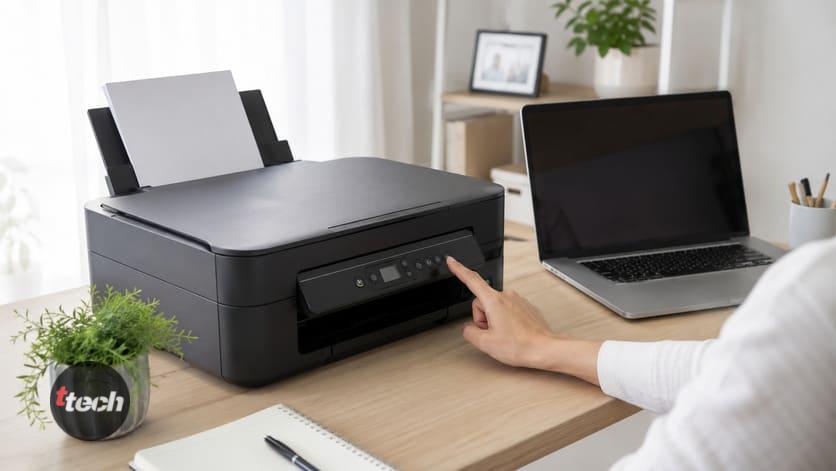
Ключевая особенность струйных принтеров, о которой стоит знать всем: они не переносят простоя. Чернила в соплах печатающей головки подсыхают за несколько недель бездействия, и принтер, стоявший без работы пару месяцев, может отказаться печатать вовсе.
1. Запустите очистку сопел из фирменной утилиты или с панели принтера. Иногда требуется три-четыре цикла подряд с паузами в несколько минут.
2. Распечатайте тестовую страницу проверки дюз между циклами — на ней видно, какие цвета пропадают и есть ли прогресс.
3. Дайте принтеру постоять несколько часов после очистки: иногда размягчённые чернила пробивают засор сами при следующей попытке.
4. Не гоняйте очистку десять раз подряд: каждый цикл расходует заметное количество чернил, и вы просто опустошите картридж без результата.
5. Если не помогло, остаётся промывка головки специальными жидкостями — процедура, которую лучше доверить сервису, потому что при неаккуратности головку можно добить окончательно.
6. Печальная арифметика: замена печатающей головки на недорогих моделях часто стоит дороже нового принтера, поэтому засохший бюджетный струйник нередко проще заменить.
Профилактика проста: печатайте хотя бы одну цветную страницу раз в одну-две недели. Это звучит смешно, но именно так струйные принтеры и живут годами. А если печатаете вы редко и от случая к случаю, струйный принтер вам противопоказан — лазерный переносит простой спокойно, потому что тонер не сохнет.
Замятие бумаги
1. Выключите принтер перед извлечением бумаги.
2. Тяните лист по ходу движения, а не назад, и делайте это медленно и равномерно — резкий рывок оставит внутри обрывки.
3. Проверьте все отсеки: передний лоток, заднюю крышку, зону картриджей. Клочок бумаги может остаться там, где его не ждёшь.
4. Убедитесь, что не осталось фрагментов: даже маленький обрывок вызовет повторное замятие.
5. Почему это происходит: помятая или влажная бумага, слишком большая стопка в лотке, бумага неподходящей плотности, изношенные ролики захвата.
6. Профилактика: храните бумагу в сухом месте плашмя, не переполняйте лоток, разлистывайте пачку перед загрузкой и не используйте листы, которые уже проходили через принтер.
Когда пора в сервис или менять принтер
• Принтер издаёт скрежет или посторонние звуки при работе — механическая проблема, требующая разборки.
• Не включается вовсе при рабочей розетке и кабеле.
• Ошибка не сбрасывается после всех перезагрузок и переустановок — возможен отказ электроники.
• Струйник не оживает после нескольких циклов очистки: считайте стоимость промывки или замены головки и сравните с ценой нового устройства.
• Про экономику: принтеры — та категория, где ремонт часто нерентабелен. Недорогое устройство продаётся с минимальной наценкой, а зарабатывают производители на расходниках, поэтому стоимость серьёзного ремонта легко превышает цену новой модели. Считайте по нашему обычному правилу: смета больше трети цены нового — подумайте дважды.
• Что учесть при замене: если печатаете редко — берите лазерный, он не боится простоя. Если много и в цвете — струйный с системой непрерывной подачи чернил обойдётся дешевле в расходниках.
Профилактика
1. Струйный принтер должен работать: одна страница раз в одну-две недели предотвращает засыхание сопел.
2. Не выключайте струйный принтер из розетки кнопкой на удлинителе: при штатном выключении он паркует головку в защищённое положение, а при обесточивании она остаётся открытой и сохнет.
3. Храните бумагу правильно: в сухом месте, плашмя, в упаковке.
4. Не доводите картридж до полного нуля в струйных моделях: печать «на сухую» повреждает головку.
5. Держите драйвер актуальным, но не спешите обновлять то, что работает стабильно.
6. Раз в полгода протирайте принтер снаружи и продувайте от пыли лоток и тракт бумаги.
7. Не ставьте принтер на пол, в пыльный угол и под прямые солнечные лучи.
Чек-лист
1. Открыть очередь печати и отменить все зависшие документы.
2. Перезапустить службу диспетчера печати.
3. Проверить, какой принтер выбран по умолчанию, и отключить автоматический выбор.
4. Снять статус автономной работы, выключить принтер из розетки на полминуты.
5. Посмотреть на индикаторы, бумагу, крышки и наличие замятия.
6. Переподключить кабель в другой порт напрямую, без хаба.
7. Для сетевого принтера — проверить сеть 2,4 ГГц и распечатать отчёт о подключении.
8. Переустановить драйвер с сайта производителя.
9. Проверить картриджи: контакты, защитную ленту, уровень чернил.
10. Струйник печатает пусто или полосами — запустить очистку сопел два-три раза, не больше.
Итог
В большинстве случаев принтер не сломан, и начинать нужно с трёх вещей, которые лечатся за минуту. Первое — очередь печати: один документ застрял из-за замятия или спящего режима, и все следующие копятся за ним; отмените задания и перезапустите службу диспетчера печати. Второе — проверьте, на какой принтер уходит документ: в списке живут виртуальные устройства, и система любит назначать по умолчанию последнее использованное, из-за чего файл уходит в никуда. Третье — статус «не в сети» при включённом принтере снимается выключением из розетки на полминуты и снятием галочки автономной работы. Если не помогло, смотрите на само устройство: индикаторы, бумагу, плотно ли закрыты крышки, нет ли замятия, а у нового принтера — сняты ли транспортировочные ленты. Дальше идут подключение (другой порт напрямую без хаба, для сетевых — диапазон 2,4 ГГц) и переустановка драйвера с официального сайта. И отдельно про струйные принтеры: они не переносят простоя, чернила в соплах подсыхают за несколько недель, поэтому печатайте хотя бы страницу раз в две недели, а очистку сопел запускайте два-три раза, но не десять — каждый цикл расходует чернила. Если печатаете вы редко, следующий принтер стоит брать лазерный: тонер не сохнет, и месяцы простоя ему не страшны.
Читайте также: Компьютер шумит как самолёт: что делать
Автор публикации