Понадобилось сменить пароль от Wi-Fi, настроить гостевую сеть или подключить умную розетку — вы вводите привычный адрес в браузере, а вместо страницы настроек получаете ошибку или результаты поиска. Знакомая ситуация, и почти всегда причина оказывается простой.
Три самые частые причины: адрес не тот (у разных производителей они разные), устройство подключено не к той сети, или адрес введён в строку поиска вместо адресной. Всё это лечится за минуту. С них и начнём, а дальше разберём случаи посложнее — включая забытый пароль администратора, где есть важный нюанс, способный оставить вас без интернета.
Три быстрые проверки
1. Вы вводите правильный адрес?
Универсального адреса не существует. Привычный многим вариант используется частью производителей, но далеко не всеми: у других это другой адрес из той же серии, у третьих — вообще буквенный адрес вида имя-производителя точка нет.
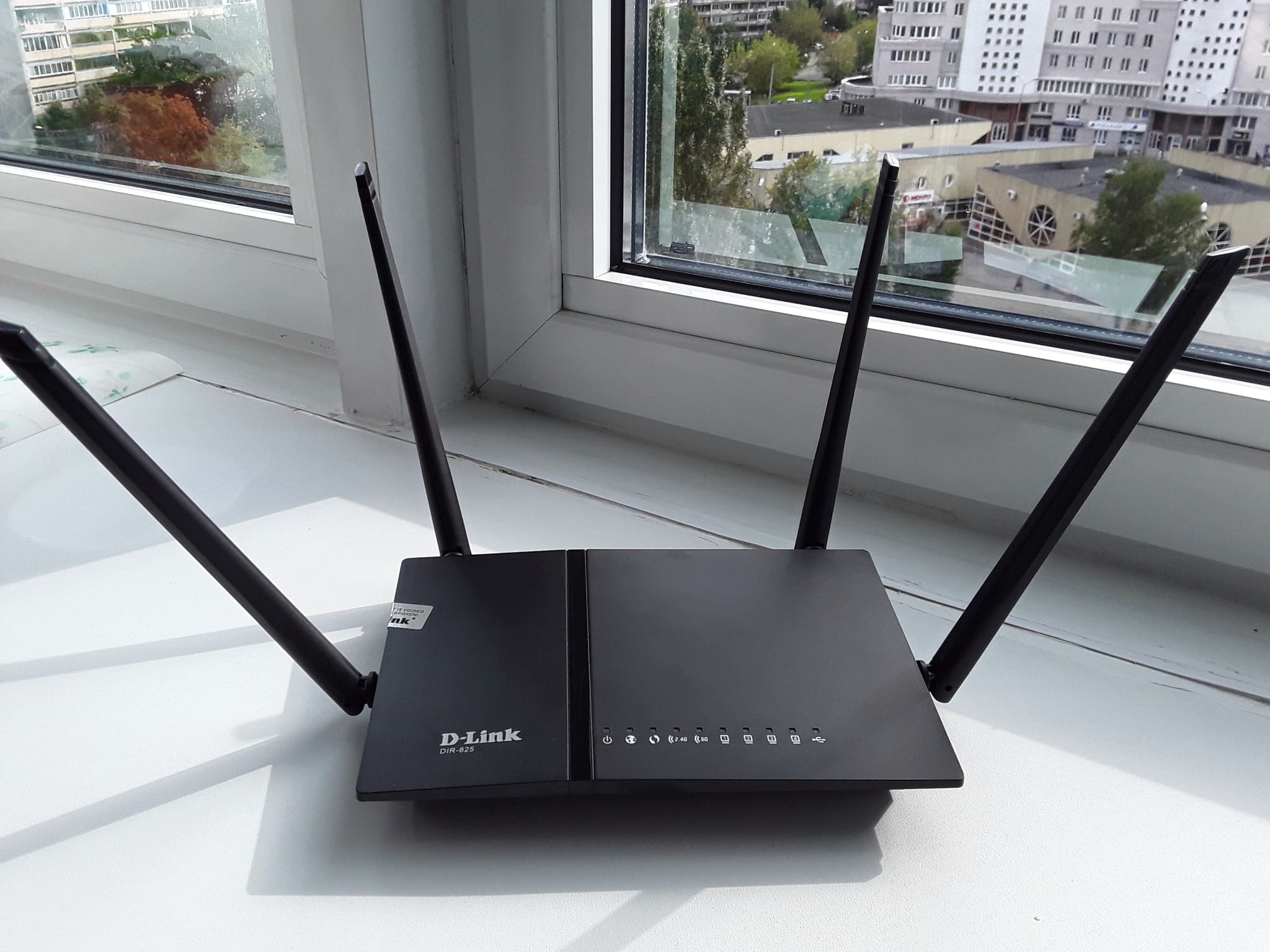
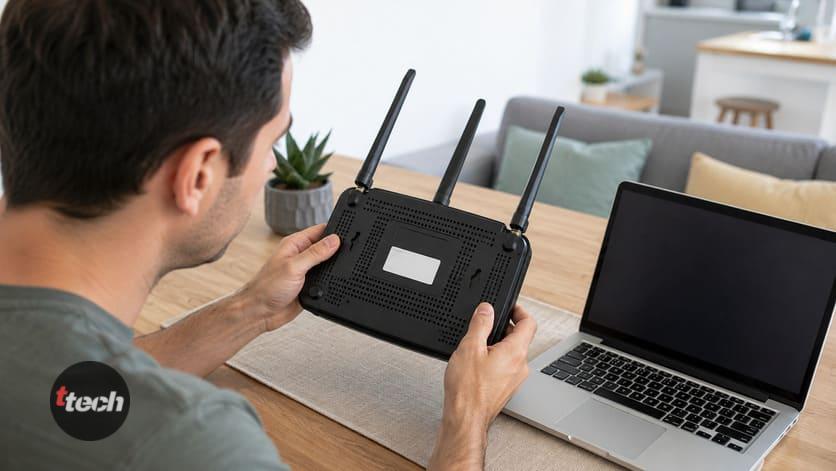
1. Переверните роутер и посмотрите на наклейку снизу. Там указан адрес для входа в настройки, а также логин и пароль по умолчанию. Это самый надёжный источник.
2. Наклейка стёрлась — посмотрите в инструкции или на сайте производителя по модели устройства.
3. Буквенный адрес работает не всегда: он требует, чтобы роутер корректно обрабатывал запрос, и при сбоях может не открываться, тогда как числовой адрес срабатывает.
4. Не добавляйте www и не дописывайте ничего к адресу — вводите ровно то, что указано на наклейке.
2. К какой сети вы подключены?
Страница настроек роутера доступна только с устройства, подключённого к этому роутеру. Звучит очевидно, но ошибаются постоянно.
• Телефон на мобильном интернете: если Wi-Fi выключен или телефон переключился на мобильную сеть, до роутера вы не достучитесь. Проверьте значок Wi-Fi.
• Подключены к соседской сети или к гостевой сети своего же роутера — в гостевой доступ к настройкам обычно закрыт намеренно.
• Мобильный интернет параллельно с Wi-Fi: часть телефонов при слабом Wi-Fi незаметно уходит в мобильную сеть. Отключите мобильные данные на время настройки.
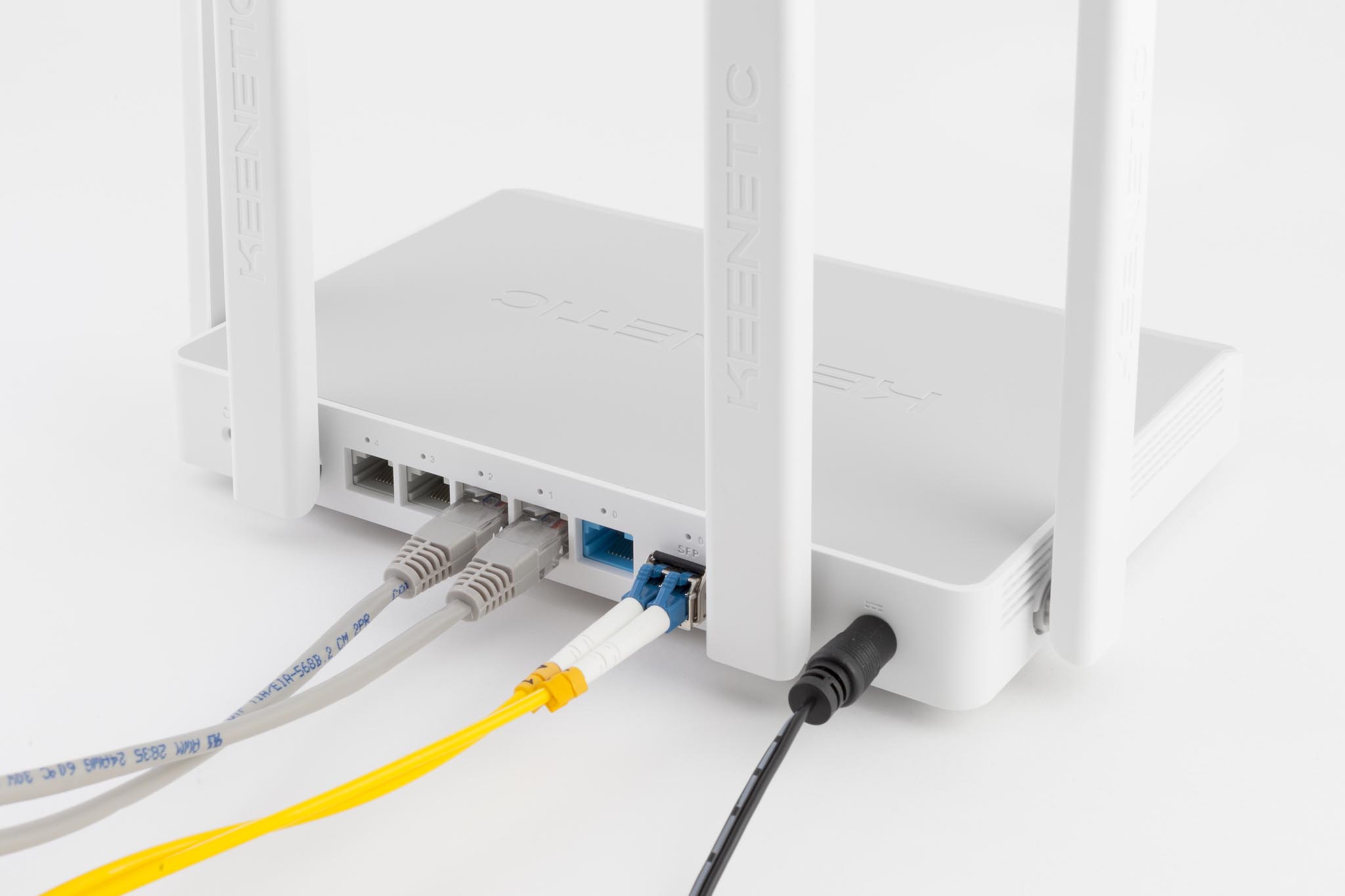
• Подключение по кабелю надёжнее всего: воткните ноутбук в любой жёлтый порт роутера, и вопрос с сетью снимется.
3. Адресная строка, а не строка поиска
Классическая ошибка, особенно на телефонах: адрес вводится в поисковую строку, браузер воспринимает его как запрос и показывает результаты поиска вместо страницы настроек.
• Вводите адрес в самую верхнюю строку браузера — ту, где отображается адрес открытого сайта.
• Нажимайте переход, а не «Искать»: на телефоне это кнопка со стрелкой или надписью перехода на клавиатуре.
• Если браузер упорно ищет, попробуйте дописать перед адресом префикс протокола — тогда он поймёт, что это адрес, а не запрос.
• Проверьте автозамену: браузер может подставлять ранее посещённые сайты, и вы переходите не туда, куда собирались.
Как узнать реальный адрес роутера
Надёжный способ, если наклейка нечитаема или адрес был изменён: посмотреть, какой шлюз использует ваше устройство. Роутер и есть этот шлюз.
1. На компьютере: откройте свойства текущего подключения в настройках сети — там в списке параметров будет адрес шлюза. Это и есть адрес роутера.
2. Через командную строку: команда просмотра конфигурации сети выводит адрес основного шлюза для активного подключения.
3. На телефоне: в свойствах подключённой сети Wi-Fi в разделе дополнительных параметров отображается адрес шлюза или маршрутизатора.
4. Через приложение производителя: у большинства современных роутеров есть фирменное приложение, которое находит устройство само — иногда это быстрее, чем возиться с адресом.
5. Адрес изменён предыдущим владельцем или мастером провайдера: такое бывает, и тогда только этот способ и сработает.
Проблемы браузера
• Очистите кэш или откройте страницу в режиме приватного просмотра: сохранённые данные старой версии интерфейса иногда мешают загрузке.
• Попробуйте другой браузер: расширения, блокировщики и настройки безопасности могут блокировать доступ к локальному адресу.
• Отключите расширения, особенно блокировщики рекламы и защитные дополнения — они иногда принимают локальный адрес за подозрительный.
• Предупреждение о небезопасном соединении: интерфейс роутера работает по локальной сети, и браузер может ругаться на отсутствие защищённого соединения. Для входа в собственный роутер по локальному адресу это ожидаемо — продолжайте переход.
• Страница открывается пустой или частично — попробуйте другой браузер, у старых прошивок бывают проблемы совместимости с современными версиями.
VPN и антивирус
1. Отключите VPN. Это одна из самых частых причин: весь трафик уходит через удалённый сервер, и локальный адрес роутера становится недоступен. Отключите на время настройки и включите обратно.
2. Проверьте прокси в настройках системы и браузера: включённый прокси даёт тот же эффект.
3. Антивирус и файрвол изредка блокируют доступ к локальным адресам. Попробуйте временно отключить защиту, а после входа включить обратно.
4. Корпоративные политики на рабочем ноутбуке могут запрещать доступ к локальным ресурсам — в этом случае используйте личное устройство.
Логин и пароль не подходят
Страница открылась, но данные не принимаются — это уже другой этап и другие решения.
• Данные по умолчанию указаны на той же наклейке снизу. Часто это простые комбинации, и вводить их нужно точно, с учётом регистра.
• Проверьте раскладку и не включён ли Caps Lock — банально, но именно на этом спотыкаются чаще всего.
• Пароль меняли при настройке: если роутер настраивал мастер провайдера, он мог задать свой пароль. Позвоните в поддержку и уточните — у провайдеров обычно есть стандартный набор.
• Пароль от Wi-Fi и пароль от настроек — разные вещи. Первый нужен для подключения к сети, второй — для входа в интерфейс. Их регулярно путают.
• Попробуйте вспомнить, не меняли ли вы пароль сами при первой настройке — многие ставят свой и забывают об этом через год.
Забыт пароль администратора: важное предупреждение
Единственный способ попасть в настройки при забытом пароле — сброс роутера к заводским параметрам кнопкой на корпусе. Но прежде чем нажимать, прочитайте следующее.
Сброс стирает не только пароль, но и все настройки, включая параметры подключения к провайдеру. После него роутер вернётся к состоянию из коробки, и интернет не заработает, пока вы не введёте настройки заново — логин, пароль и тип подключения, которые выдал провайдер при подключении.
1. Сначала найдите данные провайдера: договор, памятка абонента, письмо при подключении. Там указаны параметры соединения. Если документов нет, позвоните в поддержку — данные восстановят или продиктуют настройки.
2. Уточните тип подключения: у разных провайдеров он разный, и без правильного типа интернет не появится, даже если логин и пароль верные.
3. Запишите текущие настройки Wi-Fi: имя сети и пароль. После сброса они станут заводскими, и все домашние устройства — телефоны, телевизор, умные розетки, камеры — отвалятся и потребуют переподключения.
4. Только после этого зажимайте кнопку сброса тонким предметом на 10-15 секунд, пока индикаторы не мигнут все разом.
5. Настраивайте заново: подключение к провайдеру, имя сети, пароль, а затем переподключайте устройства.
Практический совет: если роутер вам предоставил провайдер, часто проще позвонить в поддержку и попросить их сбросить и настроить устройство удалённо — у операторов есть такой доступ, и вы избежите возни с параметрами подключения.
Роутер провайдера: особый случай
• Ограниченный доступ: в устройствах, выданных провайдером, часть настроек может быть закрыта, а вход выполняется под учётной записью с урезанными правами.
• Отдельная административная учётка: у таких роутеров бывает два уровня доступа — пользовательский и сервисный. Второй провайдер обычно не разглашает, и это нормальная практика.
• Что делать: если нужных настроек нет в интерфейсе, звоните в поддержку — многие параметры они меняют удалённо по вашей просьбе.
• Свой роутер решает вопрос радикально: вы получаете полный контроль над настройками. Оборудование провайдера при этом можно перевести в режим моста или оставить, подключив свой роутер к нему.
• Перед покупкой своего уточните у провайдера тип подключения и требования — об этом мы писали в материале про выбор роутера.
Технические причины
1. Перезагрузите роутер: выньте из розетки на тридцать секунд. Зависший роутер может раздавать интернет, но не отвечать на запрос к интерфейсу.
2. Попробуйте другое устройство: если с телефона не заходит, а с компьютера заходит, дело в устройстве или его настройках.
3. Подключитесь кабелем: это исключает проблемы с беспроводным подключением и часто решает вопрос сразу.
4. Проверьте, к тому ли устройству вы подключены: если в квартире стоит модем провайдера и ваш роутер, у них разные адреса, и настройки Wi-Fi находятся в вашем.
5. Индикаторы роутера: если не горит ни один или мигают аварийно, проблема аппаратная. Проверьте блок питания — он выходит из строя чаще самого роутера.
6. Роутер греется и зависает регулярно — вероятно, устройство своё отработало. Роутеры живут пять-семь лет, после чего начинают капризничать.
Вошли в настройки: что сделать сразу
Раз уж вы попали внутрь, потратьте пять минут на то, что действительно важно:
1. Смените пароль администратора, если он заводской. Пароли по умолчанию известны всем и есть в открытых списках — это первое, что стоит исправить.
2. Поставьте надёжный пароль на Wi-Fi и убедитесь, что используется современный тип защиты, а не устаревший.
3. Обновите прошивку: производители закрывают уязвимости, а старая прошивка — открытая дверь. Многие роутеры умеют обновляться сами — включите эту опцию.
4. Отключите удалённый доступ к интерфейсу из интернета, если он включён и вам не нужен.
5. Запишите пароли в надёжное место — не в заметки на телефоне, который подключён к этой же сети.
6. Раз уж вы здесь: проверьте список подключённых устройств и убедитесь, что все они вам знакомы.
Чек-лист
1. Посмотреть адрес на наклейке снизу роутера — универсального адреса не существует.
2. Убедиться, что устройство подключено именно к этому роутеру, а не к мобильной сети.
3. Вводить адрес в адресную строку браузера, а не в строку поиска.
4. Отключить VPN и проверить настройки прокси.
5. Попробовать другой браузер или режим приватного просмотра.
6. Узнать реальный адрес через параметры сети — это адрес шлюза.
7. Подключиться кабелем, если по Wi-Fi не выходит.
8. Перезагрузить роутер, вынув из розетки на тридцать секунд.
9. Пароль не подходит — уточнить в поддержке провайдера, если настраивал мастер.
10. Перед сбросом найти настройки провайдера и записать имя и пароль Wi-Fi.
Итог
Страница настроек роутера не открывается по трём типовым причинам, и все они решаются за минуту. Первая — неверный адрес: универсального не существует, у разных производителей они разные, поэтому переверните роутер и посмотрите наклейку снизу, где указан и адрес, и логин с паролем по умолчанию. Вторая — устройство подключено не к тому роутеру: телефон мог уйти в мобильную сеть или подключиться к гостевой, где доступ к настройкам закрыт намеренно; самый надёжный вариант — воткнуть ноутбук в роутер кабелем. Третья — адрес введён в строку поиска вместо адресной, и браузер показывает результаты поиска вместо страницы настроек. Если это не помогло, отключите VPN (он перенаправляет весь трафик и делает локальный адрес недоступным), попробуйте другой браузер и узнайте реальный адрес роутера через параметры сети — там он указан как адрес шлюза. И самое важное про забытый пароль администратора: сброс кнопкой действительно откроет доступ, но сотрёт и настройки подключения к провайдеру, после чего интернет не заработает до их повторного ввода. Поэтому ёсначала найдите договор или позвоните в поддержку, запишите имя и пароль своей сети Wi-Fi — и только потом нажимайте кнопку.
Читайте также: Не устанавливаются приложения что делать
Автор публикации