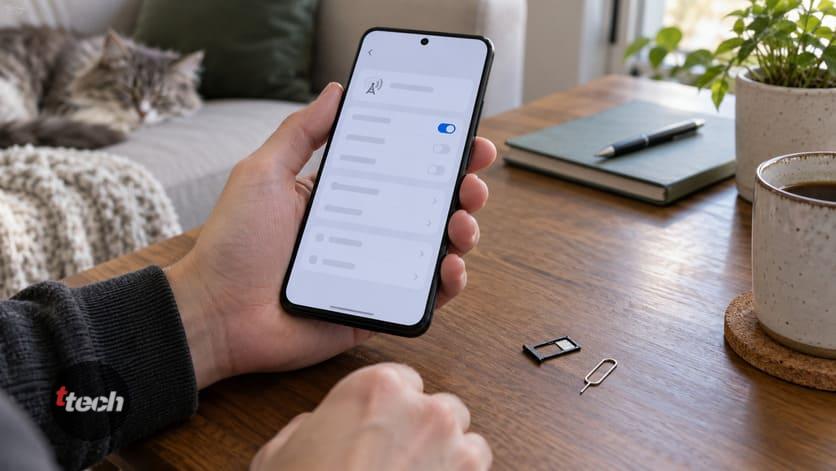
eSIM — это встроенная в телефон электронная симка, которая заменяет пластиковую карточку. Физически её нет: профиль оператора записывается в чип внутри устройства, и лоток с иголкой больше не нужен.
Главное удобство — оформление без похода в салон: тариф выбирается на сайте или в приложении оператора, личность подтверждается через государственный сервис, а на телефон приходит код для активации. Всё занимает минут пятнадцать.
И главный подводный камень, о котором стоит знать заранее: eSIM привязана к конкретному устройству. Переставить её в другой телефон, как обычную карточку, не получится — профиль придётся переносить или перевыпускать. Если телефон сломался и не включается, это становится отдельной задачей.
Разберём по шагам: как проверить поддержку, как оформить и активировать, что делать при смене телефона и в каких случаях eSIM неудобна.
Шаг первый: проверьте поддержку устройством
1. Откройте настройки и найдите раздел, связанный с сотовой связью или SIM-картами.
2. Ищите пункт с упоминанием добавления электронной SIM или цифрового профиля. Если он есть — устройство поддерживает технологию.
3. Второй способ: воспользуйтесь поиском по настройкам, введя нужное слово.
4. Третий способ: набрать на клавиатуре набора номера специальную комбинацию для показа служебной информации — у части устройств там отображается идентификатор встроенного модуля. Его наличие означает поддержку.
5. Проверьте на сайте производителя: для конкретной модели поддержка указывается в характеристиках.
6. Важно про региональные версии: одна и та же модель в разных странах может отличаться по поддержке. Аппараты, привезённые из других регионов, иногда лишены этой функции — мы разбирали, почему региональные версии различаются.
7. Помимо телефонов технология работает в части планшетов и умных часов с поддержкой сотовой связи.
Шаг второй: оформление у оператора
Все крупные операторы поддерживают дистанционное оформление, и процедура у них схожая.
1. Зайдите на сайт оператора или в его приложение и найдите раздел с электронной SIM.
2. Выберите тариф: условия обычно те же, что для обычных карт, дополнительных наценок за технологию не берут.
3. Подтвердите личность: чаще всего это делается через учётную запись государственного сервиса, иногда с распознаванием по фотографии.
4. Получите код активации: он приходит на почту или отображается на экране. Это графический код, который нужно отсканировать.
5. Альтернатива: оформление в салоне связи с паспортом — там же помогут с активацией, если что-то не получается.
6. Сохраните код до завершения активации: если процесс прервётся, он может понадобиться снова. Некоторые операторы выдают его однократно.
Шаг третий: активация на телефоне
1. Подключитесь к интернету: для активации нужна сеть — подойдёт домашний Wi-Fi или мобильный интернет действующей карты.
2. Откройте настройки и перейдите в раздел сотовой связи.
3. Выберите добавление тарифа или профиля — формулировка зависит от системы.
4. Отсканируйте код камерой телефона. Если код на экране этого же устройства, обычно есть вариант ввести данные вручную.
5. Дождитесь загрузки профиля: процесс занимает от нескольких секунд до пары минут.
6. Задайте название новому номеру — например, «Личный» и «Рабочий». Это упростит выбор при звонках.
7. Настройте использование: какой номер будет основным для звонков, какой — для мобильного интернета, какой предлагать по умолчанию при наборе.
8. Проверьте работу: позвоните куда-нибудь, отправьте сообщение, откройте страницу через мобильный интернет.
Две линии одновременно
• Самый популярный сценарий: обычная карта остаётся в лотке, а eSIM добавляется второй линией. Получается два номера в одном телефоне без ущерба для памяти.
• Зачем это нужно: разделить личное и рабочее, держать второй номер для регистраций и доставок, использовать местный номер в поездках.
• Настройка по умолчанию: укажите, какая линия используется для звонков, какая для сообщений и какая раздаёт интернет. Всё это настраивается отдельно.
• Переключение вручную: при наборе номера можно выбирать линию, а в контактах закрепить за конкретным человеком нужный номер.
• Расход батареи: две активные линии тратят немного больше энергии, поскольку телефон поддерживает связь с двумя сетями.
• Можно хранить несколько профилей: современные устройства позволяют записать несколько eSIM и переключаться между ними, но активными одновременно обычно бывают не все.
Смена телефона: главный нюанс
Здесь и кроется основное неудобство технологии: в отличие от пластиковой карты, eSIM нельзя просто переставить.
1. Правильный порядок: сначала перенесите или удалите профиль со старого телефона, потом устанавливайте на новый.
2. Перенос между устройствами: в свежих версиях систем есть функция переноса профиля напрямую с одного телефона на другой без обращения к оператору. Работает она не со всеми операторами — уточняйте.
3. Перевыпуск: если перенос недоступен, профиль перевыпускается через оператора — обычно в приложении или в салоне. Старый при этом перестаёт работать.
4. Если телефон сломался и не включается, удалить профиль с него не выйдет. Придётся обращаться к оператору за перевыпуском, и здесь пригодится доступ к личному кабинету с другого устройства.
5. Сброс к заводским настройкам может удалить профиль безвозвратно. Перед сбросом уточните у оператора порядок восстановления или заранее перевыпустите.
6. Продажа телефона: обязательно удалите профиль перед передачей устройства. Об этом мы писали в материале о проверке телефона при покупке с рук.
7. Практический совет: если вы часто меняете телефоны или ездите в места, где легко потерять устройство, обычная карта в этом смысле надёжнее.
eSIM в умных часах
• Зачем нужна: часы получают собственную связь и работают без телефона — принимают звонки, отправляют сообщения, пользуются интернетом.
• Два варианта: отдельный номер для часов или технология, при которой часы используют номер телефона. Второй вариант удобнее, но поддерживается не всеми операторами.
• Поддержка различается: часть операторов предлагает такую услугу для часов, часть — только для телефонов. Уточняйте до покупки часов с поддержкой связи.
• Что учесть: собственная связь заметно сокращает время работы часов от батареи.
• Совместимость: не все модели часов с поддержкой сотовой связи работают с российскими операторами — это тоже нужно проверять заранее.
• Как выбрать часы и на что смотреть кроме связи, мы разбирали в отдельных материалах.
Когда eSIM неудобна
• Частая смена телефонов: каждый переезд требует переноса или перевыпуска профиля.
• Поломка устройства: вытащить симку из неработающего телефона и вставить в запасной не получится.
• Передача номера другому человеку временно — например, дать симку родственнику — невозможна.
• Старые или региональные версии устройств: поддержка есть не везде.
• Нужен интернет для активации: в месте без связи установить профиль не выйдет, и это стоит учитывать в поездках — оформляйте заранее.
• Что решает проблему: держать обычную карту как основную линию, а eSIM использовать как вторую. Тогда при любых сложностях у вас остаётся рабочий номер.
Если что-то пошло не так
1. Код не сканируется: проверьте освещение и чёткость изображения, попробуйте ручной ввод данных, если оператор их предоставил.
2. Профиль не загружается: убедитесь, что есть стабильный интернет, и попробуйте снова через несколько минут.
3. Код уже использован: повторная активация того же кода обычно невозможна, нужен перевыпуск у оператора.
4. Нет сети после активации: перезагрузите телефон, проверьте, включена ли линия в настройках и выбран ли правильный режим сети.
5. Не работает мобильный интернет: проверьте, какая линия назначена для передачи данных, и настройки точки доступа — оператор пришлёт их автоматически или подскажет в поддержке.
6. Профиль исчез после обновления: редкая, но встречающаяся ситуация. Обращайтесь к оператору — профиль восстанавливают.
7. Общий совет: поддержка оператора решает большинство вопросов быстрее, чем самостоятельные эксперименты, и обращаться туда стоит сразу.
Про иностранные eSIM
Отдельная категория — профили зарубежных провайдеров, которые покупают для поездок за границу. Они позволяют не искать местную карту по прилёте и часто выходят дешевле роуминга.
• Как оформляются: на сайте провайдера выбирается пакет по стране и объёму трафика, оплата проходит онлайн, код приходит на почту.
• Когда активировать: лучше установить профиль заранее, дома, а включить уже по прибытии — для установки нужен интернет.
• Про использование в России: условия работы иностранных профилей в российских сетях регулируются, и при первом подключении возможны временные ограничения. Актуальный порядок стоит уточнять — правила в этой области меняются.
• Что проверить перед покупкой: покрытие в нужной стране, объём и срок действия пакета, возможность продления, наличие поддержки на понятном языке.
• Практический совет для поездок: оставьте домашний номер активным для звонков и сообщений от банка, а интернет переведите на местный или туристический профиль.
Чек-лист
1. Проверить в настройках телефона наличие пункта добавления электронной SIM.
2. Для устройств из других регионов уточнить поддержку отдельно.
3. Выбрать оператора и оформить профиль на сайте или в приложении.
4. Подтвердить личность через государственный сервис или в салоне с паспортом.
5. Сохранить полученный код до завершения активации.
6. Подключиться к интернету и отсканировать код в настройках телефона.
7. Задать названия линиям и настроить, какая для звонков, какая для интернета.
8. Проверить работу: звонок, сообщение, мобильный интернет.
9. Перед сменой или продажей телефона перенести либо удалить профиль.
10. Держать обычную карту как основную линию, если часто меняете устройства.
Итог
Подключение eSIM занимает около пятнадцати минут и не требует похода в салон: тариф оформляется на сайте или в приложении оператора, личность подтверждается через государственный сервис, а на телефон приходит графический код, который сканируется в настройках связи. Перед этим проверьте поддержку устройством — в разделе сотовой связи должен быть пункт добавления электронной SIM, причём у аппаратов из других регионов эта функция может отсутствовать даже в той же модели. Самый удобный сценарий использования — две линии одновременно: обычная карта остаётся основной, а eSIM добавляется второй для работы, поездок или регистраций. И главное, о чём стоит знать заранее: eSIM привязана к устройству, и просто переставить её в другой телефон нельзя. Перед сменой или продажей аппарата профиль нужно перенести или удалить, а если телефон сломался и не включается, придётся обращаться к оператору за перевыпуском. Именно поэтому основную линию многие оставляют на обычной карте — её всегда можно вставить в запасной телефон.
Читайте также: Как выбрать монитор: гайд по матрице и герцовке
Автор публикации

Связал с техникой всю свою жизнь. В детстве дружил с магнитофонами, тетрисами, приставками Nintendo, затем SEGA Dreamcast, Sony Playstation 1/2, потом первый смартфон, первый компьютер, первый отремонтированный ноутбук. За всю жизнь в руках побывали сотни всевозможных девайсов. Сборки компьютеров с нуля, ремонт ноутбуков, тестирование смартфонов, планшетов и прочих гаджетов стали любимым делом жизни. Это вдохновение, стимул, источник энергии… это больше, чем просто хобби!
Сборщик ПК с 2011 г. Бывший копирайтер, создатель музыки в FL Studio.
С 2020 года начал вести сайт TopTechnika.ru, разочаровавшись в шаблонности и бесполезности контента по теме выбора техники. Финансовое образование, ищу максимальную выгоду от каждой покупки.
По любым вопросам и предложениям пишите мне <a href="https://t.me/toptechnika">в личку в Телеграм</a> или на нашу корпоративную электронную почту <a href="mailto:admin@toptechnika.ru">admin@toptechnika.ru.</a>