
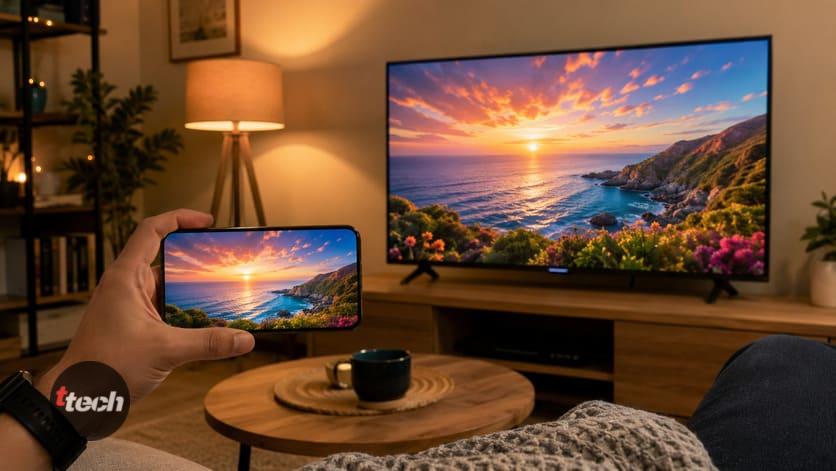
Вывести фото из отпуска на большой экран, посмотреть фильм из телефона, показать презентацию или просто играть с комфортом — поводов подключить смартфон к телевизору хватает. Способов тоже несколько: по Wi-Fi без проводов, через кабель, с помощью приставки. У каждого свои плюсы и условия, и какой подойдёт именно вам, зависит от телевизора и телефона. Разберём все рабочие варианты по порядку — от самого удобного к запасным, отдельно для Android и iPhone.
Сначала определитесь, что вам нужно
Прежде чем выбирать способ, поймите задачу — от неё зависит выбор:
- Показать фото, видео или фильм — подойдёт беспроводная трансляция по Wi-Fi, самый удобный вариант.
- Полностью дублировать экран телефона (игры, приложения, презентации) — нужна функция повтора экрана или кабель.
- Старый телевизор без Smart TV — выручит кабель или приставка.
А теперь по способам подробно.
Способ 1. Беспроводная трансляция по Wi-Fi (самый удобный)
Если у вас Smart TV, это лучший вариант — без проводов, прямо по воздуху. Телефон и телевизор должны быть подключены к одной Wi-Fi-сети. Дальше всё зависит от платформы.
Для Android — функция «Трансляция» (Cast)
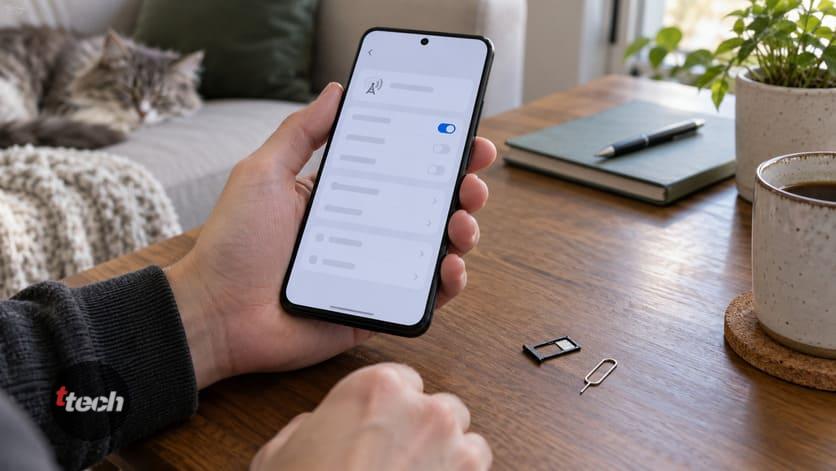
На Android-смартфонах есть встроенная функция трансляции. Откройте «Настройки» → «Подключённые устройства» → «Трансляция» (или найдите значок Cast в шторке быстрых настроек), и телефон сам найдёт телевизор в сети. Выберите его — и экран начнёт дублироваться. Многие приложения (онлайн-кинотеатры, видеосервисы) также имеют значок трансляции прямо в плеере: нажав его, вы отправите на телевизор только видео, а телефоном сможете пользоваться дальше.
Для iPhone — AirPlay
У Apple за беспроводную трансляцию отвечает технология AirPlay. Если ваш телевизор её поддерживает (многие современные Smart TV умеют), откройте «Пункт управления» на iPhone, нажмите «Повтор экрана» и выберите телевизор из списка. Экран iPhone появится на большом дисплее. В приложениях, как и на Android, часто есть отдельный значок AirPlay для трансляции только видео.
Способ 2. Через кабель HDMI (надёжно и без задержек)
Проводное подключение выручает, когда Wi-Fi нестабилен, нужна минимальная задержка (например, для игр) или телевизор не поддерживает беспроводную трансляцию. Картинка передаётся максимально стабильно и в хорошем качестве.
Что понадобится: переходник с разъёма телефона на HDMI и обычный HDMI-кабель.
- Для Android с USB-C — адаптер USB-C → HDMI (телефон должен поддерживать вывод видео через USB-C, это есть не у всех моделей).
- Для iPhone — фирменный адаптер Lightning → HDMI или USB-C → HDMI для свежих моделей.
Подключение простое: вставьте адаптер в телефон, соедините его HDMI-кабелем с телевизором и выберите на телевизоре нужный HDMI-вход кнопкой Source (Источник) на пульте. Экран телефона сразу появится на большом дисплее. Минус способа — вы привязаны проводом, зато никаких задержек и проблем с сетью.
Способ 3. ТВ-приставка (для старого телевизора)
Если у вас обычный телевизор без Smart TV, но с HDMI-входом, проще всего добавить ему «умные» функции с помощью медиаприставки. Приставка подключается к телевизору в HDMI-порт и сама умеет принимать трансляцию с телефона.
Популярные варианты в России — приставки на Android TV, а также фирменные устройства от Яндекса и Sber с поддержкой их голосовых помощников. После подключения приставки телефон транслирует на неё картинку так же, как на Smart TV: по Wi-Fi через Cast или AirPlay. Это удобное и недорогое решение, которое заодно превращает старый телевизор в полноценный медиацентр с онлайн-кинотеатрами и приложениями.
Способ 4. DLNA — для медиафайлов по сети
Чуть менее известный, но рабочий способ для своих фото, видео и музыки. Технология DLNA позволяет телевизору проигрывать медиафайлы прямо из памяти телефона по домашней сети, без полного дублирования экрана. Нужны телефон и телевизор в одной Wi-Fi-сети и приложение-медиасервер на смартфоне. Способ удобен именно для просмотра личной медиатеки, но для онлайн-видео и приложений он не годится — там лучше обычная трансляция.
Что делать, если телефон не подключается к телевизору
Если трансляция не запускается или телевизор не виден, пройдитесь по чек-листу:
- Убедитесь, что телефон и телевизор подключены к одной Wi-Fi-сети (а не к разным, например 2,4 и 5 ГГц на разных роутерах).
- Перезагрузите оба устройства — это решает большинство мелких сбоев.
- Проверьте, что на телевизоре включена функция трансляции (в настройках сети/экрана).
- Обновите прошивку телевизора и приложения на телефоне.
- Если связь по Wi-Fi постоянно рвётся, проверьте стабильность сети — возможно, стоит усилить сигнал Wi-Fi в квартире.
- Для кабеля убедитесь, что телефон в принципе поддерживает вывод видео через свой порт и выбран правильный HDMI-вход на телевизоре.
Какой способ выбрать: коротко
- Современный Smart TV и хотите без проводов — беспроводная трансляция (Cast для Android, AirPlay для iPhone).
- Нужна стабильность и нет задержек (игры, нестабильный Wi-Fi) — кабель HDMI с адаптером.
- Старый телевизор без Smart TV — ТВ-приставка.
- Смотреть свои фото и видео из памяти — DLNA.
Итог
Подключить телефон к телевизору можно минимум четырьмя способами, и для большинства задач проще всего беспроводная трансляция по Wi-Fi — если у вас Smart TV. Когда нужна стабильность, выручает кабель, а старому телевизору добавит умные функции приставка. Кстати, если вы только что купили телевизор, загляните в наш гайд по настройке нового телевизора, а чтобы смотреть кино, не мешая близким, пригодится инструкция, как подключить наушники к телевизору без задержки звука.
Читайте также: Смартфоны Galaxy смогут проверять здоровье питомцев по фото.
Автор публикации