
Подключили к телевизору приставку, консоль или ноутбук, а на экране — «Нет сигнала» или просто чёрный экран? Это одна из самых частых проблем с современными телевизорами, и в подавляющем большинстве случаев она решается за пару минут без всякого ремонта. Причина почти всегда в мелочи: не тот вход, неплотный кабель или не включённый источник. Разберём все возможные причины по порядку — от самых частых и простых к редким, чтобы вы быстро нашли свою.
Начните с этого: быстрая проверка за минуту
Прежде чем углубляться, пробегитесь по трём пунктам — они решают проблему чаще всего:
- Проверьте, выбран ли правильный HDMI-вход на телевизоре (об этом — сразу ниже, это причина номер один).
- Убедитесь, что подключённое устройство включено, а не в спящем режиме.
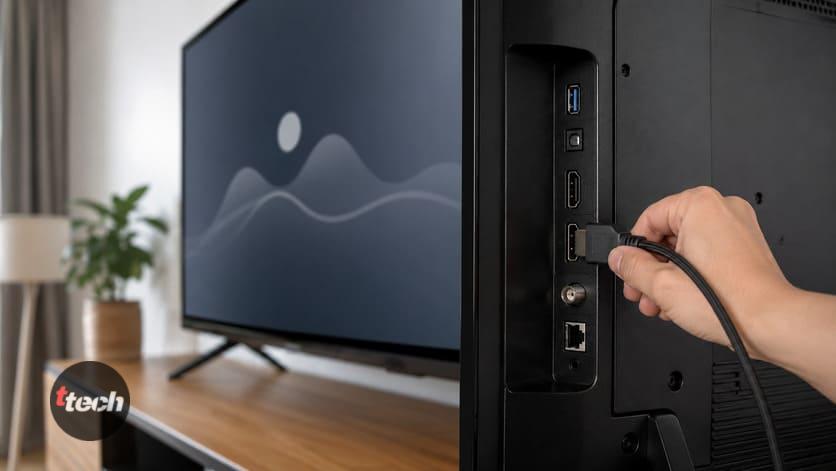
- Переподключите HDMI-кабель с обеих сторон — выньте и плотно вставьте обратно.
Если не помогло — идём по причинам подробно
Причина 1. Выбран не тот источник (HDMI-вход)
Это причина номер один, на которую приходится больше половины случаев. У телевизора несколько входов, и он показывает картинку только с того, который выбран вручную. Если устройство подключено к порту HDMI 2, а телевизор показывает HDMI 1 или эфирное ТВ, вы увидите «Нет сигнала».
Как исправить: возьмите пульт и нажмите кнопку «Source», «Input» или со значком прямоугольника со стрелкой (на разных пультах называется по-разному). Появится список входов — выберите тот HDMI, в который физически вставлен кабель. Если не знаете, какой именно, посмотрите на номер порта у разъёма на задней панели телевизора (HDMI 1, HDMI 2 и т.д.) и выберите соответствующий.
Причина 2. Проблема с HDMI-кабелем
Вторая по частоте причина. HDMI-кабели — частый источник проблемы: они отходят, ломаются на изгибах и просто выходят из строя.
- Переподключите кабель с обеих сторон, плотно вставив до упора — со временем разъём может чуть выходить из гнезда.
- Осмотрите кабель на заломы и повреждения, особенно у штекеров.
- Попробуйте другой HDMI-кабель, если он есть — это самый быстрый способ исключить кабель из подозреваемых.
- Не используйте слишком длинные дешёвые кабели (больше 5 метров): на них сигнал может теряться, особенно для 4K.
Причина 3. Неисправен конкретный HDMI-порт
Иногда выходит из строя не кабель, а сам разъём на телевизоре или устройстве. Проверить просто: переключите кабель в другой HDMI-порт телевизора (их обычно 2–4) и не забудьте выбрать на пульте уже этот новый вход. Если на другом порту картинка появилась — первый разъём неисправен, просто пользуйтесь рабочим.
Причина 4. Источник выключен или в спящем режиме
Очевидная, но частая причина: подключённое устройство просто не выдаёт сигнал. Приставка, консоль или ноутбук могут быть выключены, в режиме сна или ещё не загрузились. Убедитесь, что устройство реально включено (горит индикатор), и дайте ему время на загрузку. Для ноутбука дополнительно проверьте, выводит ли он картинку на внешний экран (см. причину 6).
Причина 5. Нужна перезагрузка устройств
Классика, которая решает множество цифровых сбоев. HDMI-соединение «договаривается» о параметрах при подключении, и иногда этот процесс сбоит. Сделайте полную перезагрузку:
- Выключите и телевизор, и подключённое устройство.
- Выньте вилку телевизора из розетки на 1–2 минуты (это сбрасывает временные настройки).
- Включите обратно сначала устройство-источник, потом телевизор.
- Выберите нужный HDMI-вход.
Причина 6. Неверные настройки на ноутбуке или ПК
Если подключаете компьютер, проблема может быть в режиме вывода изображения. Windows может не догадаться, что нужно дублировать картинку на телевизор. Нажмите сочетание клавиш Win + P и выберите режим «Повторяющийся» (дублировать) или «Только второй экран». На ноутбуке также проверьте, что выбран правильный источник звука и видео. Подробнее о подключении мы рассказывали в гайде, как подключить телефон и устройства к телевизору.
Причина 7. Несовместимость по разрешению или HDCP
Более редкая, но реальная причина, особенно со старыми телевизорами. Если устройство выдаёт сигнал в разрешении, которое телевизор не поддерживает (например, 4K на Full HD-телевизоре), может быть чёрный экран. Попробуйте в настройках устройства выставить разрешение пониже (1080p). Иногда мешает и защита контента HDCP — в этом случае помогает переподключение кабеля и перезагрузка, а также использование прямого подключения без дешёвых переходников и разветвителей.
Причина 8. Сломанный переходник или разветвитель
Если вы подключаете не напрямую, а через переходник (USB-C → HDMI, DisplayPort → HDMI) или HDMI-разветвитель, проблема часто именно в нём. Дешёвые адаптеры — частый источник сбоев. Попробуйте подключить устройство к телевизору напрямую HDMI-кабелем без переходников. Если так картинка появилась — виноват адаптер, его нужно заменить на качественный.
Если ничего не помогло
Когда вы перепробовали другой кабель, другой порт, перезагрузку и прямое подключение, а сигнала по-прежнему нет, остаётся два варианта. Либо неисправен HDMI-выход на самом устройстве-источнике (проверьте его на другом телевизоре), либо вышел из строя HDMI-модуль телевизора — это уже повод обратиться в сервис. Но до этого доходит редко: подавляющее большинство случаев «нет сигнала» лечится выбором правильного входа и переподключением кабеля.
Краткий чек-лист
- Выбрали правильный HDMI-вход на пульте кнопкой Source.
- Переподключили кабель с обеих сторон, проверили на повреждения.
- Попробовали другой кабель и другой порт.
- Убедились, что устройство включено и загрузилось.
- Перезагрузили оба устройства с выниманием телевизора из розетки.
- Для ПК — нажали Win + P и выбрали дублирование экрана.
- Подключили напрямую без переходников и разветвителей.
Итог
В 90 процентах случаев «нет сигнала» по HDMI — это не поломка, а выбран не тот вход или отошёл кабель. Пройдитесь по причинам сверху вниз, и проблема почти наверняка решится за пару минут. А если вы только что купили телевизор и настраиваете его впервые, загляните в наш гайд по настройке нового телевизора — там разобраны и порты, и первая настройка картинки.
Читайте также: Лучшие саундбары 2026 года.
Автор публикации

Связал с техникой всю свою жизнь. В детстве дружил с магнитофонами, тетрисами, приставками Nintendo, затем SEGA Dreamcast, Sony Playstation 1/2, потом первый смартфон, первый компьютер, первый отремонтированный ноутбук. За всю жизнь в руках побывали сотни всевозможных девайсов. Сборки компьютеров с нуля, ремонт ноутбуков, тестирование смартфонов, планшетов и прочих гаджетов стали любимым делом жизни. Это вдохновение, стимул, источник энергии… это больше, чем просто хобби!
Сборщик ПК с 2011 г. Бывший копирайтер, создатель музыки в FL Studio.
С 2020 года начал вести сайт TopTechnika.ru, разочаровавшись в шаблонности и бесполезности контента по теме выбора техники. Финансовое образование, ищу максимальную выгоду от каждой покупки.
По любым вопросам и предложениям пишите мне <a href="https://t.me/toptechnika">в личку в Телеграм</a> или на нашу корпоративную электронную почту <a href="mailto:admin@toptechnika.ru">admin@toptechnika.ru.</a>